
Stell dir vor, ein Magazin entsteht gleichzeitig an mehreren Arbeitsplätzen. Ein Kollege gestaltet die Titelseite, eine Kollegin den Fotoessay, und du setzt daraus am Ende das fertige Heft zusammen. Genau dafür bietet InDesign die Möglichkeit, nicht nur Bilder, Texte und Grafiken, sondern auch ganze InDesign-Dokumente oder einzelne Seiten daraus zu platzieren.
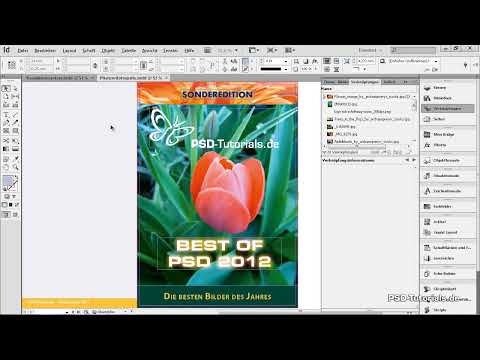
Das Video wird erst beim Abspielen von YouTube geladen – dabei werden Daten (u. a. deine IP-Adresse) an YouTube bzw. Google übertragen. Mehr dazu in der Datenschutzerklärung
In diesem Tutorial zeige ich dir Schritt für Schritt, wie du eine InDesign-Datei importierst, die zu platzierenden Seiten festlegst und sie sauber im Anschnitt positionierst. Außerdem erfährst du, wie du Verknüpfungen pflegst, Änderungen aktualisierst und am Ende ein neues Dokument aus Seiten verschiedener Quelldateien erstellst.
Wichtigste Erkenntnisse
- Du kannst mit Datei platzieren (Strg + D bzw. Cmd + D) nicht nur Bilder, sondern auch InDesign-Dateien und PDFs einfügen.
- Mit aktivierter Option Import-Optionen anzeigen legst du vor dem Platzieren fest, welche Seiten oder Seitenbereiche übernommen werden.
- Platzierte Seiten sind wie Bilder verknüpft und lassen sich nicht direkt im Zieldokument bearbeiten. Änderungen nimmst du in der Originaldatei vor.
- Verknüpfungen aktualisierst du automatisch oder manuell über das Bedienfeld Verknüpfungen.
- Für die Platzierung mit Anschnitt setzt du die Seite in die obere linke Ecke des Anschnittbereichs und kontrollierst die Maße in der Steuerungspalette.
Schritt-für-Schritt-Anleitung
Schritt 1: Die Quelldatei öffnen
Öffne dein Zieldokument und drücke Strg + D (am Mac Cmd + D). Es erscheint der Dialog zum Platzieren. Wähle dort die InDesign-Datei aus, aus der du Seiten übernehmen möchtest. Am besten legst du dir vorab alle Quelldateien in einem gemeinsamen Ordner ab, damit du sie schnell wiederfindest.

Schritt 2: Import-Optionen aktivieren
Bevor du die Datei bestätigst, achte darauf, dass die Checkbox Import-Optionen anzeigen aktiviert ist. Nur dann erscheinen die zusätzlichen Einstellungen, mit denen du den Import genau steuern kannst. Ohne diese Option würde InDesign die Datei ohne Rückfrage in Gänze platzieren.

Schritt 3: Vorschau und Seitenzahl prüfen
Nach dem Auswählen der Datei öffnet sich der Importdialog. Links siehst du das Vorschaufenster. Darunter steht, wie viele Seiten das Dokument insgesamt hat. Die aktuell angezeigte Seite wird oben markiert. Mit den kleinen Pfeiltasten blätterst du durch das Dokument und suchst die Seite heraus, die du benötigst.

Schritt 4: Den Seitenbereich festlegen
Auf der rechten Seite des Dialogs bestimmst du, was importiert werden soll. Du kannst die Seite aus der Vorschau übernehmen, alle Seiten platzieren oder einen Bereich festlegen, zum Beispiel die Seiten 3 bis 5. Aktiviere die Seitenvorschau, wenn du nur eine bestimmte Seite einfügen möchtest. Im Beispiel reicht die Titelseite, also wählst du genau diese aus.
Schritt 5: Anschnitt oder Beschnittmarken wählen
In den Optionen legst du fest, ob die Seite mit Anschnitt oder ohne Anschnitt platziert werden soll. Mit Anschnitt wird der Bereich bis zur Anschnittlinie übernommen, was du für den Druck meist brauchst. Die Option Infobereich ist nur relevant, wenn die Quelldatei einen Infobereich besitzt. Ist das nicht der Fall, bleibt sie ohne Auswirkung.
Schritt 6: Ebenen berücksichtigen (optional)
Hat das Quelldokument mehrere Ebenen, findest du in der Registerkarte Ebenen die Möglichkeit, einzelne Ebenen ein- oder auszublenden. So importierst du nur die Ebenen, die du tatsächlich brauchst. Wenn du alles übernehmen willst, lässt du die Einstellungen unverändert. Bestätige anschließend mit OK.
Schritt 7: Die Seite im Anschnitt platzieren
Nach dem Bestätigen hängt die Seite als gefüllter Cursor an deiner Maus. Vergrößere die Ansicht, damit du die obere linke Ecke gut erkennst, und klicke genau in den Anschnittbereich. Ein einzelner Klick genügt, und die Seite sitzt an der richtigen Stelle. Danach stellst du die Ansicht wieder auf die ganze Seite zurück.

Schritt 8: Maße in der Steuerungspalette kontrollieren
Die platzierte Seite sollte 216 mm breit sein, denn darin sind jeweils 3 mm Anschnitt links, rechts, oben und unten enthalten. Prüfe diese Werte in der Steuerungspalette. Stimmen sie, ist die Platzierung korrekt.

Schritt 9: Anzeigequalität und eigenen Rahmen nutzen
Die Seite wird zunächst in der normalen Anzeigequalität dargestellt. Um sie scharf zu sehen, stellst du im Menü Anzeige mit hoher Qualität ein. Alternativ kannst du bei gefülltem Mauszeiger einen Rahmen aufziehen. Dieser Rahmen behält automatisch das Seitenverhältnis bei. Wenn du die Maustaste loslässt, wird die Seite in diesem Rahmen platziert. Mache den Schritt rückgängig, wenn du lieber die Platzierung in der Ecke bevorzugst.

Schritt 10: Die platzierte Seite im Bedienfeld Verknüpfungen finden
Öffne das Bedienfeld Verknüpfungen. Dort erscheint die platzierte InDesign-Datei als Verknüpfung. Klappst du den kleinen Pfeil davor auf, siehst du auch die Bilder, die in dieser Seite eingebettet sind. Die platzierte Seite selbst kannst du im Zieldokument nicht editieren. Textänderungen oder andere Eingriffe müssen in der Quelldatei erfolgen.

Schritt 11: Die Originaldatei bearbeiten
Um Änderungen vorzunehmen, markierst du den Eintrag im Bedienfeld Verknüpfungen und öffnest das Kontextmenü mit der rechten Maustaste. Wähle dort Original bearbeiten. Die Quelldatei öffnet sich, und du kannst den gewünschten Text ändern, zum Beispiel mit dem Textwerkzeug. Speichere die Datei danach.
Schritt 12: Änderungen im Zieldokument aktualisieren
Wechselst du zurück in dein Zieldokument, aktualisiert InDesign die Änderung meist automatisch. Das klappt aber nicht immer. Erkennst du oben links an der Seite ein kleines gelbes Warnsymbol, muss die Verknüpfung manuell aktualisiert werden. Ein Klick darauf genügt. Alternativ nutzt du im Bedienfeld Verknüpfungen die Schaltfläche Verknüpfung aktualisieren. Danach wird auch die hohe Anzeigequalität wieder aktiviert.

Schritt 13: Eine weitere Seite aus einem anderen Dokument platzieren
Für eine zweite Seite gehst du genauso vor. Öffne mit Strg + D den Dialog, wähle die nächste Datei und aktiviere erneut die Seitenvorschau. Wähle die gewünschte linke Seite aus. Die übrigen Einstellungen musst du nicht ändern, wenn sie noch dieselben sind wie beim ersten Import. Platziere die Seite wieder in der oberen linken Ecke des Anschnitts.
Schritt 14: Überlappungen richtig einordnen
Bei Doppelseiten kann es vorkommen, dass eine platzierte Seite optisch in den Bereich der benachbarten Seite hineinragt. Das liegt am Anschnitt und ist lediglich ein Ansichtsproblem. Beim Druck wird dieser Bereich nicht ausgegeben. Die Hilfslinien, die diesen Eindruck verstärken, kannst du über Layout, Ränder und Spalten auf null setzen. Dann verschwinden sie aus der Ansicht.


Schritt 15: PDF-Dateien ebenfalls platzieren
Neben InDesign-Dateien kannst du auch PDFs platzieren. Klicke im Dokument zunächst auf eine leere Stelle, damit keine Markierung mehr aktiv ist. Öffne dann mit Strg + D die gewünschte PDF-Datei und bestätige im Importdialog. Bei PDFs gibt es mehr Einstellungen als bei InDesign-Dateien. Wenn die Seite Schnittmarken enthält, kannst du festlegen, ob diese sichtbar sein sollen. Wählst du nur den Anschnitt, bleiben die Marken außen vor.

Schritt 16: Die Position exakt einstellen
Platziere die PDF-Seite zunächst im Anschnittbereich und prüfe dann die Position in der Steuerungspalette. In diesem Beispiel setzt du den Wert auf 207 mm. So werden die 3 mm Anschnitt im Bund berücksichtigt, und die Seite sitzt außen exakt auf dem Anschnitt. Die 3 mm im Bund werden beim Druck nicht berücksichtigt.

Schritt 17: Das Dokument für den Druck verpacken
Am Ende kannst du die Datei für den Druck verpacken. Dabei werden alle verknüpften InDesign-Dokumente sowie die darin enthaltenen Bilder und Grafiken in einen gemeinsamen Ordner kopiert. So bleibt das Projekt vollständig, und spätere Änderungen sind weiterhin möglich. Achte darauf, dass alle Einzeldokumente an einem Ort liegen, bevor du das Paket erstellst. Dies gilt besonders dann, wenn du über ein Netzwerk oder einen Cloud-Dienst wie Dropbox arbeitest.

Zusammenfassung – InDesign-Dateien platzieren: Seiten aus mehreren Dokumenten verknüpfen
Mit der Funktion Datei platzieren kannst du einzelne Seiten aus fremden InDesign-Dokumenten oder PDFs in dein Projekt übernehmen. Die Import-Optionen geben dir die Kontrolle darüber, welche Seiten, Ebenen und Anschnitte übernommen werden. Die platzierten Seiten bleiben verknüpft, sodass du Änderungen in der Quelldatei vornimmst und im Zieldokument aktualisierst. Achte beim Platzieren auf den Anschnitt, prüfe die Maße und verpacke das Projekt am Ende vollständig. So entsteht aus mehreren Dokumenten, die vielleicht an verschiedenen Arbeitsplätzen entstanden sind, ein neues, stimmiges Gesamtdokument.
FAQ
Kann ich platzierte InDesign-Seiten direkt im Zieldokument bearbeiten?Nein, platzierte Seiten verhalten sich wie Bilder. Änderungen nimmst du immer in der Originaldatei vor und aktualisierst danach die Verknüpfung.
Warum wird eine Änderung nicht automatisch übernommen?InDesign aktualisiert Verknüpfungen nicht immer automatisch. Wenn ein gelbes Warnsymbol erscheint, klickst du darauf oder nutzt im Bedienfeld Verknüpfungen die Schaltfläche Verknüpfung aktualisieren.
Wie importiere ich nur eine bestimmte Seite?Aktiviere im Importdialog die Option Import-Optionen anzeigen, wähle die gewünschte Seite in der Vorschau aus und bestätige mit OK.
Was bedeutet der Anschnitt bei der Platzierung?Der Anschnitt ist der Bereich, der beim Beschnitt abgeschnitten wird. Im Beispiel umfasst er jeweils 3 mm auf allen Seiten. Wählst du die Platzierung mit Anschnitt, wird dieser Bereich mit übernommen.
Kann ich PDF-Dateien genauso platzieren wie InDesign-Dateien?Ja, PDFs lassen sich ebenfalls mit Datei platzieren einfügen. Der Importdialog bietet bei PDFs sogar mehr Einstellungen, etwa zur Sichtbarkeit von Schnittmarken.
Wie kann ich Hilfslinien ausblenden, die den Anschnitt verdecken?Gehe über Layout, Ränder und Spalten und setze die Werte auf null. Danach verschwinden die störenden Hilfslinien aus der Ansicht.
Warum sieht meine Seite unscharf aus?Die Seite wird in der normalen Anzeigequalität dargestellt. Stelle die Anzeige auf hohe Qualität um, dann wird sie scharf dargestellt.
Was passiert beim Verpacken mit verknüpften Dokumenten?Beim Verpacken werden alle verknüpften InDesign-Dokumente und die darin enthaltenen Bilder und Grafiken in einen gemeinsamen Ordner kopiert. So kannst du das Projekt später weiter bearbeiten.


