
Stell dir vor, dein Logo gleitet beim Öffnen der Seite von links ins Bild, eine Headline wächst langsam aus der Mitte heraus, und das Ganze läuft ohne Zutun deines Lesers ab. Genau das ermöglicht InDesign mit dem Animationsbedienfeld. Du musst dafür kein Programmierer sein, denn alle Einstellungen lassen sich über Menüs und Dropdown-Listen vornehmen.
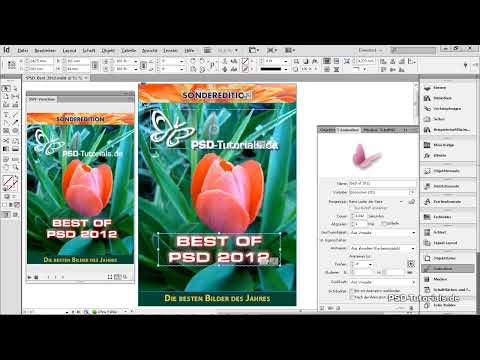
Das Video wird erst beim Abspielen von YouTube geladen – dabei werden Daten (u. a. deine IP-Adresse) an YouTube bzw. Google übertragen. Mehr dazu in der Datenschutzerklärung
In dieser Anleitung führe ich dich Schritt für Schritt durch den Prozess: vom ersten Animationseffekt über die Feinabstimmung von Dauer, Geschwindigkeit und Endposition bis hin zur Vorschau, zum Export als SWF-Datei und zur Steuerung mehrerer Animationen. Am Ende kannst du eigene Animationen gezielt planen und umsetzen.
Wichtigste Erkenntnisse
- Animationen verwaltest du im Bedienfeld „Animation“, das du über das Menü „Fenster“, „Interaktiv“ öffnest.
- Jedes Objekt erhält einen eigenen Effekt, den du aus einer Liste auswählst. Du kannst Dauer, Geschwindigkeit und Auslöser individuell festlegen.
- Mit der Option „Bis zur aktuellen Position“ bleibt das Objekt nach der Animation an seinem gewohnten Platz.
- Die Druckbogen-Vorschau erlaubt dir, Animationen direkt zu testen, bevor du exportierst.
- Animationen lassen sich nacheinander oder gleichzeitig abspielen. Die Reihenfolge steuerst du im Bedienfeld „Zeitpunkt“.
- Animierte Effekte funktionieren nur im SWF-Format, nicht im PDF.
Schritt-für-Schritt-Anleitung
Das Animationsbedienfeld öffnen
Die Schaltzentrale für alle Animationen ist das Bedienfeld „Animation“. Du findest es über das Menü „Fenster“, dann „Interaktiv“ und dort den Eintrag „Animation“. Das Bedienfeld kann frei verschoben werden, sodass du es neben deiner Seite platzieren kannst. Wenn du später häufiger zwischen Layout und Animation wechselst, lohnt es sich, es direkt an den Arbeitsbereich anzudocken.

Objekt auswählen und sinnvoll benennen
Bevor du eine Animation zuweist, markierst du das Objekt, das sich bewegen soll. Im Beispiel ist es eine Headline. Im Bedienfeld steht oben der Name des Objekts. Ist dort nur eine allgemeine Bezeichnung wie „Objekt 1“ eingetragen, kannst du sie überschreiben. Gerade bei mehreren animierten Elementen spart dir ein eindeutiger Name später viel Zeit, weil du die Effekte so schneller voneinander unterscheiden kannst. Bezeichnungen wie „Headline“, „Logo_PSD“ oder „Slogan“ haben sich dafür bewährt.

Den gewünschten Effekt festlegen
Im Feld „Vorgabe“ findest du einen kleinen Pfeil. Ein Klick darauf öffnet eine Liste mit verschiedenen Effekten. Wähle beispielsweise „Hereinfliegen von links“. Der Effekt erscheint danach in der Zeile des Objekts. Daneben zeigt eine kleine Grafik den Bewegungsablauf an. Wenn du mit der Maus über diese Grafik fährst, wird der Effekt direkt abgespielt. So siehst du sofort, ob die Bewegung deinen Vorstellungen entspricht.

Auslöser und Dauer bestimmen
Unterhalb der Effektzeile legst du fest, wann die Animation startet. Die Option „Ereignisse beim Laden der Seite“ sorgt dafür, dass der Effekt automatisch abläuft, sobald die Seite geöffnet wird. Alternativ kannst du die Animation an einen Klick auf die Seite oder an einen Mausklick auf das Objekt selbst koppeln. Für Einleitungen oder Titelseiten ist das Laden der Seite meist die richtige Wahl.
Die Dauer stellst du im unteren Bereich ein. Eine Dauer von etwa zwei Sekunden wirkt in den meisten Fällen angenehm. Du kannst den Effekt auch als Schleife abspielen lassen, bei der er sich dauerhaft wiederholt. Davon solltest du jedoch zurückhaltend Gebrauch machen, denn dauerhaft bewegte Elemente lenken den Betrachter schnell ab und können ermüden.
Geschwindigkeit und Endposition anpassen
Über das Feld „Geschwindigkeit“ bestimmst du den Verlauf der Bewegung. Mit einer Abbremsung am Ende wirkt das Objekt natürlicher, weil es sanft zum Stillstand kommt. Probiere die Optionen ruhig aus und beobachte das Ergebnis in der Vorschau.
Besonders wichtig ist die Einstellung „Bis zur aktuellen Position“. Mit ihr sorgst du dafür, dass das Objekt nach dem Ende der Animation genau an der Stelle bleibt, an der du es ursprünglich platziert hast. Ohne diese Option würde es nach dem Abspielen eine andere Position auf dem Druckbogen einnehmen.
Drehen, Skalieren und Deckkraft nutzen
Weiter unten im Bedienfeld kannst du das Objekt zusätzlich drehen, skalieren oder in seiner Deckkraft verändern. Das eröffnet kreative Möglichkeiten, etwa wenn ein Element leicht gedreht einfliegt und sich dabei aufrichtet. Außerdem kannst du festlegen, dass das Objekt bis zum Beginn der Animation ausgeblendet ist und erst danach sichtbar wird. Die Option „Nach der Animation ausblenden“ lässt das Element dagegen am Ende verschwinden. Für den Einstieg reichen die Grundeinstellungen völlig aus, die erweiterten Optionen kannst du später gezielt einsetzen.
Die Animation in der Druckbogen-Vorschau prüfen
Um zu sehen, wie sich deine Einstellungen auswirken, klickst du unten links im Bedienfeld auf das kleine Kamerasymbol. Es trägt den Namen „Druckbogen-Vorschau“. Daraufhin öffnet sich ein neues Fenster mit der SWF-Vorschau. Dort findest du einen Play-Button, mit dem du den Effekt beliebig oft abspielen kannst. Ein erneutes Klicken lädt die Seite neu und führt die Animation vollständig aus.
Es empfiehlt sich, dieses Vorschaufenster während der Arbeit geöffnet zu lassen und es nur an den Rand des Bildschirms zu schieben. So kannst du jede Änderung unmittelbar überprüfen.


Weitere Objekte und Effekte hinzufügen
Für jedes weitere Element wiederholst du den gleichen Ablauf: Objekt markieren, Namen vergeben, Effekt auswählen und die Zeiteinstellungen festlegen. Ein Beispiel wäre ein Logo, das von rechts hereinfliegt. Die Reihenfolge, in der du die Effekte erstellst, bestimmt zunächst auch die Reihenfolge der Ausführung.
Wenn du ein Objekt zusätzlich in das Bild hineinwachsen lassen möchtest, kannst du den Effekt „Einzoomen in 2D“ wählen. Das Element vergrößert sich dann scheinbar aus dem Hintergrund heraus in den Vordergrund. Auch diesen Effekt solltest du in der Vorschau prüfen, bevor du weitermachst.


Bewegungspfade verstehen und Effekte löschen
Jeder Effekt basiert auf einem Pfad. Diese Pfade kannst du nachträglich mit den Pfadwerkzeugen bearbeiten. Du kannst sie etwa verlängern oder eine Kurve einbauen, damit das Objekt einen Schlenker macht. Dieses Vorgehen ist fortgeschritten und erfordert etwas Übung, eröffnet dir aber viele gestalterische Freiheiten.
Wenn du einen Effekt wieder entfernen möchtest, markierst du das Objekt und klickst am unteren Rand des Animationsbedienfeldes auf das Papierkorbsymbol. Der Effekt wird daraufhin gelöscht, das Objekt selbst bleibt unverändert erhalten.

Als SWF-Datei exportieren
Animationen lassen sich nur im Flash-Format (SWF) ausgeben, denn das PDF-Format kann die Effekte nicht darstellen. Dazu exportierst du zunächst die InDesign-Datei über „Datei“, „Exportieren“ oder mit dem Tastenkürzel Strg+E. Den Dateinamen kannst du frei wählen. Im Feld für den Dateityp klickst du auf den Pfeil und wählst den Eintrag „Flashplayer SWF-Datei“. Nach dem Klick auf „Speichern“ erscheint ein weiterer Dialog, in dem du die Einstellungen in der Regel unverändert übernehmen kannst. Bestätige mit „OK“, dann wird die Datei erzeugt.
Hinweis: In aktuellen Versionen von InDesign ist der SWF-Export nicht mehr enthalten. Im Video wird eine ältere Version gezeigt. Prüfe daher vorab, welche Exportmöglichkeiten dir zur Verfügung stehen.
Zum Abspielen öffnest du die Datei beispielsweise im Adobe Media Player. Dort laufen die Effekte ab, und du kannst dein Ergebnis beurteilen. Über den Reload-Knopf wiederholst du die Animation beliebig oft.


Die Reihenfolge mit dem Zeitpunkt-Bedienfeld steuern
Die Animationen werden standardmäßig in der Reihenfolge abgespielt, in der du sie erstellt hast. Diese Abfolge lässt sich jedoch ändern. Öffne dazu das Bedienfeld „Zeitpunkt“ über „Fenster“, „Interaktiv“, „Zeitpunkt“. Dort siehst du alle Effekte, die du eingerichtet hast. Du verschiebst sie per Drag-and-drop in die gewünschte Reihenfolge. Klicke dazu auf den Eintrag, halte die linke Maustaste gedrückt und ziehe ihn an die gewünschte Position. Mit der Vorschau kannst du anschließend kontrollieren, ob der neue Ablauf stimmt.


Animationen gleichzeitig abspielen
Manchmal sollen mehrere Elemente zur gleichen Zeit in Bewegung geraten. Dazu markierst du die betreffenden Effekte im Zeitpunkt-Bedienfeld und klickst auf die Schaltfläche „Gemeinsam abspielen“. Die Animationen lassen sich auch in Gruppen kombinieren. So kann beispielsweise ein Effekt allein starten, und die beiden anderen laufen danach gemeinsam ab. Wenn du alle drei Effekte verkettest und die Vorschau startest, siehst du, dass sie gleichzeitig ablaufen. Die Klammer neben den Einträgen zeigt dir an, welche Effekte zusammengehören.
Das auslösende Ereignis ändern
Schließlich kannst du festlegen, welches Ereignis eine Animation auslöst. Standardmäßig startet sie beim Laden der Seite. Möchtest du das ändern, markierst du die betreffenden Effekte im Bedienfeld und öffnest das Kontextmenü. Dort wählst du „Neu zuweisen“ und anschließend das gewünschte Ereignis, beispielsweise „Bei Klick auf Seite“. Die Effekte werden danach erst beim Klick ausgeführt. Dieses Vorgehen eignet sich besonders, wenn du den Betrachter aktiv in den Ablauf einbinden möchtest.
Zusammenfassung – Animationen in InDesign erstellen: Objekte stilvoll hereinfliegen lassen
Mit dem Animationsbedienfeld in InDesign gestaltest du Seiten lebendig, ohne Programmierkenntnisse zu benötigen. Du wählst für jedes Objekt einen Effekt, legst Auslöser, Dauer und Geschwindigkeit fest und sorgst über die Option „Bis zur aktuellen Position“ dafür, dass alles an seinem Platz bleibt. Mit der Druckbogen-Vorschau testest du das Ergebnis, bevor du die Datei als SWF exportierst. Über das Zeitpunkt-Bedienfeld bestimmst du schließlich die Reihenfolge und entscheidest, welche Animationen gleichzeitig ablaufen. Probiere die Funktionen in Ruhe aus, dann entwickelst du schnell ein Gespür für wirkungsvolle Bewegungen.
FAQ
Warum wird meine Animation im PDF nicht angezeigt?Das PDF-Format kann die Animationseffekte nicht darstellen, deshalb musst du die Datei als Flashplayer-SWF-Datei exportieren.
Wie kann ich eine Animation wiederholen lassen?Wähle im Animationsbedienfeld die Option zur Schleifenwiedergabe, dann wird der Effekt fortlaufend wiederholt.
Wie entferne ich einen Effekt wieder?Markiere das Objekt im Animationsbedienfeld und klicke unten auf das Papierkorbsymbol, dann wird der Effekt gelöscht.
Wie ändere ich die Reihenfolge der Animationen?Öffne das Bedienfeld „Zeitpunkt“ und ziehe die Einträge per Drag-and-drop in die gewünschte Reihenfolge.
Wie starte ich mehrere Animationen gleichzeitig?Markiere die gewünschten Effekte im Zeitpunkt-Bedienfeld und klicke auf die Schaltfläche „Gemeinsam abspielen“.
Wie lege ich fest, dass eine Animation erst bei einem Klick startet?Markiere die Effekte, öffne das Kontextmenü des Bedienfeldes, wähle „Neu zuweisen“ und dann „Bei Klick auf Seite“.


