

Flache Sportfotos wirken oft kraftlos, obwohl Muskeln, Schweiß und Bewegung eigentlich für Spannung sorgen sollten. Genau hier setzt diese Anleitung an. Du lernst, wie du mit einer Schwarzweiß-Einstellungsebene den Kontrast deines Sportporträts erhöhst, die Tiefen vertiefst und einzelne Farbtöne gezielt abdunkelst, damit der Blick auf dein Model wandert.
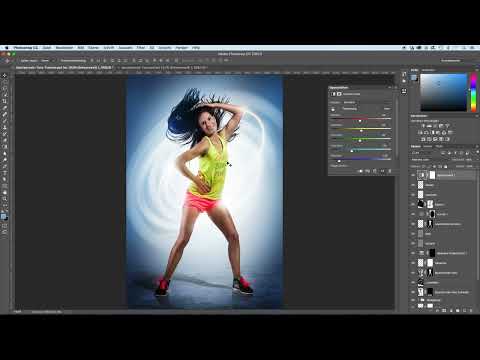
Das Video wird erst beim Abspielen von YouTube geladen – dabei werden Daten (u. a. deine IP-Adresse) an YouTube bzw. Google übertragen. Mehr dazu in der Datenschutzerklärung
Die Anleitung basiert auf dem letzten Teil meiner Reihe zur Bildoptimierung von Sportporträts (Abschnitt 3.14). Du brauchst ein geöffnetes Foto mit einer Person in Sportkleidung und ein Bildbearbeitungsprogramm, das Einstellungsebenen unterstützt, etwa Photoshop. Die Methode ist nicht-destruktiv, du kannst also jederzeit zurückgehen.
Wichtigste Erkenntnisse
- Eine Schwarzweiß-Einstellungsebene im Modus Weiches Licht wirkt wie ein zusätzlicher Kontrastregler.
- Eine Deckkraft von etwa 50 Prozent liefert meist ein natürliches Ergebnis, ohne das Bild zu überzeichnen.
- Bei dieser Methode werden vor allem die Tiefen dunkler, während die Lichter nahezu unverändert bleiben.
- Über die Farbregler lassen sich Blau- und Cyantöne abdunkeln sowie Gelbtöne gezielt aufhellen oder abdunkeln.
- Ein Vorher-Nachher-Vergleich zeigt dir, ob der Kontrast tatsächlich gewonnen hat oder das Bild nur insgesamt dunkler geworden ist.
Schritt-für-Schritt-Anleitung
Schritt 1: Schwarzweiß-Einstellungsebene anlegen
Öffne das Ebenen-Bedienfeld und klicke auf das Symbol für neue Einstellungsebenen. Wähle anschließend den Eintrag Schwarzweiß. Die Ebene legt sich über dein Bild, ohne die Originaldaten zu verändern. Diese Trennung ist wichtig, weil du jede Anpassung später noch korrigieren kannst.

Schritt 2: Ebenenmodus auf Weiches Licht stellen
Stelle im Dropdown-Menü oben im Ebenen-Bedienfeld den Modus Weiches Licht ein. Sofort wirkt das Bild kontrastreicher, weil helle Bereiche heller und dunkle Bereiche dunkler erscheinen. Der Effekt ist anfangs meist deutlich zu stark, das korrigierst du im nächsten Schritt.

Schritt 3: Deckkraft auf rund 50 Prozent reduzieren
Senke die Deckkraft der Ebene auf etwa die Hälfte, also rund 50 Prozent. So erhältst du eine dezente Anhebung statt einer harten Wirkung. Die Hälfte ist ein guter Ausgangspunkt, doch du solltest den Wert anschließend nach deinem Bildeindruck feinjustieren.

Schritt 4: Tiefen prüfen und den Vorher-Nachher-Vergleich nutzen
Schalte die Ebene einmal sichtbar und unsichtbar, um den Unterschied zu prüfen. Du wirst erkennen, dass vor allem die Tiefen dunkler werden, während die Lichter nahezu gleich bleiben. Achte darauf, dass Details im Schatten noch erkennbar sind. Wenn Schattenbereiche zu schwarz werden, reduziere die Deckkraft weiter.
Schritt 5: Blau- und Cyantöne gezielt abdunkeln
Mit den Farbreglern der Schwarzweiß-Einstellungsebene steuerst du jeden Farbton einzeln. Ziehe den Regler für Blautöne und den für Cyantöne nach links, um sie dunkler zu machen. Dadurch wird vor allem der Bildrand abgedunkelt, und die Aufmerksamkeit wandert stärker ins Zentrum des Motivs.

Schritt 6: Gelbtöne für Kleidung und Körper anpassen
Der Gelbregler ist dein Werkzeug für Kleidung und Hauttöne. Im Beispiel hellst du damit das T-Shirt und Teile des Körpers etwas auf, was sie strahlender wirken lässt. Alternativ kannst du den Wert senken, wenn die Kleidung zu dominant erscheint. Verändere den Wert nur behutsam, sonst verlieren Stoffe und Haut schnell ihre Natürlichkeit.
Schritt 7: Rottöne bewusst unverändert lassen
Nicht jedes Bild braucht Eingriffe in alle Farbbereiche. In diesem Beispiel bleiben die Rottöne unangetastet, weil Hauttöne und Akzente bereits stimmig wirken. Bei Porträts lohnt es sich, Rot- und Hauttöne zurückhaltend zu behandeln, da schon kleine Verschiebungen schnell künstlich aussehen.
Schritt 8: Hintergrund über die kalten Töne abdunkeln
Der eigentliche Fokus dieser Bearbeitung liegt auf den kalten Tönen im Hintergrund. Senke sie etwas ab, damit sich das Model deutlich vom Umfeld abhebt. Achte darauf, nicht zu weit zu gehen, denn ein Hintergrund, der zu schwarz wird, wirkt schnell unnatürlich und lässt das Bild gedrückt erscheinen.
Schritt 9: Gesamtergebnis vergleichen und bewerten
Vergleiche zum Abschluss das Ergebnis mit dem Original. Die Ränder sind nun dunkler, das Model rückt stärker in den Vordergrund, und der Blick wandert direkt auf die Person. Das Bild wirkt insgesamt härter, interessanter und deutlich lebendiger. In dieser Form kann die Bearbeitung so stehen bleiben, sofern dir das Gesamtbild gefällt.
Zusammenfassung – Kontrast bei Sportporträts mit Schwarzweiß-Ebene gezielt steigern
Mit einer Schwarzweiß-Einstellungsebene im Modus Weiches Licht erhöhst du den Kontrast deines Sportporträts auf eine kontrollierte Weise. Die Deckkraft bestimmt die Intensität, und die Tiefen werden dunkler, während die Lichter weitgehend erhalten bleiben. Anschließend kannst du über die Farbregler Blau- und Cyantöne abdunkeln, Gelbtöne für Kleidung und Haut anpassen und den Hintergrund zurücknehmen. Das Ergebnis lenkt den Blick auf das Model und verleiht dem Foto mehr Ausdruck.
FAQ
Warum sollte ich den Modus Weiches Licht verwenden?Der Modus Weiches Licht verstärkt Helligkeitsunterschiede, ohne das Bild so stark zu überzeichnen wie andere Mischmodi. Dadurch entsteht ein Kontrast, der natürlich wirkt.
Welche Deckkraft ist am besten geeignet?Als Ausgangspunkt eignet sich etwa 50 Prozent. Passe den Wert danach an dein Bild an, denn jede Aufnahme reagiert etwas anders.
Warum werden die Lichter kaum verändert?Der Effekt wirkt bei hellen Bereichen nur schwach, weil sie bereits nahe am Maximum liegen. Dadurch bleiben Highlights erhalten, während die Tiefen deutlich an Kontrast gewinnen.
Kann ich die Farbregler auch nach dem Anlegen der Ebene noch ändern?Ja, die Einstellungsebene bleibt bearbeitbar. Du kannst jederzeit Werte anpassen oder die Ebene wieder ausblenden.
Wie erkenne ich, dass ich zu weit gegangen bin?Wenn Details in Schatten oder am Hintergrund verschwinden oder Hauttöne unnatürlich wirken, hast du übertrieben. Reduziere dann die Deckkraft oder korrigiere den betreffenden Farbregler.

