

Ein Porträt wirkt schnell flach, wenn alle Bildbereiche gleich hell sind und das Auge keinen klaren Ausgangspunkt findet. Genau dort setzt dieses Tutorial an. Du lernst, wie du mit drei einfachen Einstellungsebenen in Photoshop die Helligkeiten gezielt verteilst, das Gesicht als Blickfang inszenierst und dem Bild eine dunkle, etwas geheimnisvolle Stimmung verleihst. Die Technik kommt ohne aufwendige Retusche aus und lässt sich auf fast jedes Porträt übertragen.
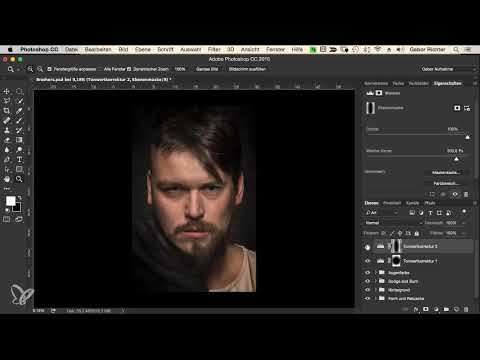
Das Video wird erst beim Abspielen von YouTube geladen – dabei werden Daten (u. a. deine IP-Adresse) an YouTube bzw. Google übertragen. Mehr dazu in der Datenschutzerklärung
Wichtigste Erkenntnisse
- Eine kreisförmige Auswahl um das Gesicht bildet die Grundlage für eine Vignette, die den Blick des Betrachters lenkt.
- Die Maske muss invertiert werden, damit die Abdunklung außen und nicht im Gesicht stattfindet.
- Weiche Maskenkanten sind entscheidend für einen natürlichen Übergang. Die Weichheit stellst du in den Eigenschaften der Maske ein.
- Mit einer Verlaufsmaske lässt sich der Halsbereich gezielt abdunkeln, ohne den Rest des Bildes zu beeinflussen.
- Gruppierte und klar benannte Ebenen behalten auch bei mehreren Korrekturen die Übersicht.
Schritt-für-Schritt-Anleitung
Schritt 1: Die erste Auswahl um das Gesicht ziehen
Wähle das Auswahlellipsenwerkzeug aus. Halte beim Ziehen die Umschalttaste gedrückt, damit die Auswahl ein exakter Kreis wird. Positioniere ihn ungefähr auf dem Gesicht. Die exakte Platzierung musst du später nicht perfekt treffen, denn du kannst die Maske noch anpassen.

Schritt 2: Die Tonwertkorrektur als Einstellungsebene anlegen
Lege über das Menü Ebene eine neue Einstellungsebene vom Typ Tonwertkorrektur an. Schiebe anschließend den Schwarzregler nach rechts. Der Bildbereich wird dadurch dunkler. Achte dabei darauf, dass das Gesicht im ersten Moment ebenfalls abdunkelt. Das ist kein Fehler im Ablauf, sondern ein Hinweis auf die Maske.

Schritt 3: Die Maske invertieren
Die Ursache für das abgedunkelte Gesicht ist eine falsch herum liegende Maske. Der weiße Bereich der Auswahl liegt in der Mitte, du möchtest die Korrektur aber außen haben. Markiere die Ebenenmaske und drücke Befehlstaste plus I (Mac) bzw. Strg plus I (Windows). Die Maske kehrt sich um, das Gesicht bleibt hell und alles um den Kreis herum wird dunkler. Es entsteht eine Vignette.

Schritt 4: Die Kanten der Maske weicher machen
Die Auswahl hat noch harte Kanten, die künstlich wirken. Öffne die Eigenschaften der Maske und erhöhe dort den Wert für die Weichheit. Starte ruhig mit einem großen Wert, zum Beispiel etwa 500 bis 600 Pixel, um den Effekt deutlich zu sehen. Das Ergebnis wirkt dann oft zu heftig, was du im nächsten Schritt korrigierst.

Schritt 5: Die Weichheit feinjustieren
Halte die Alt-Taste gedrückt und klicke auf die Maske, um sie isoliert anzuzeigen. Der schwarze Bereich zeigt dir, wo die Korrektur wirkt, der weiße Bereich, wo sie ausgeschlossen ist. Passe die Weichheit anschließend auf einen Wert um 300 bis 400 Pixel an. Vergleiche das Ergebnis danach im normalen Bildmodus, bis der Übergang harmonisch aussieht.
Schritt 6: Die Maske vergrößern und ausrichten
Damit das Gesicht noch stärker im Zentrum steht, transformierst du die Maske. Aktiviere dafür die Transformieren-Funktion und ziehe die Maske aus der Mitte heraus etwas größer. Bestätige danach die Transformation. Der Lichtbereich wird weiter und die Abdunklung rückt an den Bildrand. Dieser Schritt ist sehr schnell erledigt und hat großen Einfluss auf die Wirkung.

Schritt 7: Die zweite Ebene mit einer schmalen Ellipse anlegen
Die erste Vignette reicht noch nicht aus, weil du die Seiten des Bildes stärker abdunkeln möchtest. Wähle erneut das Auswahlellipsenwerkzeug, diesmal als länglichere Form, und positioniere sie vertikal über dem Gesicht. Lege danach wieder eine Tonwertkorrektur an und invertiere deren Maske sofort mit Befehlstaste plus I beziehungsweise Strg plus I. So wirkt die Korrektur nur außerhalb der Ellipse.

Schritt 8: Abdunklung und Weichheit der zweiten Ebene steuern
Ziehe den Schwarzregler stärker nach rechts als bei der ersten Ebene, denn die Seiten sollen deutlich dunkler werden. Stelle in den Maskeneigenschaften eine Weichheit von etwa 400 Pixel ein. Anschließend ziehst du die Ellipse im Nachhinein nach oben und machst sie etwas breiter, damit der helle Streifen das Gesicht sauber umschließt.

Schritt 9: Die Maske gezielt nachjustieren
Schaue dir die Maske erneut mit gedrückter Alt-Taste an. Sie wirkt noch etwas schmal und darf an den Rändern ruhig über das Gesicht hinausragen. Verbreitere sie deshalb noch einmal und prüfe, ob der Fokus nun klar auf dem Gesicht liegt. Der Effekt sollte sich ohne harte Übergänge in das Bild einfügen.

Schritt 10: Die dritte Ebene dezent positionieren
Die bisherigen Ebenen sind kräftig, deshalb verkleinerst du die untere Einstellungsebene leicht, indem du die Maske transformierst und etwas höher ansetzt. Achte darauf, dass die Abdunklung links und rechts nicht zu stark wird. Reduziere bei Bedarf die Deckkraft der Ebene. Ein Wert um 50 Prozent ist eine gute Ausgangsbasis, weil die Wirkung sonst schnell übertrieben wirkt.

Schritt 11: Den Halsbereich mit einem Verlauf abdunkeln
Für die letzte Korrektur benötigst du eine neue Tonwertkorrektur, die du zunächst nicht auf das gesamte Bild anwendest. Wähle das Verlaufswerkzeug und ziehe in der Maske der Ebene eine Linie vom unteren Bildrand nach oben. Der Verlauf wirkt anfangs hart. Stelle ihn deshalb über die Verlaufsoptionen oder mit einer weichen Übergangszone etwas weicher ein, damit der Hals sanft im Schatten verschwindet.

Schritt 12: Die Helligkeit des Gesamtbildes ausbalancieren
Da die Abdunklung insgesamt sehr stark geworden ist, nimmst du die Tonwertkorrektur etwas zurück. Verschiebe dazu den Regler so weit, dass das Bild wieder etwas heller wirkt, ohne die Stimmung zu verlieren. Du behältst so den dunklen Charakter, vermeidest aber, dass wichtige Details im Schwarz verschwinden.

Schritt 13: Die Ebenen gruppieren und benennen
Markiere die drei Einstellungsebenen im Ebenenbedienfeld und fasse sie über das Ordnersymbol zu einer Gruppe zusammen. Benenne die Gruppe beispielsweise mit „Helligkeit“. Das wirkt auf den ersten Blick nebensächlich, erleichtert dir aber später das gezielte Ein- und Ausblenden des gesamten Looks und macht die Datei für andere nachvollziehbar.

Schritt 14: Den Lichtbereich verengen und den Spot weicher gestalten
Zum Schluss verengst du die Ellipse der zweiten Ebene noch etwas, bis der helle Bereich bis zu den Ohren reicht. Dadurch werden die Konturen des Kopfes zusätzlich abgedunkelt und der Hintergrund rückt in den Schatten. Der Spot wirkt anschließend oft noch zu hart. Mache ihn daher in den Maskeneigenschaften ein kleines Stück weicher, bis der Übergang dezent und stimmig aussieht.

Schritt 15: Das Ergebnis kritisch prüfen
Blende die Gruppe zum Vergleich einmal aus und wieder ein. Achte auf den Unterschied zwischen dem flachen Ausgangsbild und dem Ergebnis mit der neuen Lichtführung. Die Stimmung sollte dunkel, aber nicht düster bis zur Unkenntlichkeit sein. Wenn dir etwas zu stark erscheint, reduziere nicht das Gesicht, sondern die Deckkraft oder die Intensität der entsprechenden Ebene.
Zusammenfassung – Photoshop Lichtstimmung: Dunkle Vignette mit drei Ebenen
Mit einer Auswahlellipse, drei Tonwertkorrekturen und sauber eingestellten Masken lenkst du den Blick deines Betrachters gezielt auf das Gesicht. Die wichtigsten Hebel sind die Invertierung der Maske, die Weichheit der Kanten und die Verlaufsmaske am Hals. Gruppierst du die Ebenen am Ende und benennst sie passend, bleibt dein Workflow auch bei späteren Anpassungen übersichtlich.
FAQ
Muss ich unbedingt einen Kreis als Auswahl nutzen?Nein, du kannst auch eine Ellipse oder eine freie Form verwenden, solange die Auswahl das Gesicht zuverlässig umschließt.
Warum wird mein Gesicht bei der Tonwertkorrektur mit abgedunkelt?Meist ist die Maske falsch herum. Drücke Befehlstaste plus I beziehungsweise Strg plus I, um sie zu invertieren.
Wie erkenne ich, welcher Bereich von der Korrektur betroffen ist?Halte beim Klick auf die Ebenenmaske die Alt-Taste gedrückt. Schwarz zeigt die wirksamen Bereiche, Weiß die ausgeschlossenen.
Welche Weichheit ist für Masken sinnvoll?Starte mit einem großen Wert, um den Effekt zu sehen, und reduziere ihn dann auf etwa 300 bis 400 Pixel, bis der Übergang natürlich wirkt.
Warum sollte ich die Ebenen gruppieren?Eine Gruppe hält das Ebenenbedienfeld übersichtlich und lässt sich mit einem Klick ein- oder ausblenden, was den Vorher-nachher-Vergleich erleichtert.
Kann ich die Deckkraft einer Ebene anpassen?Ja, die Deckkraft reduzierst du direkt im Ebenenbedienfeld. Sie eignet sich gut, um eine zu starke Korrektur dezent abzuschwächen.

