

Wenn dein Bildausschnitt zu knapp ausgefallen ist und dir der Mantel oder Umhang am Rand fehlt, musst du nicht gleich neu fotografieren. Mit einer zweiten Aufnahme aus derselben Serie lässt sich das Kleidungsstück in Photoshop ergänzen. Dieses Vorgehen zeige ich dir hier Schritt für Schritt, samt den typischen Stolpersteinen.
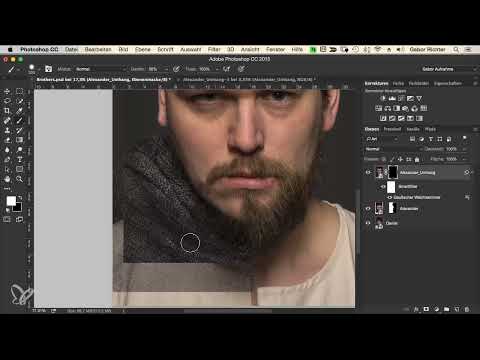
Das Video wird erst beim Abspielen von YouTube geladen – dabei werden Daten (u. a. deine IP-Adresse) an YouTube bzw. Google übertragen. Mehr dazu in der Datenschutzerklärung
Wichtigste Erkenntnisse
- Eine Aufnahme aus derselben Serie mit identischen Raw-Einstellungen passt farblich und tonal deutlich besser als ein Bild aus einer anderen Situation.
- Ein Smartobjekt mit Smartfilter erlaubt dir, die Unschärfe jederzeit nachzujustieren, ohne das Bild neu zu bearbeiten.
- Weiche Masken mit geringer Härte sorgen für unauffällige Übergänge. Male am Stück, damit keine Flecken entstehen.
- Der Übergang muss nicht perfekt sein, denn Struktur und Nachbearbeitung im Anschluss kaschieren kleine Unebenheiten.
Schritt 1: Zweite Aufnahme in Camera Raw öffnen
Der Ausgangspunkt ist eine zweite Aufnahme, die den Mantel vollständig und in passender Kopfhöhe zeigt. Öffne sie in Camera Raw und wähle genau dieselbe Vorgabe, die du bereits für dein Hauptbild verwendet hast. So stimmen Belichtung, Weißabgleich und Kontrast von Anfang an überein. Anschließend klickst du auf „Objekt öffnen“, und das Bild landet direkt als Ebene in Photoshop.

Schritt 2: Ebene ins Hauptbild verschieben und Deckkraft reduzieren
Ziehe die neue Ebene mit dem Verschieben-Werkzeug in dein Hauptdokument. Setze die Deckkraft zunächst auf etwa 50 Prozent. Dadurch siehst du beide Aufnahmen gleichzeitig und kannst die Position des Mantels sauber ausrichten. Achte dabei nicht auf jedes Detail der Augen, sondern vor allem auf den Übergang an der Kante, an der die beiden Motive zusammentreffen.

Schritt 3: Position feinjustieren und Deckkraft zurücksetzen
Verschiebe die Ebene so lange, bis der Verlauf der Stofffalten an der Kante passt. Oft hilft es, die Ebene nur wenige Pixel nach oben oder unten zu setzen. Wenn die Position stimmt, stellst du die Deckkraft wieder auf 100 Prozent. Vergleiche dabei das Ergebnis mit dem Zustand vorher, um zu sehen, wie stark der Unterschied tatsächlich ist.

Schritt 4: Unschärfe angleichen mit dem Gaußschen Weichzeichner
Du wirst feststellen, dass die zweite Aufnahme schärfer ist als das Original. Damit der Mantel homogen wirkt, kannst du ihn leicht weichzeichnen. Wandle die Ebene dafür in ein Smartobjekt um, falls das noch nicht geschehen ist. Gehe anschließend über das Menü Filter zu Weichzeichnungsfilter und wähle Gaußscher Weichzeichner. Taste dich mit dem Radius langsam heran. Ein Wert von etwa 8 war in diesem Fall zu stark, weshalb ich ihn auf etwa 2,5 reduziert habe. Das Smartobjekt macht dabei den entscheidenden Unterschied: Du kannst den Filter später jederzeit per Doppelklick auf den Smartfilter wieder öffnen und anpassen.

Schritt 5: Ergebnis mit dem Smartfilter vergleichen
Um den Effekt zu prüfen, deaktivierst du den Smartfilter über das Augensymbol. Schalte ihn danach wieder ein und vergleiche beide Zustände. So erkennst du schnell, ob die Schärfe des Mantels zur restlichen Aufnahme passt. Wenn der Unterschied kaum noch sichtbar ist, ist der Filter richtig eingestellt.

Schritt 6: Ebenenmaske anlegen und invertieren
Damit der Mantel nur an der gewünschten Stelle sichtbar wird, brauchst du eine Ebenenmaske. Klicke dazu im Ebenen-Bedienfeld auf das Maskensymbol. Anschließend invertierst du die Maske mit Befehl + I (Mac) beziehungsweise Strg + I (Windows). Die Ebene verschwindet nun komplett, und du malst sie gezielt wieder ins Bild.

Schritt 7: Mantel mit weißem Pinsel zurückmalen
Wähle als Vordergrundfarbe Weiß, denn Weiß macht auf der Maske sichtbar. Nimm einen weichen Pinsel mit etwa 50 Prozent Deckkraft und einer Größe von rund 350 Pixel. Die mittlere Deckkraft erlaubt dir, die Übergänge Schritt für Schritt aufzubauen, ohne dass sie zu hart werden. Male am besten in einem durchgehenden Zug. Wenn du bei jedem Strich absetzt, entstehen schnell fleckige Stellen. Wiederhole den Vorgang einige Male, bis der Mantel dezent über die Kante hinausreicht.

Schritt 8: Zu viel Übernahme mit schwarzem Pinsel korrigieren
Vergleiche das Ergebnis am besten mit einem Vorher-Nachher-Blick. Oft wandert der Mantel an Stellen ins Bild, an denen er nicht hingehört, etwa im oberen Übergangsbereich. Wechsle deshalb die Vordergrundfarbe auf Schwarz und maskiere diese Bereiche wieder weg. Mit Schwarz blendest du aus, mit Weiß blendest du ein. Auf diese Weise kannst du jederzeit zwischen beiden Richtungen wechseln, ohne etwas zu verlieren.

Schritt 9: Stoffübergang weich und organisch gestalten
Für einen natürlichen Abschluss am Stoffende brauchst du eine weichere, etwas kleinere Pinselspitze. Ich habe zunächst eine Härte von 80 Prozent verwendet, was zu hart wirkte. Daraufhin habe ich die Härte auf etwa 50 Prozent und die Größe leicht verringert. Setze den Pinsel dezent an und fahre dem Faltenwurf nach, sodass der Mantel wie ein locker hingelegter Stoff aussieht. Schatten auf dem Brustkorb musst du an dieser Stelle noch nicht beachten, denn sie lassen sich später gesondert ergänzen.

Schritt 10: Schärfe des Mantels gezielt zurückholen
Wenn der Mantel durch den Filter insgesamt zu weich wirkt, kannst du die Schärfe direkt auf der Filtermaske zurückholen. Stelle den Pinsel auf Schwarz, senke die Deckkraft auf etwa 30 Prozent und male über die Stellen, an denen mehr Schärfe gewünscht ist. Dort wird die Unschärfe reduziert, ohne den Filter insgesamt zurückzunehmen. Ein wenig Schärfe in den Stofffalten wirkt meist überzeugender als ein komplett scharfer Mantel.

Schritt 11: Übergang der Gesichtshälfte mit der Alexander-Ebene weicher machen
Neben dem Mantel kann auch der Übergang zur Gesichtshälfte auf der unteren Ebene auffallen. Wähle dafür die Ebene mit dem Alexander-Umhang, aktiviere die Maske und male mit einem Pinsel mit 50 Prozent Deckkraft und 0 Prozent Härte. Die Größe kannst du dabei auf etwa 700 Pixel erhöhen, damit du besser um Ecken kommst. Der Übergang wird dadurch so weich, dass er kaum mehr auffällt. Wenn dir kleine Ungenauigkeiten auffallen, musst du dir keine Sorgen machen, denn später kommt ohnehin eine Strukturebene darüber.

Schritt 12: Ebenen-Bedienfeld übersichtlich halten
Wenn dir die vielen Ebenen zu unübersichtlich werden, kannst du das Ebenen-Bedienfeld einklappen. Ein Klick auf das Symbol oben im Feld reicht, um Platz zu schaffen. Wenn du die Einstellungen später noch einmal brauchst, etwa um die Schärfe nachzujustieren, öffnest du das Bedienfeld einfach wieder über den gleichen Schalter.

Ausblick: Der nächste Schritt
Mit diesem Grundgerüst hast du eine solide Basis für die weitere Retusche. Im Anschluss kannst du mit Abwedeln und Nachbelichten (Dodge and Burn) arbeiten, um Licht und Schatten auf dem Mantel fein abzustimmen. Diesen Schritt schauen wir uns in einem späteren Video genauer an.
Zusammenfassung – Kleidung in Photoshop verlängern: Mantel mit einer zweiten Aufnahme anstückeln
Du hast gesehen, wie sich ein zu knapp geratener Mantel mit einer zweiten Aufnahme aus derselben Serie ergänzen lässt. Entscheidend sind identische Raw-Einstellungen, ein Smartobjekt für die flexible Unschärfe und weiche Masken, die du in mehreren Durchgängen aufbaust. Kleine Restunschärfen im Übergang lassen sich mit Struktur und Retusche später problemlos kaschieren.
FAQ
Muss die zweite Aufnahme aus derselben Serie stammen?Ja, idealerweise schon. Nur so stimmen Belichtung, Farbe, Schärfe und Perspektive weitgehend überein.
Warum sollte ich ein Smartobjekt verwenden?Ein Smartobjekt speichert den Filter als Smartfilter. Du kannst Einstellungen wie den Radius des Weichzeichners jederzeit per Doppelklick anpassen, ohne das Bild neu zu bearbeiten.
Welche Deckkraft und Härte eignen sich für die Maske?Für die erste Übernahme hat sich eine Deckkraft von etwa 50 Prozent und eine mittlere Härte bewährt. Für den Stoffübergang eignen sich 50 Prozent Härte und eine kleinere Pinselgröße.
Was tue ich, wenn der Übergang noch sichtbar ist?Male mit einem weichen Pinsel über den Übergang und arbeite mit Weiß und Schwarz auf der Maske. Kleine Unebenheiten lassen sich später mit Struktur und Retusche weiter abmildern.
Wie kann ich die Ebenen übersichtlich halten?Klappe das Ebenen-Bedienfeld einfach ein, wenn du es nicht brauchst. Du kannst es jederzeit wieder öffnen, um Einstellungen zu korrigieren.

