

Ein Sportporträt wirkt oft erst dann lebendig, wenn das Model auf einer glänzenden Fläche zu stehen scheint. Genau dafür lohnt sich eine kleine Spiegelung der Füße. Du bekommst in dieser Anleitung gezeigt, wie du die Füße freistellst, spiegelst, verformst und anschließend so in dein Bild einfügst, dass die Spiegelung glaubwürdig aussieht.
Das Video wird erst beim Abspielen von YouTube geladen – dabei werden Daten (u. a. deine IP-Adresse) an YouTube bzw. Google übertragen. Mehr dazu in der Datenschutzerklärung
Du brauchst dafür keine komplizierten Werkzeuge. Mit Ebenen, einer Ebenenmaske, dem Verflüssigen-Filter und dem Stempelwerkzeug kommst du bereits sehr weit. Den Ablauf habe ich in die einzelnen Arbeitsschritte aufgeteilt, damit du jeden Schritt nachvollziehen kannst.
Wichtigste Erkenntnisse
Die Spiegelung entsteht aus Kopien der freigestellten Füße, die du vertikal nach unten spiegelst und anschließend mit dem Verflüssigen-Filter an die Untergrundform anpasst. Der Ebenenmodus Multiplizieren, eine reduzierte Deckkraft von etwa 35 Prozent und eine Ebenenmaske sorgen dafür, dass die Spiegelung dezent und natürlich wirkt. Der linke und der rechte Fuß werden getrennt bearbeitet, weil die Ferse eines Fußes stärker verformt werden muss als die Sohle.
Schritt 1: Die Ebene vorbereiten
Dupliziere zunächst die Ebene mit dem Model, indem du sie auf das neue Ebenensymbol unten im Ebenenbedienfeld ziehst. Mit dem Duplikat arbeitest du, die Originalebene bleibt unangetastet. Rastere das Duplikat anschließend, damit du es bearbeiten kannst. Entferne danach die vorhandene Ebenenmaske, indem du auf „Anwenden“ klickst. So bleibt der Freistellungsbereich erhalten und wird nicht einfach gelöscht.


Schritt 2: Die Füße freistellen
Vom freigestellten Model brauchst du nur den unteren Bereich mit den Füßen. Entferne deshalb den oberen Teil des Bildes mit einer Auswahl und hebe die Auswahl danach wieder auf. Du behältst jetzt die beiden Füße auf der Ebene.

Schritt 3: Den linken Fuß isolieren
Für die erste Spiegelung benötigst du nur einen Fuß. Lege deshalb eine Auswahl um den linken Fuß und kopiere ihn mit dem Tastaturbefehl Befehl + J auf eine neue Ebene. Arbeite ab jetzt nur noch mit dieser neuen Ebene. Zoome für die folgenden Schritte etwas näher an den Fuß heran, damit du die Konturen besser siehst.
Schritt 4: Den Fuß spiegeln und positionieren
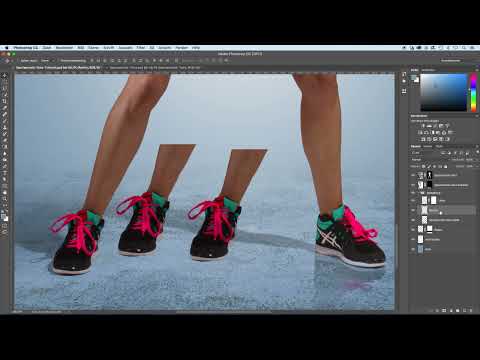
Aktiviere die Transformation mit Strg + T bzw. Befehl + T. Spiegele den Fuß vertikal nach unten, sodass er unter die Stelle rutscht, an der er auf dem Boden stehen würde. Bestätige die Transformation danach. Die Spiegelung muss nicht perfekt sitzen, sie wird später noch angepasst.

Schritt 5: Ebene benennen und gruppieren
Benenne die neue Ebene, zum Beispiel mit „links“, damit du sie später leichter wiederfindest. Markiere die Ebene und fasse sie mit Strg + G bzw. Befehl + G in einer Gruppe zusammen. Benenne auch die Gruppe, etwa mit „Spiegelung“. Verschiebe die Gruppe unter die Ebene mit den Schatten, damit die Spiegelung hinter dem Schuh liegt und nicht darüber.
Schritt 6: Die Spiegelung mit dem Formgitter anpassen
Wähle nun das Formgitter unter „Bearbeiten“ aus. Mit einigen Punkten kannst du die Spiegelung Stück für Stück an die Form des oberen Fußes anpassen. Setze zunächst Punkte an der oberen Kontur, etwa am Fußrücken, und ziehe sie an die Sohle. Setze dann nach und nach weitere Punkte und nähere dich so der anderen Sohle an. Wenn du einen Punkt zu viel gesetzt hast, entfernst du ihn mit der Rückschritttaste und setzt ihn neu. Eine leichte Unruhe in der Kontur ist kein Problem, denn sie lässt sich später mit einem Filter glätten.


Schritt 7: Den Fuß kürzen und zusammendrücken
Die Spiegelung sollte nicht so hoch sein wie der echte Fuß, da der Boden den Blick aus diesem Winkel nur auf einen kleinen Teil der Unterseite freigibt. Verkürze den Fuß daher etwas und setze an der Ferse einen zusätzlichen Punkt, damit das Ende nicht ausfranst. Vorne drückst du den Fuß leicht zusammen. Wenn die Form stimmig wirkt, bestätige das Formgitter über das Häkchen oben.


Schritt 8: Feinschliff mit dem Verflüssigen-Filter
Öffne danach den Filter „Verflüssigen“. Mit dem Werkzeug „Inhalte verschieben“ und dem Wischfinger kannst du überstehende Kanten und Zacken glätten. Achte besonders auf die Ecken der Spiegelung und runde sie vorsichtig ab. Ziehe die helle Fläche etwas nach oben, damit keine ungewollten Blitzer oder Lücken zwischen Spiegelung und Schuh entstehen. Du musst nicht jeden Millimeter perfektionieren, denn die Maske macht später vieles unsichtbar.


Schritt 9: Modus, Deckkraft und Ebenenmaske
Stelle den Ebenenmodus der Spiegelung auf „Multiplizieren“. Dadurch werden nur die dunklen Bereiche sichtbar, und die helle Fläche des Bodens bleibt erhalten. Reduziere anschließend die Deckkraft auf etwa 35 Prozent. Die Spiegelung sollte nur angedeutet sein, sonst wirkt sie künstlich.
Erstelle dann eine Ebenenmaske und nimm mit einem schwarzen Pinsel vorsichtig die Bereiche zurück, in denen die Spiegelung zu stark hervortritt. Dadurch wird sie zum Rand hin weicher und passt besser zum Motiv.


Schritt 10: Den rechten Fuß bearbeiten
Der rechte Fuß braucht eine etwas andere Behandlung, weil die Ferse stärker verformt werden müsste. Öffne dazu wieder deine Ursprungsdatei und lösche den linken Fuß, den du nicht mehr benötigst. Dupliziere die Ebene mit dem rechten Fuß zweimal, damit du die Ferse getrennt bearbeiten kannst. Packe die Ebenen in die Gruppe „Spiegelung“ und benenne sie mit „rechts“.

Wähle auf einer der Kopien nur den hinteren Bereich der Ferse aus und lösche den Rest. Spiegele diesen Teil vertikal nach unten und setze ihn an die Ferse an. Mit dem Verformen prüfst du, ob sich die Übergänge besser anpassen lassen. Wenn die Passung stimmt, kannst du die Sohle von hinten genauso als Spiegelung ansetzen.


Schritt 11: Den zweiten Teil des rechten Fußes ergänzen
Transformiere die restliche Fußkopie vertikal nach unten, spiegele sie und setze sie hinten an. Radiere danach den überflüssigen Bereich der Ferse weg, der sich nun doppelt überlagert. Mit dem Formgitter setzt du wieder einige Punkte, die den vorderen Teil festhalten und die Rundung des Bodens nachzeichnen. Drücke den Schuh hinten etwas zusammen, damit die Spiegelung nicht zu weit nach unten reicht.


Schritt 12: Übergänge mit Stempel und Radierer retuschieren
Damit die beiden Spiegelungen nahtlos zusammenlaufen, nimmst du das Stempelwerkzeug zu Hilfe. Kopiere damit den Bereich, der noch zu kurz wirkt, und verlängere die Spiegelung hinten Stück für Stück. Mit dem Radierer entfernst du Reste, zum Beispiel vom Schnürsenkel, die in die Spiegelung hineinragen.


Verwende danach erneut den Verflüssigen-Filter, um die verbliebenen Zacken auf dieser Ebene zu entfernen und die Kanten abzurunden. Mit Strg + Z bzw. Befehl + Z gehst du bei Bedarf einen Schritt zurück, wenn eine Bearbeitung zu stark ausfällt.

Schritt 13: Ebenen zusammenführen und abschließend maskieren
Wenn beide Fußspiegelungen zufriedenstellend aussehen, markierst du die beiden Ebenen und fügst sie mit Strg + E bzw. Befehl + E zusammen. Du hast jetzt nur noch eine Ebene für beide Füße. Setze diese Ebene ebenfalls auf „Multiplizieren“, reduziere die Deckkraft auf rund 35 Prozent und füge eine Ebenenmaske hinzu. Mit einem schwarzen Pinsel nimmst du die Spiegelung an den Stellen zurück, an denen sie zu auffällig wirkt.


Fazit und Ausblick
Am Ende steht eine Spiegelung, die nicht hundertprozentig korrekt sein muss, aber auf den ersten Blick überzeugt. Das Model wurde fotografiert, sodass eine exakte physikalische Spiegelung kaum möglich ist. Mit den beschriebenen Tricks, vor allem der Kombination aus Verformung, Multiplizieren, reduzierter Deckkraft und Maske, erreichst du dennoch einen glaubwürdigen Eindruck.

Zusammenfassung – Füße realistisch spiegeln in Photoshop
Du hast die Füße freigestellt, auf getrennten Ebenen gespiegelt und mit dem Formgitter sowie dem Verflüssigen-Filter an den Untergrund angepasst. Anschließend hast du die Spiegelung über den Modus Multiplizieren, eine Deckkraft von etwa 35 Prozent und eine Ebenenmaske dezent eingefügt. Der linke und der rechte Fuß wurden getrennt bearbeitet, damit die Ferse sauber aussieht. Mit diesem Ablauf erzeugst du Spiegelungen, die zu deinem Sportporträt passen.
FAQ
Warum spiegele ich die Füße nicht einfach komplett?Eine komplette Spiegelung wirkt oft unnatürlich, weil die Füße aus dem Fotowinkel nur teilweise sichtbar sind. Deshalb wird jeder Fuß einzeln gespiegelt und angepasst.
Warum wird die Deckkraft auf etwa 35 Prozent reduziert?Eine niedrige Deckkraft sorgt dafür, dass die Spiegelung nur angedeutet ist. Sie wirkt dadurch wie eine Reflexion auf dem Boden und nicht wie eine zweite Kopie des Fußes.
Was bringt der Ebenenmodus Multiplizieren?Multiplizieren lässt die dunklen Bereiche der Spiegelung durchscheinen, während die helle Fläche des Bodens erhalten bleibt. Dadurch fügt sich die Spiegelung besser in den Hintergrund ein.
Wozu dient die Ebenenmaske?Mit der Ebenenmaske kannst du die Spiegelung gezielt an einzelnen Stellen ausblenden, ohne die Ebene zu löschen. So lassen sich zu harte Kanten weich zeichnen.
Muss die Spiegelung perfekt sein?Nein, eine exakte Spiegelung ist bei einem fotografierten Model kaum zu erreichen. Entscheidend ist, dass die Spiegelung auf den ersten Blick stimmig wirkt.

