

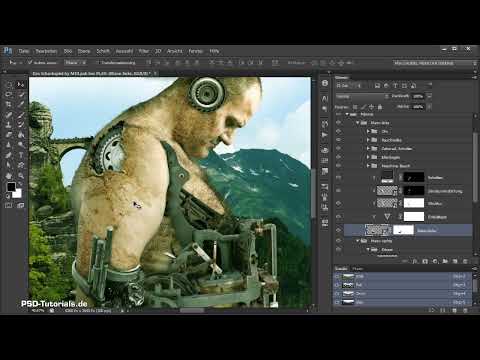
Der linke Riese wirkt im Composing bisher noch etwas glatt, und genau daran setzt dieser Teil an. Mit einer Textur gibst du seiner Haut Struktur, verstärkst einzelne Bereiche gezielt mit einer zweiten Ebene und ergänzt anschließend kleine Bäume im Vordergrund. So wirkt die Szene am Ende deutlich lebendiger und glaubwürdiger. Du lernst dabei, wie du Texturen über Schnittmasken auf eine einzelne Figur begrenzt, Mischmodi einsetzt und mit Masken arbeitest, die du per Pinsel verfeinerst.
Das Video wird erst beim Abspielen von YouTube geladen – dabei werden Daten (u. a. deine IP-Adresse) an YouTube bzw. Google übertragen. Mehr dazu in der Datenschutzerklärung
Wichtigste Erkenntnisse
- Eine Schnittmaske begrenzt die Wirkung einer Textur auf genau eine darunterliegende Ebene.
- Der Mischmodus „Weiches Licht“ macht die Textur sichtbar, ohne die Grundfarben zu zerstören.
- Eine Ebene lässt sich mit gedrückter Alt-Taste duplizieren, und eine schwarze Maske blendet sie vollständig aus, bis du mit einem weißen Pinsel gezielt Bereiche freilegst.
- Bäume werden auf einer eigenen Ebene zwischen Hintergrund und Figuren platziert und mit einem harten oder gesprenkelten Pinsel gemalt.
- Ein Composing entsteht durch viele kleine Feinjustierungen, bei denen du Masken, Deckkraft und Position immer wieder prüfst.
Schritt-für-Schritt-Anleitung
Textur platzieren und auf den Riesen begrenzen
Aktiviere zuerst die Ebene des linken Riesen, damit deine Änderungen nur auf ihn wirken. Anschließend wählst du über „Datei platzieren“ die Struktur aus, die du verwenden möchtest. Im Video ist es eine Textur mit dem Namen „Struktur 1“, die du mit Enter bestätigst.

Schnittmaske erstellen
Damit die Struktur nur auf den Riesen wirkt und nicht auf den gesamten Hintergrund, erstellst du eine Schnittmaske. Halte dazu die Alt-Taste gedrückt und klicke zwischen die Textur-Ebene und die Figur-Ebene. Bestätige kurz mit Enter, und schon ist die Schnittmaske aktiv. Die Textur erscheint nun ausschließlich auf der Haut des Riesen.

Mischmodus anpassen und Textur transformieren
Im nächsten Schritt stellst du den Mischmodus der Textur auf „Weiches Licht“ um. Dadurch übernimmt die Haut die Struktur, ohne dass die Farben stark verfälscht werden. Mit Strg+T kannst du die Textur anschließend verkleinern und drehen, bis die Struktur an der sichtbaren Hautfläche gut zur Form passt.

Ausschnitt der Textur auswählen
Verschiebe die Textur nun so, dass ein Bereich mit einer interessanten Struktur genau dort liegt, wo der Betrachter hinschaut. Achte dabei besonders auf die Stellen, an denen die Haut Falten oder Konturen hat, denn dort wirkt die Textur am natürlichsten. Probiere verschiedene Positionen aus, bis du mit dem Ergebnis zufrieden bist.

Größe und Position an die Hand anpassen
Passe die Größe noch einmal an, damit die Struktur auch im unteren Bereich und bei der Hand überzeugt. Oben am Kopf kannst du die Textur ein wenig nach oben schieben. Im Video wird die Ebene dabei mehrfach minimal verschoben und verkleinert, bis alles stimmig wirkt. Lass dir ruhig Zeit, denn diese Feinarbeit entscheidet über den realistischen Eindruck. Bestätige am Ende mit Enter.

Strukturverstärkung mit schwarzer Maske
Um einzelne Bereiche stärker zu betonen, duplizierst du die Textur-Ebene, indem du die Alt-Taste gedrückt hältst und die Ebene über sich selbst ziehst. Benenne die neue Ebene zum Beispiel mit „Struktur Verstärkung“. Lege danach eine schwarze Maske an, indem du die Alt-Taste gedrückt hältst und auf das Maskensymbol klickst. Dadurch wird die Ebene vollständig ausgeblendet.

Gezielt Bereiche freilegen
Mit einem weißen Pinsel auf der aktivierten Maske malst du nun nur dort, wo die verstärkte Struktur sichtbar sein soll. Im Video sind das vor allem der Bereich der Schulter und einige Stellen am Kopf. Arbeite mit einer niedrigen Deckkraft, damit der Übergang weich bleibt. Vergleiche regelmäßig den Zustand vorher und nachher, damit du nicht übertreibst.

Farbe mit einer Dynamik-Ebene zurücknehmen
Da dir die Struktur an manchen Stellen noch zu stark erscheint, fügst du eine Dynamik-Ebene ein und hängst sie ebenfalls als Schnittmaske an die Strukturebene. Ziehe anschließend den Regler für die Sättigung deutlich nach unten, im Beispiel auf etwa 57. So wird etwas Farbe herausgenommen, und die Haut wirkt authentischer.

Feinjustierung der Textur
Justiere die Textur noch einmal fein nach, damit sie vor allem in den Bereichen besser sitzt, in denen Körperformen sichtbar sind. Achte darauf, dass auch die Schattenebene und die Verstärkung zusammenpassen. Erst wenn das Zusammenspiel stimmig ist, gilt dieser Schritt als abgeschlossen.

Bäume als eigene Ebene vor die Figuren setzen
Für die Bäume ziehst du die Hintergrundebene mit gedrückter Alt-Taste nach oben, direkt unterhalb der Figurenebenen. Benenne sie zum Beispiel mit „Bereich vor Männern“. Dadurch erscheinen die Bäume später vor den Riesen. Blende anschließend die Maske dieser Ebene aus, damit du den gesamten Bereich frei bearbeiten kannst.

Pinsel wählen und Bäume malen
Für die Bäume nutzt du einen relativ harten und kleinen Pinsel mit weißer Vordergrundfarbe. Zoome dafür ruhig nah ins Bild hinein. Wenn du mehr Abwechslung möchtest, verwende einen gesprenkelten Pinsel. Solche Pinsel findest du kostenlos oder kostenpflichtig im Internet, oder du erstellst sie dir selbst.

Bäume realistisch vor den Figuren platzieren
Platziere die Bäume so, dass sie teilweise vor den Riesen stehen, etwa im Bereich der Hand. Das wirkt deutlich realistischer, als wenn die Bäume alle nur im Hintergrund stehen. Falls die Textur noch nicht bis zum Rand reicht, kannst du sie verlängern oder an dieser Stelle überlagern, damit auch dieser Bereich Struktur bekommt.

Deckkraft und Form der Bäume prüfen
Nicht jeder Baum wird sofort stimmig aussehen. Wenn dir eine Stelle zu auffällig ist, senkst du die Deckkraft der Ebene oder nimmst den Stempel zu Hilfe, um Fehler zu korrigieren. Achte außerdem auf die Form der Bäume: Orientiere dich an den echten Umrissen, damit die Bäume nicht wie Klötze wirken. Stellen mit zu viel Schwarz entfernst du, indem du sie mit der Maske wieder ausblendest.

Hose ausmaskieren und Schatten setzen
Am rechten Riesen blendest du mit einer Maske die Hose aus. Verwende dafür einen normalen Pinsel mit weicher Spitze und voller Deckkraft, und male nah am Arm entlang. Im unteren Bereich des Bildes solltest du außerdem mit einem kleineren Pinsel und einer gesprenkelten Spitze arbeiten, damit auch dort natürliche Übergänge entstehen. Die Hand wirkt danach so, als wäre sie im Dickicht verloren gegangen.

Schatten bei der Hand ergänzen
Im letzten Abschnitt dieses Teils setzt du noch etwas Schatten an der Hand. Im Moment ist sie noch stark vom Hintergrund abgegrenzt. Mit weichen Schatten lässt sich dieser Übergang abmildern, sodass die Figur besser in die Umgebung eingebettet wird. Das Ergebnis dieses Zwischenstands wirkt schon überzeugend.

Ausblick auf den nächsten Teil
Der linke Riese ist damit weitgehend fertig. Im nächsten Teil wendest du dich dem rechten Riesen zu und verwandelst ihn ebenfalls in einen Naturriesen. Die Techniken aus diesem Teil, also Texturen, Masken und Bäume, kommen dabei immer wieder zum Einsatz.

Zusammenfassung – Photoshop Composing: Hauttextur und Bäume realistisch platzieren
Du hast gelernt, wie du eine Textur über eine Schnittmaske gezielt auf die Haut des linken Riesen legst und sie mit dem Mischmodus „Weiches Licht“ sichtbar machst. Mit einer duplizierten Ebene und einer schwarzen Maske verstärkst du einzelne Bereiche, während eine Dynamik-Ebene die Farbe dezent zurücknimmt. Anschließend platzierst du Bäume auf einer eigenen Ebene vor den Figuren und verfeinerst sie mit Pinseln, Deckkraft und Maske. Entscheidend ist dabei das Prinzip, dass jede Änderung über Masken kontrolliert wird und du immer wieder den Vorher-nachher-Vergleich prüfst.
FAQ
Wozu dient eine Schnittmaske?Eine Schnittmaske sorgt dafür, dass die Ebene darüber nur auf die Ebene darunter wirkt. So bleibt die Textur auf der Haut des Riesen und verteilt sich nicht über das ganze Bild.
Warum wird der Mischmodus auf Weiches Licht gestellt?Weiches Licht überträgt die helleren und dunkleren Strukturen der Textur, ohne die Grundfarben stark zu verändern. Die Haut bekommt dadurch Tiefe, ohne künstlich zu wirken.
Was bringt die schwarze Maske bei der Strukturverstärkung?Die schwarze Maske blendet die duplizierte Ebene komplett aus. Erst wenn du mit einem weißen Pinsel malst, wird die verstärkte Struktur nur an den gewünschten Stellen sichtbar.
Wie kann ich die Bäume vor den Riesen platzieren?Ziehe die Ebene mit den Bäumen unterhalb der Figurenebenen, sodass sie im Stapel weiter unten liegt. Mit einer Maske kannst du dann bestimmen, wo die Bäume vor den Figuren zu sehen sind.
Welche Pinsel eignen sich für Bäume?Für Bäume eignen sich harte, kleine Pinsel oder gesprenkelte Pinsel. Solche Pinsel gibt es kostenlos und kostenpflichtig im Internet, oder du erstellst sie selbst.
Warum ist die Feinjustierung so wichtig?Kleine Anpassungen bei Position, Größe und Deckkraft entscheiden darüber, ob ein Composing realistisch wirkt. Nimm dir daher Zeit und vergleiche regelmäßig das Ergebnis.

