

Stell dir vor, deine Schachfiguren stehen nicht auf einer glatten Fläche, sondern mitten in einem Bachlauf zwischen Felsen und Moos. Genau das baust du in diesem Tutorial Schritt für Schritt auf. Du arbeitest mit Ebenenmasken, platzierst einen Wasserfall, übernimmst Felsstrukturen und lässt die Figuren wirklich im Wasser stehen.
Das Video wird erst beim Abspielen von YouTube geladen – dabei werden Daten (u. a. deine IP-Adresse) an YouTube bzw. Google übertragen. Mehr dazu in der Datenschutzerklärung
Einleitung
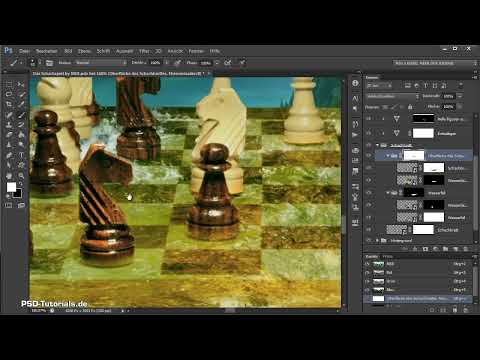
In diesem Teil der Composing-Reihe verfeinert Marco Kolditz das Schachbrett, das im Bildaufbau die Grundlage für alle weiteren Schritte bildet. Er zeigt, wie du mit Gruppen, Masken und weichen Pinseln einen Wasserfall einarbeitest, die Oberfläche des Schachbretts aus Felsstrukturen aufbaust und die Figuren so bearbeitest, dass sie im Wasser stehen. Das Video ist der 19. Teil einer 21-teiligen Serie. Die Technik ist also auf die vorherigen Teile aufgebaut, vor allem auf die bereits freigestellten Schachfiguren.
Wichtigste Erkenntnisse
- Ebenenmasken sind das zentrale Werkzeug: Du malst mit Schwarz und Weiß, statt Bildteile endgültig zu löschen.
- Ein Wasserfall lässt sich durch Duplizieren, Spiegeln und Maskieren glaubwürdig verlängern.
- Mit der Tastenkombination Strg-Klick auf einen Kanal erstellst du eine Auswahl und daraus eine Maske, zum Beispiel für die Figuren.
- Weiche Pinsel eignen sich für Übergänge, ausgefranzte Pinsel für natürliche Ränder an Fels, Moos und Figuren.
- Der Modus „Weiches Licht“ bringt Tiefe in die Oberfläche, ohne die Farben zu zerstören.
Schritt-für-Schritt-Anleitung
Wasserfall als eigene Gruppe anlegen
Beginne auf der Schachbrett-Ebene und erstelle eine neue Gruppe. Benenne sie zum Beispiel mit „Wasserfall“, damit du später den Überblick behältst. Platziere in diese Gruppe die Datei mit dem Wasserfall. Skaliere sie so, dass sie ungefähr die Größe des Schachbretts hat, und ziehe die Ebene anschließend in die Gruppe hinein.


Gruppe maskieren und Wasserfall selektiv einblenden
Lege für die Gruppe eine Ebenenmaske an und invertiere sie, sodass sie schwarz ist. Damit ist der Wasserfall zunächst unsichtbar. Mit einem weißen Pinsel malst du nun die Bereiche wieder frei, in denen der Wasserfall sichtbar sein soll. Achte darauf, dass die Ränder des Schachbretts nicht durchscheinen. Bestätige die Position anschließend mit der Eingabetaste.


Feinschliff mit Deckkraft und weichem Übergang
Die Maske lässt sich filigran bearbeiten. Reduziere für sanfte Übergänge die Deckkraft des Pinsels und hole dabei Wasser an bestimmten Stellen zurück. Besonders im Bereich der Bäume hilfst du mit einem kleineren Pinsel nach, damit der Übergang natürlicher wirkt. Die Oberfläche des Schachbretts bearbeitest du später separat.


Wasserfall duplizieren und spiegeln
Dupliziere die Ebene mit dem Wasserfall und benenne die Kopie zum Beispiel als „Wasserfallerweiterung“. Über „Bearbeiten“ und „Transformieren“ spiegelst du sie horizontal. Mit den Pfeiltasten verschiebst du die Ebene, bis du einen Bereich findest, der gut zum Bild passt. Dieser Trick verlängert den Wasserfall optisch, ohne dass du neues Material benötigst.

Maske der Kopie verfeinern
Lege für die gespiegelte Ebene erneut eine schwarze Maske an, indem du beim Klick auf das Maskensymbol die Alt-Taste gedrückt hältst. Mit einem normalen Pinsel malst du die gewünschten Teile mit Weiß ins Bild. Wechsle für weichere Übergänge zu einem weicheren Pinsel. Wenn dir ein Bereich nicht gefällt, nimmst du ihn mit Schwarz wieder zurück. Gehe dabei ruhig in kleinen Schritten vor und zoome nah an die Stellen heran, an denen Übergänge sichtbar werden.

Ränder mit ausgefranztem Pinsel gestalten
Für natürliche Kanten eignet sich ein Pinsel mit ausgefransten Borsten. Zoome nah an die Übergänge heran und setze damit Akzente, bei denen das Wasser an Felsen und Bäume stößt. Dadurch wirkt die Szene weniger künstlich und deutlich lebendiger.

Figuren über die Auswahl vor der Oberfläche schützen
Für die Oberfläche des Schachbretts legst du eine eigene Gruppe an, die du „Oberfläche des Schachbrettes“ nennst. Erstelle für diese Gruppe eine Maske. Halte die Strg-Taste gedrückt und klicke auf den Kanal der bereits freigestellten Figuren. So erzeugst du eine Auswahl, die du in eine Maske umwandelst. Alles, was du nun in diese Gruppe malst, wirkt sich nur auf die Oberfläche aus und nicht auf die Figuren.

Wasserfall-Textur auf die Oberfläche übertragen
Ziehe nun einen Wasserfall oder eine Textur innerhalb dieser Gruppe in die Länge, bis der gewünschte Bereich sichtbar ist. Um die Textur exakt auf das Schachbrett zu legen, drückst du erneut Strg und klickst auf die Kontur des Schachbretts. Erstelle daraus eine Maske und invertiere sie. Danach löst du die Verbindung zwischen Bild und Maske, indem du auf das Kettensymbol klickst. Mit den Pfeiltasten verschiebst du die Textur millimetergenau. Mit Strg-T kannst du sie zusätzlich transformieren und vergrößern.


Maske nachjustieren
Bereiche, die ungewollt betroffen sind, korrigierst du in der Maske. Wähle schwarze Vordergrundfarbe und male dort, wo die Textur nicht erscheinen soll, zum Beispiel über den Bereich des Wasserfalls. Lass dabei die gewünschten Stellen unbearbeitet. Diese Korrekturen kannst du jederzeit wiederholen, wenn dir etwas nicht gefällt.

Schachbrett kopieren und mit Weichem Licht abdunkeln
Kopiere die Ebene des Schachbretts und platziere die Kopie oberhalb der Originalebene. Setze den Füllmodus dieser Kopie auf „Weiches Licht“. Entferne im unteren Bereich den Teil, der sonst zu dunkel wirkt, indem du die Maske mit schwarzer Farbe bearbeitest. Vergleiche danach den Zustand vorher und nachher. Der Unterschied ist oft schon im Schnelldurchlauf deutlich sichtbar.

Figuren ins Wasser setzen
Damit die Figuren nicht über dem Wasser schweben, bearbeitest du den Übergang zwischen Figurenfuß und Wasseroberfläche. Wähle die Maske der Oberfläche, nimm einen ausgefransten Pinsel mit kleinerer Spitze und klicke am Rand der Figuren mehrmals an. Achte darauf, an welchen Stellen die Figur tatsächlich im Wasser steht. Helle Wasserbereiche eignen sich besonders gut, um Spritzer oder Lichtreflexe zu zeigen. Dieses Vorgehen wiederholst du bei jeder Figur.


Felsstruktur einarbeiten
Kopiere einige Ebenen mit Felsstruktur aus der Gruppe der Männer in die Gruppe der Oberfläche. Verschiebe die Maske, bis der passende Ausschnitt sichtbar ist, und bestätige anschließend mit der Eingabetaste. Invertiere die Maske, wenn du die Struktur nur an bestimmten Stellen sichtbar machen möchtest, und male die Bereiche mit einem normalen Pinsel ins Bild. Reduziere bei Bedarf die Deckkraft, um zu dunkle Stellen abzuschwächen.


Ränder strukturieren und Kanten brechen
Die Felsränder wirken zunächst zu gerade. Erstelle eine Maske auf der obersten Schachbrett-Gruppe und maskiere mit einem härteren Pinsel einzelne Bereiche am Rand heraus. So entsteht eine rauere Kontur. Achte darauf, wie die Textur bereits vorgegeben ist, und arbeite mit ihr statt gegen sie. Eine kleine Vertiefung lässt sich durch dunklere Farbe andeuten, während du Moos an manchen Stellen komplett entfernen kannst. Übertreibe es jedoch nicht. Nicht jeder Rand braucht eine Bearbeitung, und die Figuren sollten dabei unverändert bleiben.


Letzte Retusche am Felsen
Zum Abschluss entfernst du störendes Moos, arbeitest einzelne Felsbereiche weiter aus und prüfst das Gesamtbild. Gehe dabei in Ruhe vor, denn gerade diese Feinarbeit macht den Unterschied zwischen einem groben Montage-Ergebnis und einer glaubwürdigen Szene aus.


Zusammenfassung – Schachbrett aus Fels und Wasser in Photoshop erstellen
Du hast gelernt, wie du einen Wasserfall in einer Gruppe maskierst, durch Duplizieren und Spiegeln verlängerst und mit weichen sowie ausgefransten Pinseln natürlich einarbeitest. Außerdem hast du die Oberfläche über eine Auswahl der Figuren geschützt, Felsstrukturen übertragen und die Figuren so bearbeitet, dass sie im Wasser stehen. Das Schachbrett ist damit fertig, und die Figuren bekommen im nächsten Teil ihren letzten Schmutz und Feinschliff.
FAQ
Warum sollte ich mit Masken statt mit dem Radiergummi arbeiten?Masken sind nicht destruktiv. Du kannst jederzeit zurück zu Weiß oder Schwarz wechseln und Änderungen rückgängig machen, ohne das Originalbild zu verlieren.
Wie erstelle ich eine Auswahl aus den Figuren?Halte die Strg-Taste gedrückt und klicke auf den Kanal der freigestellten Figuren. Aus dieser Auswahl erstellst du anschließend eine Ebenenmaske.
Was bewirkt der Füllmodus „Weiches Licht“?Er hellt helle Bereiche auf und dunkelt dunkle ab. Dadurch entsteht mehr Kontrast und Tiefe, ohne dass die Grundfarben stark verändert werden.
Wann nutze ich einen weichen und wann einen ausgefransten Pinsel?Weiche Pinsel eignen sich für fließende Übergänge, etwa zwischen Wasser und Bäumen. Ausgefranzte Pinsel erzeugen unregelmäßige Kanten, die bei Felsen, Moos und Wasserspritzern natürlicher wirken.
Muss ich alle Figuren gleich bearbeiten?Nein. Jede Figur braucht eine eigene Betrachtung, denn je nach Position im Wasser unterscheiden sich Licht und Übergänge. Orientiere dich an hellen Wasserbereichen und Spritzern.
Warum reagiert Photoshop bei großen Dateien träge?Große Dateien mit vielen Ebenen und Masken beanspruchen viel Arbeitsspeicher. Hilfreich sind weniger sichtbare Ebenen während der Arbeit, das Ausblenden nicht benötigter Gruppen oder eine ausreichende Speicherzuweisung in den Einstellungen.

