

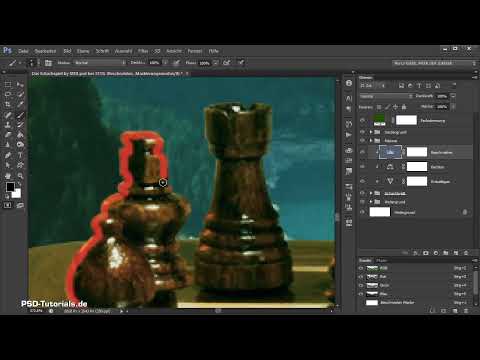
Das Schachbrett wirkt auf deinem Composing noch zu grell und passt farblich nicht richtig zum Rest des Bildes. In diesem Tutorial zeige ich dir, wie du es mit mehreren Einstellungsebenen als Schnittmaske harmonisch einfügst. Anschließend wählst du die Schachfiguren so aus, dass du sie später getrennt bearbeiten kannst.
Das Video wird erst beim Abspielen von YouTube geladen – dabei werden Daten (u. a. deine IP-Adresse) an YouTube bzw. Google übertragen. Mehr dazu in der Datenschutzerklärung
Wichtigste Erkenntnisse
- Einstellungsebenen als Schnittmaske wirken nur auf die darunterliegende Ebene, zum Beispiel das Schachbrett, und lassen den Rest des Bildes unberührt.
- Eine Dynamik-Ebene mit reduzierter Sättigung und eine Farbbalance-Ebene mit leichten Blau- und Grüntönen fügen das Schachbrett besser in die Szene ein.
- Mit einer Tonwertkorrektur nimmst du den Weißwerten die Strahlkraft und entfernst den störenden Grünstich.
- Im Maskierungsmodus malst du die Konturen der Figuren nach. Mit dem Füllwerkzeug füllst du die geschlossenen Flächen und speicherst die Auswahl als eigenen Kanal.
- Den Kanal kannst du als Maske für eine weitere Einstellungsebene verwenden, mit der du nur die hellen Figuren entsättigst.
Schritt 1: Das Schachbrett mit einer Dynamik-Ebene entsättigen
Beginne oberhalb der Schachbrettgruppe in deinem Ebenenbedienfeld. Erstelle eine Dynamik-Einstellungsebene und stelle sicher, dass sie als Schnittmaske auf das Schachbrett wirkt. Die Ebene benennst du am besten gleich mit „Entsättigen“, damit du den Überblick behältst. Ziehe anschließend den Regler für die Dynamik auf etwa -21. Das gesamte Schachbrett wird dadurch spürbar zurückgenommen und wirkt etwas gedeckter. Vergleiche das Ergebnis mit dem Zustand davor, um zu sehen, wie gut sich das Brett nun in die Szene einfügt.

Schritt 2: Tiefen, Mitteltöne und Lichter mit einer Farbbalance anpassen
Erstelle darüber eine weitere Einstellungsebene, in diesem Fall eine Farbbalance. Auch sie hängst du als Schnittmaske an das Schachbrett. Bei den Tiefen ziehst du den Farbregler leicht in Richtung Blau. Bei den Mitteltönen gehst du ebenfalls etwas ins Blau, aber mit einem deutlichen Anteil an Grün und Gelb, damit das Brett nicht kalt wirkt. Die Lichter lässt du unverändert. Prüfe nach jeder Änderung den Vorher-Nachher-Vergleich, indem du die Ebene ein- und ausblendest. So siehst du direkt, ob das Schachbrett besser zu den übrigen Bildelementen passt.

Schritt 3: Weiße Felder mit einer Tonwertkorrektur abschwächen
Das Weiß des Schachbretts ist noch zu hell und strahlt zu stark. Erstelle daher eine Tonwertkorrektur als Schnittmaske und benenne sie entsprechend. Ziehe den weißen Regler dann ein Stück nach links, bis die hellen Felder nicht mehr überstrahlen. Die Felder wirken danach ruhiger und zurückhaltender. Gleichzeitig verschwindet der leichte Grünstich, der sich im Bild bemerkbar gemacht hat. Auch hier lohnt sich der Vorher-Nachher-Vergleich, um das Ergebnis richtig einzuschätzen.

Schritt 4: Die weißen Figuren im Maskierungsmodus auswählen
Als Nächstes möchtest du die weißen Figuren etwas entsättigen. Dafür brauchst du zuerst eine Auswahl. Wechsle dazu in den Maskierungsmodus. Nimm einen relativ harten Pinsel mit voller Deckkraft und male die Figuren nach. Achte besonders in den Bereichen, in denen sich Figuren überlappen, auf eine saubere Linienführung. Du musst nicht jede Figur einzeln freistellen. Es reicht, wenn du den Konturen konsequent folgst. Die Linie muss dabei nicht perfekt hart sein. Da die Konturen ohnehin etwas weicher aussehen, passt eine leicht weichere Kante besser ins Bild.

Schritt 5: Geschlossene Flächen füllen und die Auswahl speichern
Sobald du eine Figur umrandet hast, schließt du die Kontur ab. Anschließend nimmst du das Füllwerkzeug und klickst einfach in die Mitte der Fläche. Die gesamte Figur wird dadurch ausgewählt. Die Vordergrundfarbe sollte dabei auf Weiß und die Hintergrundfarbe auf Schwarz eingestellt sein, damit die Maske eindeutig ist. Wiederhole diesen Vorgang für jede Figur oder Figurengruppe, bis alle Figuren erfasst sind. Verlässt du danach den Maskierungsmodus, hast du eine vollständige Auswahl.

Speichere diese Auswahl über das Menü Auswahl und den Eintrag Auswahl speichern. Gib ihr einen sprechenden Namen wie „Schachfiguren“. Sie erscheint anschließend als eigener Kanal in der Kanalpalette und lässt sich jederzeit wieder laden.

Schritt 6: Helle Figuren mit einer Dynamik-Ebene entsättigen
Nun kommt der eigentliche Zweck der Auswahl. Erstelle eine neue Dynamik-Ebene und reduziere die Sättigung auf etwa -40. Benenne sie mit „Helle Figuren entsättigen“. Halte dann die Steuerungstaste gedrückt und klicke im Kanalbedienfeld auf den Kanal „Schachfiguren“. Dadurch wird die Auswahl als Ebenenmaske übernommen. Das Ergebnis betrifft zunächst jedoch auch die dunklen Figuren, die dadurch ebenfalls entsättigt werden. Das wollen wir im nächsten Schritt korrigieren.

Schritt 7: Die Maske für die dunklen Figuren nachbearbeiten
Bearbeite jetzt die Ebenenmaske mit dem Pinsel. Male in den Bereichen der dunklen Figuren, die von der Entsättigung betroffen sind, schwarz über die Maske, damit die Wirkung dort verschwindet. Das ist nicht immer einfach, denn manche dunklen Figuren verstecken sich hinter hellen. Arbeite hier mit mehr Sorgfalt und zoome gegebenenfalls näher heran. Die Fläche des Schachbretts ist von der Entsättigung nicht betroffen. Deshalb kannst du dort grober arbeiten. Nimm dir für diesen Schritt ruhig genug Zeit, denn ein sauberes Ergebnis lohnt sich.

Schritt 8: Das Ergebnis prüfen
Blende die Einstellungsebene „Helle Figuren entsättigen“ zum Schluss ein und aus, um die Wirkung zu kontrollieren. Die hellen Figuren sind jetzt nicht mehr so knallig gelb, sondern wirken zurückhaltender. Die Figuren fügen sich dadurch besser in das Gesamtbild ein. Prüfe noch einmal Schachbrett und Figuren nebeneinander, bevor du weitermachst.

Zusammenfassung – Schachbrett im Composing farblich anpassen und Schachfiguren gezielt auswählen
Du hast das Schachbrett mit einer Dynamik-Ebene entsättigt, mit einer Farbbalance in Richtung Blau und Grün angepasst und die Weißwerte mit einer Tonwertkorrektur abgeschwächt. Danach hast du die Schachfiguren im Maskierungsmodus ausgewählt, als Kanal gespeichert und als Maske für eine Entsättigung der hellen Figuren verwendet. Im nächsten Schritt platzierst und schattierst du die Figuren für den zweiten Spieler, der sich dann ebenfalls gut in das Bild einfügen soll.
FAQ
Warum sollte ich Einstellungsebenen als Schnittmaske verwenden?Weil die Korrektur dann nur auf das Schachbrett wirkt und der restliche Bildbereich unverändert bleibt.
Warum wähle ich die Schachfiguren als Konturen und nicht einzeln aus?Da du die Figuren später ohnehin als Gruppe bearbeitest, genügt es, die Konturen sauber nachzuzeichnen und die geschlossenen Flächen mit dem Füllwerkzeug zu füllen.
Warum reicht eine Kontur nicht ohne Füllung aus?Erst die gefüllte Fläche ergibt eine vollständige Auswahl, die sich als Kanal speichern und als Maske verwenden lässt.
Wozu dient die Steuerungstaste beim Laden der Auswahl?Mit gedrückter Steuerungstaste klickst du den Kanal an, um seine Auswahl direkt als Ebenenmaske zu übernehmen.
Warum muss ich die Maske nach dem Laden noch bearbeiten?Die Maske betrifft zunächst alle Figuren, also auch die dunklen. Mit dem Pinsel entfernst du die Entsättigung dort, wo sie nicht gewünscht ist.

