

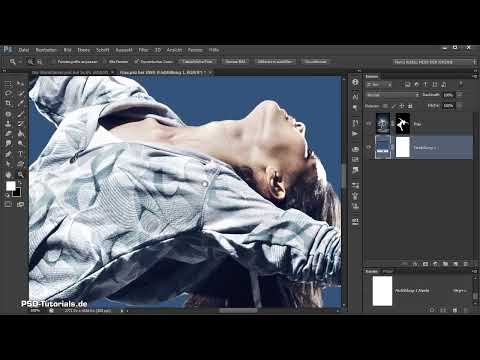
Die Sturmtänzerin ist als Motiv stark, doch ihr Foto steckt noch in einem unruhigen Hintergrund mit Boden und störenden Linien. Dieses Tutorial zeigt dir, wie du sie sauber freistellst, ihre Haare nachbearbeitest und das Ergebnis so vorbereitest, dass es sich später problemlos in deine Komposition einfügt. Im Mittelpunkt steht der Maskierungsmodus, eine Methode, die bei menschlichen Figuren mit feinen Konturen besonders gute Ergebnisse liefert.
Das Video wird erst beim Abspielen von YouTube geladen – dabei werden Daten (u. a. deine IP-Adresse) an YouTube bzw. Google übertragen. Mehr dazu in der Datenschutzerklärung
Wichtigste Erkenntnisse
- Der Maskierungsmodus lässt dich Bereiche mit Pinsel und Füllwerkzeug direkt markieren, ohne sofort eine Ebenenmaske anlegen zu müssen.
- Ein weicher Pinsel sorgt für einen natürlichen Übergang zum Hintergrund, besonders bei Unschärfen und Bewegung.
- Das Füllwerkzeug schließt die Figur vollständig ab, sodass nur der Hintergrund ausgewählt bleibt, den du anschließend invertierst.
- Haare lassen sich mit der Option „Maske verbessern“, dem Kopierstempel und dem Wischfinger realistischer gestalten.
Schritt-für-Schritt-Anleitung
Schritt 1: Das Ausgangsbild öffnen
Öffne das Foto der Sturmtänzerin über „Datei öffnen“. Im Gegensatz zum Foto des Mannes hat der Fotograf hier vermutlich ebenfalls mit einem grauen Hintergrund gearbeitet, der aber im Composing durch einen wenig gelungenen Hintergrund und Boden ersetzt wurde. Lass dir Zeit, das Bild zu betrachten, bevor du mit der Freistellung beginnst.

Schritt 2: Störende Bildelemente erkennen
Zoome an die Kontur heran. Du wirst sehen, dass der Hintergrund stellenweise in die Jeans hineinragt und dass eine Linie in die Kleidung übergeht. Solche Übergänge machen die Freistellung schwierig. Kanäle helfen hier kaum, da der Kontrast zwischen Figur und Hintergrund zu gering ist. Deshalb eignet sich der Maskierungsmodus besser.

Schritt 3: Den Maskierungsmodus aktivieren
Der Maskierungsmodus ist ein unscheinbares Icon in der Werkzeugleiste. Ein Klick darauf ändert nur die Anzeige oben im Bild, und dort steht dann „Maskierungsmodus“ statt „RGB“. Mit einem weiteren Klick kehrst du zum normalen Arbeitsmodus zurück. Der Modus selbst hat mit der späteren Ebenenmaske nichts zu tun, sondern dient lediglich dazu, Bereiche einzufärben.

Schritt 4: Die Frau rot übermalen
Wähle den Pinsel und stelle die Vordergrundfarbe auf Schwarz ein. Im Maskierungsmodus erscheinen die bemalten Bereiche rot. Bei 100 % Deckkraft markierst du damit die Bereiche, die später nicht sichtbar sein sollen. Dein Ziel ist es, die Frau vollständig rot zu füllen. Anschließend kehrst du die Auswahl um, sodass nur die Figur übrig bleibt.

Schritt 5: Pinselgröße und Härte einstellen
Verkleinere den Pinsel für die Konturen und stelle die Härte nicht auf maximal, sondern etwas weicher ein. Die Kontur der Sturmtänzerin ist nicht hart, und ein weicher Pinsel verhindert später Kanten, die künstlich wirken. Vergrößere oder verkleinere den Pinsel jederzeit über die Tastatur, damit du in engen Bereichen präzise arbeiten kannst.

Schritt 6: Die Konturen nachzeichnen
Fahre mit dem Pinsel die äußere Kontur der Frau entlang. Wechsle mit der Taste X zwischen Vorder- und Hintergrundfarbe, wenn du Bereiche korrigieren oder wieder freigeben musst. Du kannst dabei durchaus etwas unsauber arbeiten, denn Feinarbeit folgt später. Wichtig ist, dass die Umrisse lückenlos rot markiert sind. Bei den Haaren darf es ruhig gröber zugehen, da sie in einem späteren Schritt gesondert bearbeitet werden.

Schritt 7: Weiche Übergänge und Bewegungsunschärfe berücksichtigen
Ein weicher Pinsel mit geringerer Deckkraft erzeugt halbtransparente Bereiche. Das ist besonders hilfreich bei Motiven mit Bewegungsunschärfe, etwa einem fotografierten Vogel oder Ball, der teilweise scharf und teilweise verwischt ist. Solche Bereiche kannst du so halbtransparent freistellen. Die rote Farbe zeigt dir dabei jederzeit, welche Teile bereits markiert sind.

Schritt 8: Den Innenbereich füllen
Die Kontur ist nun geschlossen, daher kannst du den inneren Bereich der Figur ebenfalls rot füllen. Wähle dazu das Füllwerkzeug. Falls es in deiner Werkzeugleiste hinter dem Verlaufswerkzeug versteckt ist, halte das Werkzeug mit der Maus gedrückt und wähle das Füllwerkzeug aus. Achte in den Optionen auf 100 % Deckkraft, den Modus „Normal“ sowie die Option „Benachbarte“ bei der Füllart. Klicke anschließend in den inneren Bereich der Frau.

Schritt 9: Die Toleranz richtig einstellen
Die Toleranz bestimmt, wie weit sich die Füllung ausbreitet. In diesem Beispiel lag der Wert bei 179, doch bei deinen Bildern musst du ausprobieren, welcher Wert passt. Ist die Toleranz zu hoch, wird auch der Hintergrund rot gefüllt. Ist sie zu niedrig, bleiben Lücken. Erhöhe oder verringere den Wert, bis nur die Figur gefüllt wird. Eine Lücke in der Kontur verhindert übrigens das vollständige Füllen, daher solltest du vorher alle Ränder prüfen.

Schritt 10: Den Maskierungsmodus verlassen und die Auswahl umkehren
Klicke erneut auf das Maskierungs-Icon, um den Modus zu verlassen. Jetzt ist der gesamte Hintergrund ausgewählt, die Figur aber nicht. Über „Auswahl“ und „Auswahl umkehren“ oder mit der Tastenkombination Strg + Umschalt + I drehst du die Auswahl um. Danach ist die Frau ausgewählt, und du kannst sie freistellen.

Schritt 11: Die Frau über eine Ebenenmaske freistellen
Aktiviere die Hintergrundebene, klicke auf das Maskensymbol und die Frau wird freigestellt. Benenne die Ebene anschließend sinnvoll, etwa „Frau“. Für die Kontrolle kannst du eine blaue Farbflächenebene unter die Figur legen. So erkennst du sofort, ob noch Reste des alten Hintergrunds sichtbar sind. Diese Hilfsebene wird später wieder gelöscht.

Schritt 12: Die Ebene duplizieren und die Haare vorbereiten
Dupliziere die freigestellte Ebene mit gedrückter Alt-Taste, damit du eine zweite Ebene für die Haare hast. Blende die obere Ebene aus und bearbeite die Maske. Fülle die Figur mit Schwarz, sodass nur die Haare sichtbar bleiben. Auf diese Weise kannst du die Haare separat optimieren, was bei Freistellungen generell eine Herausforderung darstellt.

Schritt 13: Die Maske mit „Maske verbessern“ optimieren
Öffne über die Eigenschaften der Maske den Befehl „Maske verbessern“. Aktiviere bei der Kantenerkennung den Smart-Radius und stelle den Regler auf etwa die Mitte. Photoshop sucht dann im Randbereich nach weiteren Konturen. Mit dem Verbesserungspinsel kannst du über einzelne Haarbereiche malen und Photoshop bitten, dort genauer hinzuschauen. Verkleinere den Pinsel für feine Strähnen.

Schritt 14: Kante, Weichzeichnung und Farben dekontaminieren
Passe im Dialog die Kante an. Verschiebe sie leicht nach innen, damit keine Hintergrundreste sichtbar bleiben. Eine weiche Kante von etwa 0,2 Pixeln und ein Abrunden von ungefähr einem Pixel sorgen für einen natürlichen Verlauf. Aktiviere außerdem die Option „Farben dekontaminieren“. Sie entfernt die Farbschleier, die durch den alten Hintergrund an den Rändern entstanden sind. Übertreibe die Stärke nicht, denn sonst wirkt das Ergebnis künstlich.

Schritt 15: Die Haare mit dem Kopierstempel korrigieren
Die Freistellung hinterlässt oft Schleier an den Haaren. Wähle den Kopierstempel, einen kleinen Pinsel und eine geringe Deckkraft. Halte die Alt-Taste gedrückt und klicke auf eine Stelle mit passenden Haaren, um sie als Quelle festzulegen. Lass die Taste los und male die Haare dorthin, wo sie fehlen. Achte auf das Licht und wiederhole nicht ständig dieselben Muster, da sie sonst auffallen. Das Originalbild darf dir als Hilfe dienen.

Schritt 16: Haarspitzen mit dem Wischfinger ausarbeiten
Für einzelne Haarsträhnen eignet sich das Wischfingerwerkzeug. Arbeite direkt in der Maske und ziehe kleine weiße Bereiche an den Rändern hinaus. So entsteht der Eindruck einzelner Haare, die realistischer wirken als eine glatte Kante. Bei dunklen Haaren darfst du etwas gröber arbeiten, da Details ohnehin weniger auffallen.

Schritt 17: Die Ebenen zusammenführen
Wenn Körper und Haare fertig sind, blende den Farbhintergrund aus. Mit Strg + Umschalt + Alt + E erstellst du eine zusammengeführte Ebene aus allen sichtbaren Ebenen. Blende danach den Hintergrund wieder ein und ziehe die freigestellte Frau anschließend in dein Composing, um sie dort zu positionieren.

Zusammenfassung – Sturmtänzerin freistellen: Maskierungsmodus, Haare und Vorbereitung fürs Composing
Mit dem Maskierungsmodus markierst du die Sturmtänzerin präzise, indem du ihre Kontur nachzeichnest, den Innenbereich füllst und die Auswahl anschließend umkehrst. Weiche Pinsel sorgen für natürliche Übergänge, während die Option „Maske verbessern“, der Kopierstempel und der Wischfinger die Haare glaubhaft machen. Nach dem Zusammenführen der Ebenen ist die Figur bereit für dein Composing.
FAQ
Warum sollte ich den Maskierungsmodus statt der Schnellauswahl verwenden?Der Maskierungsmodus gibt dir bei feinen Konturen mehr Kontrolle, weil du jeden Strich selbst setzt und Korrekturen direkt während der Arbeit vornehmen kannst.
Was mache ich, wenn der Hintergrund beim Füllen ebenfalls rot wird?Die Toleranz ist zu hoch eingestellt. Verringere den Wert, bis nur die Figur gefüllt wird, und prüfe, ob alle Konturen geschlossen sind.
Wie entferne ich Hintergrundreste an den Haaren?Nutze die Option „Maske verbessern“ mit dem Smart-Radius, den Verbesserungspinsel und bei Bedarf den Kopierstempel mit geringer Deckkraft.
Warum sollte ich die Haare in einer eigenen Ebene bearbeiten?Durch das Duplizieren kannst du die Haare separat optimieren, ohne den Körper der Figur zu verändern.
Was bewirkt die Option „Farben dekontaminieren“?Sie entfernt Farbschleier, die durch den alten Hintergrund an den Rändern der Figur entstanden sind.
Wann lohnt sich ein weicher Pinsel mit geringer Deckkraft?Bei Motiven mit Bewegungsunschärfe, etwa bei fotografierten Vögeln oder Bällen, sorgen halbtransparente Bereiche für einen natürlicheren Übergang.
Kann ich die Freistellung nach dem Erstellen noch anpassen?Ja, die Maske bleibt bearbeitbar. Du kannst jederzeit weitere Korrekturen vornehmen, indem du die Maske auswählst und mit Pinsel oder Verbesserungswerkzeugen nacharbeitest.

