

Regen wirkt im Composing oft wie ein kleiner Trick, der ein Bild sofort lebendig macht. Mit der richtigen Technik entsteht er aber nicht aus einem einzigen Filter, sondern aus mehreren Ebenen, die unterschiedliche Entfernungen darstellen. In dieser Anleitung baust du Regen in drei Tiefen auf: im Hintergrund, in der Bildmitte und direkt vor der Kamera. Am Ende wirkt der Regen räumlich, und er umspielt die Figuren, ohne sie zu verdecken.
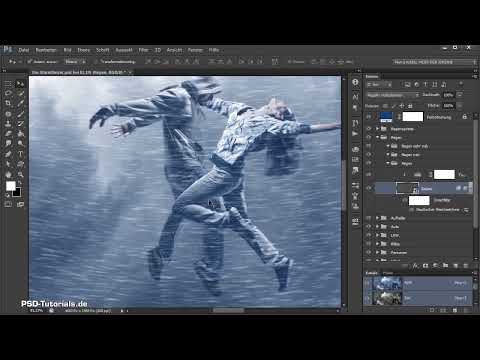
Das Video wird erst beim Abspielen von YouTube geladen – dabei werden Daten (u. a. deine IP-Adresse) an YouTube bzw. Google übertragen. Mehr dazu in der Datenschutzerklärung
Wichtigste Erkenntnisse
- Regen entsteht aus drei Ebenengruppen: „Regen“ (weit entfernt), „Regen nah“ (Bildmitte) und „Regen sehr nah“ (direkt vor der Kamera).
- Die Grundlage bildet eine schwarz gefüllte Ebene mit dem Filter „Rauschen hinzufügen“. Aus dem Rauschen wählst du nur einen kleinen Ausschnitt aus.
- Die Bewegungsunschärfe verwandelt die Punkte in Regenstriche. Wähle für ferne Tropfen einen senkrechten Winkel und für nahe Tropfen einen schrägen.
- Der Modus „Negativ multiplizieren“ blendet das Schwarz aus, sodass nur die hellen Striche übrig bleiben. Ebenenstile und Deckkraft steuern die Feinheiten.
- Über Ebenenmasken kontrollierst du, wo der Regen erscheint. Figuren, Autos und Hauptmotive bleiben frei.
Schritt-für-Schritt-Anleitung
Schritt 1: Gruppenstruktur für die drei Regenebenen anlegen
Lege zuerst eine neue Gruppe an und benenne sie „Regen“. In diese Gruppe kommen alle Ebenen, die später den Regen bilden. Erstelle danach drei Untergruppen: „Regen“ für den Hintergrund, „Regen nah“ für die Bildmitte und „Regen sehr nah“ für den Vordergrund. Diese Struktur hilft dir, die Tiefe später getrennt zu bearbeiten, ohne den Überblick zu verlieren.

Schritt 2: Schwarze Ebene anlegen
Erstelle in der Gruppe „Regen“ eine neue leere Ebene und benenne sie ebenfalls „Regen“. Stelle die Hintergrundfarbe auf Schwarz und drücke Strg + Rücktaste (am Mac Cmd + Rücktaste), um die Ebene mit Schwarz zu füllen. Alternativ findest du den Befehl unter „Bearbeiten“ und „Fläche füllen“, wo du Schwarz auswählst. Schwarz ist hier wichtig, weil du später mit dem Modus „Negativ multiplizieren“ genau diesen Hintergrund unsichtbar machst.
Schritt 3: Rauschen erzeugen
Wähle im Menü „Filter“ den Punkt „Rauschfilter“ und anschließend „Rauschen hinzufügen“. Auf der schwarzen Fläche entsteht nun ein feines, körniges Muster. Zoome ruhig hinein, denn bereits in dieser Ansicht erkennst du, woraus später die Regentropfen entstehen. Die Einstellungen des Filters kannst du so lassen, sofern das Korn fein genug wirkt.

Schritt 4: Den passenden Ausschnitt herauslösen und skalieren
Nicht das gesamte Rauschen brauchst du, sondern nur einen kleinen Bereich. Wähle mit dem Auswahlrechteck einen Ausschnitt und kopiere ihn mit Strg + J auf eine eigene Ebene. Die Originalebene kannst du anschließend löschen. Achte darauf, dass der Ausschnitt nicht zu groß ist: Je kleiner er ist, desto größer wirken die Tropfen später. Skaliere die neue Ebene über „Bearbeiten“ und „Transformieren“ so, dass sie die gesamte Bildfläche abdeckt. Dabei werden die Punkte etwas weicher und variieren in ihren Tonwerten, was du später gut gebrauchen kannst.

Schritt 5: Bewegungsunschärfe auftragen
Jetzt wird aus den Punkten Bewegung. Öffne „Filter“, „Weichzeichnungsfilter“ und wähle „Bewegungsunschärfe“. Für die erste Ebene stellst du den Winkel auf 0 Grad, also senkrecht, und wählst eine mittlere Stärke. Die Stärke passt du so an, dass lange Striche entstehen, die aber nicht verwaschen. Bestätige mit OK. Diesen Schritt führst du zunächst ohne Smart-Objekt durch, weil du die Einstellung noch direkt anpassen möchtest.

Schritt 6: Smart-Objekt, Modus und Tonwertkorrektur
Wandle die Ebene nun über „Ebene“ und „Smart-Objekt konvertieren“ in ein Smart-Objekt um. So kannst du den Filter jederzeit nachbearbeiten. Stelle anschließend den Ebenenmodus auf „Negativ multiplizieren“. Das Schwarz verschwindet, und nur die hellen Striche bleiben sichtbar. Damit die Striche nicht zu hell oder zu blass wirken, legst du über den Ebenenstapel eine Tonwertkorrektur als Schnittmaske. Ziehe die Regler so lange, bis der Kontrast stimmt. Das Bild sollte dadurch sichtbar dunkler und strukturierter werden.

Schritt 7: Den Regen um das Paar verformen
Damit der Regen natürlich wirkt, sollte er nicht starr senkrecht fallen, sondern sich um die Models herum bewegen. Aktiviere „Bearbeiten“, „Transformieren“ und „Verformen“. Ziehe die Ecken und Ränder des Rasters so, dass die Striche einen leichten Schwung bekommen. Übertreibe ruhig etwas, besonders an den Rändern des Bildes, denn die Ebene wird später noch maskiert. Achte darauf, dass der Regen nicht komplett aus dem Bild verschwindet, sondern auch an den Ecken sichtbar bleibt.

Schritt 8: Ebenenstile für mehr Tiefe nutzen
Öffne die Ebenenstile per Doppelklick auf eine freie Fläche der Ebene. Im Bereich „Dieser Ebene“ findest du den Regler für Schwarz. Halte beim Ziehen die Alt-Taste gedrückt, damit sich der Regler teilt. Ziehe die Hälfte nach innen, sodass die dunkleren Töne gezielt ausgeblendet werden. Mit dieser Technik bekommst du sehr feine Übergänge, und der Regen wirkt sofort echter. Zoome danach heraus, um zu prüfen, ob der Effekt im Gesamtbild stimmig ist.

Schritt 9: Leicht weichzeichnen
Damit der Regen nicht zu hart wirkt, wendest du den Gaußschen Weichzeichner an. Wähle dazu „Filter“, „Weichzeichnungsfilter“ und „Gaußscher Weichzeichner“. Ein Radius von etwa 0,9 Pixel reicht aus. Dieser minimale Unschärfeeffekt nimmt den Tropfen die digitale Schärfe und sorgt dafür, dass sie eher wie fließende Bewegung aussehen.

Schritt 10: Den Regen maskieren, damit das Auto frei bleibt
Der Regen soll nicht überall erscheinen. Ein Auto im Vordergrund sollte beispielsweise frei bleiben. Erstelle dafür eine Ebenenmaske bei der Regenebene. Halte Strg gedrückt und klicke auf die Ebene des Autos, um eine Auswahl zu laden. Fülle die Auswahl in der Maske mit Schwarz, damit der Regen dort verschwindet. Falls du die Auswahl eines Motivs nicht sauber hinbekommst, reicht ein weicher Pinsel mit schwarzer Vordergrundfarbe.

Schritt 11: Feinarbeit mit dem Pinsel
Mit einem weichen Pinsel in Weiß und geringer Deckkraft kannst du den Regen gezielt an einzelnen Stellen verstärken, beispielsweise zwischen den Wolken. Genauso malst du mit Schwarz an Stellen, an denen der Regen stören würde, etwa am Bildrand. Arbeite in kleinen Schritten und reduziere die Deckkraft, damit die Übergänge weich bleiben. Dieser Schritt braucht etwas Geduld, bringt aber die meiste Realität ins Bild.

Schritt 12: Die Regenebene „Regen nah“ aufbauen
Für die Bildmitte wiederholst du den Ablauf. Erstelle eine neue leere Ebene, fülle sie mit Schwarz und wende den Rauschfilter an. Wähle diesmal einen kleineren Ausschnitt, da die Tropfen dadurch größer wirken. Skaliere die Ebene etwas größer und wende den Filter „Bewegungsunschärfe“ an, diesmal mit einem schrägen Winkel. So fällt der Regen nicht gerade nach unten, sondern wirkt windbewegt. Wandle die Ebene wieder in ein Smart-Objekt um, setze den Modus auf „Negativ multiplizieren“ und passe die Tonwerte mit einer Schnittmaske an. Der Kontrast sollte nun deutlich spürbar sein. Reduziere gegebenenfalls die Deckkraft, bis die Ebene harmonisch wirkt.

Schritt 13: Der sehr nahe Regen direkt vor der Kamera
Der Regen direkt vor der Kamera braucht besonders kräftige Striche. Erstelle erneut eine schwarze Ebene mit Rauschen und wähle einen sehr kleinen Ausschnitt. Vergrößere diese Ebene deutlich, sodass die Tropfen groß und unscharf erscheinen. Die Bewegungsunschärfe setzt du so ein, dass die Striche fast seitlich über das Bild laufen, beispielsweise um die Nase des Models. Setze den Modus wieder auf „Negativ multiplizieren“ und teile mit Alt die Ebenenstile, damit die Striche weich verlaufen. Da dieser Regen sehr nah ist, reduzierst du die Deckkraft am Ende meistens stark, damit er nur ein dezenter Akzent bleibt. Maskiere über die Ebenenmaske die Bereiche, in denen Gesichter oder wichtige Details nicht verdeckt werden sollen.

Schritt 14: Abschließende Feinjustierung und Lichtpunkte
Zum Schluss passt du die Deckkraft aller Regenebenen an und prüfst das Gesamtbild. Schalte die Ebenen einzeln ein und aus, um zu sehen, ob der Regen in allen drei Tiefen harmonisch zusammenspielt. Im Bereich des Lichts kannst du mit einem kleinen Pinsel einzelne helle Punkte setzen und sie anschließend mit einem Gaußschen Weichzeichner bearbeiten. So wirkt es, als würden einzelne Tropfen im Licht besonders hervorgehoben. Diese kleine Ergänzung bringt viel Stimmung in das Bild.

Zusammenfassung – Regen im Composing erzeugen: Drei Ebenen für realistische Stimmung
Du hast gelernt, wie du Regen in drei Tiefen aufbaust, und zwar mit einer schwarzen Ebene, Rauschen, Bewegungsunschärfe und dem Modus „Negativ multiplizieren“. Die Maskierung sorgt dafür, dass wichtige Motive frei bleiben, während Ebenenstile und Deckkraft die Feinheiten bestimmen. Mit etwas Übung entsteht so ein Regen, der das Bild räumlich und atmosphärisch macht.
FAQ
Warum sollte man den Regen in mehrere Ebenen aufteilen?Weil unterschiedlich nahe Tropfen auch unterschiedlich groß, unscharf und schräg wirken. Erst die Kombination aus drei Tiefen erzeugt den räumlichen Eindruck.
Wozu dient die schwarze Füllung der Regenebene?Die schwarze Fläche bildet den Hintergrund. Im Modus „Negativ multiplizieren“ verschwindet sie, und nur die hellen Striche aus dem Rauschen bleiben sichtbar.
Muss ich unbedingt mit einem Smart-Objekt arbeiten?Nein, aber das Smart-Objekt erlaubt es dir, die Bewegungsunschärfe und andere Filter später jederzeit anzupassen, ohne neu zu beginnen.
Wie erkenne ich, dass der Regen zu stark ist?Wenn der Regen Gesichter oder wichtige Details überdeckt oder das Bild unruhig wirkt, reduzierst du die Deckkraft der betroffenen Ebene oder setzt eine Maske ein.
Kann ich die Technik auch für Schnee oder Staub verwenden?Ja, du kannst den Ablauf anpassen. Bei Schnee wählst du meist größere, weichere Punkte und verzichtest auf starke Bewegungsunschärfe.

