

Du möchtest deinem Sturm-Composing mehr Dramatik verleihen? Dann zeige ich dir in dieser Anleitung, wie du Blitzfotos sauber vorbereitest, in deine Komposition einsetzt und so verformst, dass sie glaubhaft in die Wolken eingebettet wirken.
Das Video wird erst beim Abspielen von YouTube geladen – dabei werden Daten (u. a. deine IP-Adresse) an YouTube bzw. Google übertragen. Mehr dazu in der Datenschutzerklärung
Einleitung
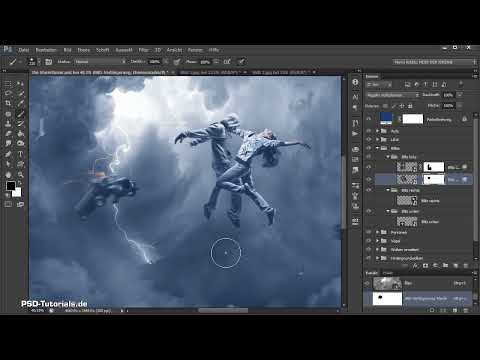
Ein Sturm ohne Blitze wirkt schnell flach. Im Composing aus Teil 15 der Reihe „Die Sturmtänzer“ setzt du drei Blitze ein, die jeweils eine eigene Funktion übernehmen: einen Hauptblitz rechts, einen Blitz unten in der Ecke und einen Blitz links, den du mit einer Verlängerung ergänzt. Du arbeitest dabei mit echten Blitzfotos, Smart-Objekten, Ebenenmodi, Masken und Verformungen. Das Ergebnis soll so aussehen, als hätte die Natur genau diese Blitze in genau diese Wolken geschickt.
Wichtigste Erkenntnisse
Ordne die Blitze in einer eigenen Gruppe und in Untergruppen für jeden Blitz, damit du den Überblick behältst.
Bereite jedes Blitzfoto vor, indem du zuschneidest, entsättigst und den Kontrast anpasst, bevor du es ins Composing ziehst.
Wandle die Blitzebenen in Smart-Objekte um, damit du sie später frei verformen kannst.
Setze den Ebenenmodus auf „Negativ multiplizieren“, damit die dunklen Bereiche des Fotos verschwinden und nur die hellen Blitze sichtbar bleiben.
Nutze die Ebenenstile, um über die Regler „Dieselbe Ebene“ und „Darunterliegende Ebenen“ harte Kanten zu entschärfen.
Verwende Masken mit weichen Pinseln, um Blitze sanft in den Wolken auslaufen zu lassen.
Schritt-für-Schritt-Anleitung
Die Blitz-Gruppe anlegen
Beginne mit Ordnung, denn bei vielen Ebenen verlierst du sonst schnell den Überblick. Markiere die Personengruppe und klicke auf das Ordnersymbol, um oberhalb davon eine neue Gruppe zu erstellen. Benenne sie mit „Blitze“. Innerhalb dieser Gruppe erstellst du anschließend drei Untergruppen und nennst sie „Blitz links“, „Blitz rechts“ und „Blitz unten“. So weißt du später genau, welche Ebene zu welchem Blitz gehört.

Die Blitzfotos öffnen und freistellen
Öffne die Blitzfotos über „Datei öffnen“. Halte dafür die Umschalttaste gedrückt, markiere beide Bilder und bestätige mit „Öffnen“. Wähle anschließend das Freistellungswerkzeug und beschneide die Bilder so, dass störende Elemente wie die Stadt im unteren Bereich verschwinden. Bei diesem Foto habe ich auch die rechte Seite beschnitten, bis die Komposition stimmig wirkte.


Das Foto entsättigen und den Kontrast erhöhen
Entsättige das Bild mit der Tastenkombination Strg, Umschalt und U. Danach erhöhst du den Kontrast über die Tonwertkorrektur mit Strg und L. Ziehe dabei den Schwarzregler nach rechts, damit der Hintergrund dunkler wird, und verschiebe den Graureglers leicht, bis die Blitze deutlich hervortreten. Den Weißregler lässt du bei diesem Schritt unberührt, denn er würde die Blitze zu stark überstrahlen. Hier arbeitest du bewusst nicht mit einer Einstellungsebene, sondern destruktiv. Das ist in Ordnung, wenn du genau weißt, was du erreichen möchtest.


Den ersten Blitz ins Composing einsetzen
Ziehe das bearbeitete Foto auf deine Leinwand. Für den Blitz rechts wandelst du die Ebene in ein Smart-Objekt um und benennst es entsprechend. Für den Blitz unten hältst du die Alt-Taste gedrückt und ziehst die Ebene per Duplizieren in den Ordner „Blitz unten“. Mit Strg und T kannst du die Ebene skalieren und in die untere Ecke setzen. Blende zwischendurch die anderen Blitze aus, damit du die Position besser beurteilen kannst.

Den linken Blitz vorbereiten
Für den linken Blitz nimmst du ein zweites Foto und schneidest es so zu, dass die Landschaft unten wegfällt. Die Wolken oben empfinde ich in diesem Fall als besonders passend, deshalb bleibt der obere Bereich erhalten. Entsättige das Bild erneut mit Strg, Umschalt und U und erhöhe den Kontrast in der Tonwertkorrektur. Hier kannst du dir ruhig Zeit lassen und so lange anpassen, bis dir der Blitz gefällt. Lege das Bild anschließend ins Composing und wandle es ebenfalls in ein Smart-Objekt um, damit du es später verformen kannst.


Den Blitz verlängern
Der linke Blitz soll nicht nur einschlagen, sondern auch einen Fortsatz bekommen. Dupliziere die Ebene innerhalb derselben Gruppe und nenne sie „Blitzverlängerung“. Skaliere sie und platziere sie in dem Bereich, in dem der Blitz weiterlaufen soll. Bestätige anschließend mit Enter.
Den Ebenenmodus auf „Negativ multiplizieren“ setzen
Jetzt kommt der entscheidende Trick. Setze die Ebenen aller Blitze auf den Modus „Negativ multiplizieren“. Die dunklen Bereiche des Fotos verschwinden dadurch, und nur die hellen Blitze bleiben sichtbar. Dein Blitz schlägt nun wirklich in den Wolken ein. Wenn noch weiße Schleier zu sehen sind, kümmern wir uns im nächsten Schritt darum.

Die Ebenenstile für weiche Übergänge nutzen
Um die harten Kanten zu entschärfen, öffnest du die Ebenenstile, indem du einen Doppelklick rechts neben dem Ebenennamen ausführst. Achte darauf, nicht auf den Namen oder das Symbol zu klicken. Die Regler am unteren Rand sind hier entscheidend. Der Regler „Diese Ebene“ blendet helle Bereiche des Blitzes aus, wenn du ihn nach links ziehst. Der Regler „Darunterliegende Ebenen“ blendet dunkle Partien der Ebenen unterhalb aus. Halte die Alt-Taste gedrückt und klicke auf einen der Pfeile, um den Regler aufzuteilen. Dadurch entsteht ein weicherer Übergang. Der verbleibende Schimmer darf bleiben, denn er wirkt natürlich.

Masken setzen und unerwünschte Bereiche entfernen
Erstelle für die Blitze eine Ebenenmaske. Setze die Vordergrundfarbe auf Schwarz, male mit voller Deckkraft die Bereiche aus, die dir nicht gefallen, und bestätige anschließend. Für den Blitz in der Ecke maskierst du den oberen Bereich so, dass nur der gewünschte Teil bestehen bleibt. Mit geringerer Deckkraft und einem weichen Pinsel erzeugst du einen weicheren Übergang in den Wolken.

Die Blitzverlängerung spiegeln und drehen
Für den Verlängerungsblitz wählst du über „Bearbeiten“ und „Transformieren“ das Spiegeln oder Drehen aus, sodass er um die Ecke läuft. Bestätige mit Enter und setze den Modus wieder auf „Negativ multiplizieren“. Auch hier kannst du in den Ebenenstilen das Schwarz ein wenig herausnehmen und mit einer Maske die Kanten sauber gestalten.

Den Blitz verformen und die Maske lösen
Nun wird es etwas knifflig. Wenn du eine Ebene mit Maske verformst, kann Photoshop Probleme bereiten. Löse deshalb vor dem Verformen die Verbindung zwischen Bild und Maske, indem du auf das Kettensymbol klickst. Danach kannst du das Bild über „Transformieren“ und „Verformen“ anpassen. Falls die Maske danach nicht mehr passt, füllst du sie mit Weiß und maskierst die Bereiche erneut. Dieser Umweg ist zwar lästig, aber so bleibt das Ergebnis sauber.

Die Deckkraft und die Feinarbeit an den Blitzen
Mit der Deckkraft der Ebene kannst du den Blitz generell abschwächen. Achte darauf, dass die Wirkung im Gesamtbild stimmig bleibt, und verfeinere bei Bedarf noch einmal die Maske. Ein Blitz darf ruhig ein wenig in den Wolken verschwinden, damit er nicht wie aufgeklebt wirkt.

Den rechten Blitz verformen und platzieren
Der rechte Blitz wird zunächst in den Modus „Negativ multiplizieren“ gesetzt. Anschließend spiegelst du ihn vertikal, damit er nach oben läuft und die Wolken umspielt. Bevor du eine Maske anlegst, verformst du ihn direkt, damit das Problem mit der verknüpften Maske gar nicht erst entsteht. Ziehe die Eckpunkte so, dass der Blitz im dunklen Bereich beginnt und sanft nach oben verläuft. Den hellen Nebenblitz kannst du ignorieren, wenn er dir zu kräftig erscheint.

Den Blitz mit Ebenenstilen und Tonwertkorrektur feinjustieren
Über die Ebenenstile beschneidest du den schwarzen Bereich ein wenig stärker. Danach maskierst du den rechten Bereich komplett mit geringer Deckkraft und einem weichen Pinsel. Möchtest du zusätzlich die Helligkeit steuern, lege eine Tonwertkorrektur als Schnittmaske über die Ebene. So kannst du den Blitz heller machen oder das Ergebnis noch am Ende anpassen.


Den Glow mit Gaußschem Weichzeichner verstärken
Damit die Blitze stärker leuchten, wandelst du die Blitzebene in ein Smart-Objekt um und wendest den Filter „Gaußscher Weichzeichner“ an. Du findest ihn über „Filter“, „Weichzeichner“ und „Gaußscher Weichzeichner“. Bei einem Wert von etwa 7 wirkt der Blitz schon sehr schön. Den Wert kannst du nach Belieben erhöhen oder verringern.

Den Schimmer in den Wolken ergänzen
Zum Schluss baust du noch einen gewissen Schimmer ein. Erstelle dafür eine leere Ebene, setze sie auf „Negativ multiplizieren“ und male mit einem weichen Pinsel helle Striche in die Wolken, zum Beispiel auf der rechten Seite. So wirken die Wolken insgesamt etwas aufgehellt und stimmiger.

Zusammenfassung – Blitze in Wolken platzieren: Photoshop-Anleitung für realistische Sturmblitze
Du hast gelernt, wie du Blitze in ein Sturm-Composing einbaust, die Fotos vorbereitest, mit dem Ebenenmodus „Negativ multiplizieren“ verrechnest und mit Ebenenstilen, Masken und Verformungen glaubhaft integrierst. Mit Gruppen, Smart-Objekten und einem gezielten Glow erreichst du ein stimmiges Ergebnis, das du in weiteren Schritten noch weiter verfeinern kannst.
FAQ
Warum sollte ich Blitze in einer eigenen Gruppe ordnen?Eine eigene Gruppe mit Untergruppen für jeden Blitz behält den Überblick, besonders wenn viele Ebenen zusammenkommen.
Warum wandle ich die Blitzfotos in Smart-Objekte um?Smart-Objekte lassen sich später jederzeit verformen, skalieren und weichzeichnen, ohne dass die Qualität leidet.
Was bewirkt der Modus „Negativ multiplizieren“?Er verrechnet die Ebene mit dem Hintergrund, sodass dunkle Bereiche des Fotos verschwinden und nur die hellen Blitze sichtbar bleiben.
Was tue ich, wenn die Maske beim Verformen Probleme macht?Löse die Verbindung zwischen Bild und Maske über das Kettensymbol, bevor du verformst. Falls nötig, füllst du die Maske danach erneut.
Wie entferne ich harte Kanten am Blitz?Öffne die Ebenenstile und teile die Regler mit gedrückter Alt-Taste auf. So entstehen weichere Übergänge.
Wie bringe ich die Blitze zum Leuchten?Wende auf die Blitzebene, nachdem du sie in ein Smart-Objekt umgewandelt hast, den Gaußschen Weichzeichner an. Ein Wert um 7 ist ein guter Ausgangspunkt.

