

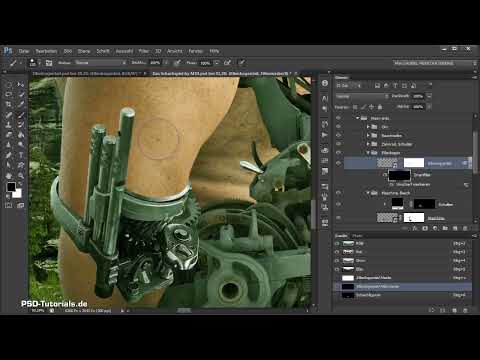
Ein Riese mit echtem Gelenk wirkt überzeugender als einer, dessen Ellenbogen nur aus Haut besteht. Genau daran arbeitest du in diesem Abschnitt: Du setzt ein freigestelltes Maschinenteil an den Ellenbogen, entscheidest, welche Teile sichtbar bleiben, und verleihst der gesamten Mechanik mit Schatten Tiefe. Das Video dauert knapp zehn Minuten und ist Teil 15 einer 21-teiligen Reihe zum Composing des Schachspiels.
Das Video wird erst beim Abspielen von YouTube geladen – dabei werden Daten (u. a. deine IP-Adresse) an YouTube bzw. Google übertragen. Mehr dazu in der Datenschutzerklärung
Wichtigste Erkenntnisse
- Ein Maschinenteil wird über Kanalberechnung im Modus „Linear nachbelichten“ freigestellt und anschließend als Smart-Objekt in das Composing übernommen.
- Die Auswahl der sichtbaren Bestandteile erfolgt über eine Ebenenmaske, nicht durch endgültiges Löschen. So bleibt jede Entscheidung später korrigierbar.
- Unscharfe Bereiche lassen sich mit dem Filter „Unscharf maskieren“ auf einem Smart-Objekt gezielt nachschärfen.
- Schatten entstehen über eine Farbfläche im Modus „Multiplizieren“, die als Schnittmaske nur auf die Figur wirkt. Die Schatten malst du anschließend mit einer weichen, geringdeckenden Pinselspitze.
Schritt-für-Schritt-Anleitung
Gruppe für den Ellenbogen anlegen
Bevor du das neue Maschinenteil einfügst, lege eine eigene Gruppe an und benenne sie eindeutig, zum Beispiel „Ellenbogen“. Diese Ordnung zahlt sich aus, wenn du später mehrere Mechanikteile verschiebst oder ausblendest. Alle folgenden Ebenen landen dann direkt in dieser Gruppe.

Maschinenteil freistellen
Öffne die Quelldatei und wähle das gewünschte Maschinenteil aus. Da es sich um ein Graustufenbild handelt, sehen alle Kanäle gleich aus, du kannst also einen beliebigen auswählen. Rufe anschließend über „Bild“, „Kanalberechnung“ die Funktion auf und stelle den Modus auf „Linear nachbelichten“. Mit diesem Ergebnis malst du die inneren Flächen des Teils schwarz aus, und zwar entlang der Konturen, so wie du es bei den vorherigen Bauteilen bereits gemacht hast. Achte darauf, nur die Bestandteile zu maskieren, die im fertigen Bild tatsächlich erscheinen sollen. Den unteren Schlüssel kannst du ignorieren, denn er wird später ohnehin nicht sichtbar sein.

Maske erstellen und Teil übertragen
Wenn die Freistellung steht, prüfe Maske und Originalbild im Vergleich. Den Bereich, den du auf die Maske gelegt hast, kannst du jetzt sauber in dein Composing ziehen. Wandle das Objekt vorher in ein Smart-Objekt um, damit du nachträglich ohne Qualitätsverlust skalieren und filtern kannst. Ziehe es anschließend in dein Bild. Es landet automatisch in der zuvor erstellten Ellenbogen-Gruppe. Mit Strg beziehungsweise Befehl und T verkleinerst du es auf die passende Größe und platzierst es an der Stelle, an der der Ellenbogen sitzen soll.

Position und Drehung feinjustieren
Grob ausgerichtet ist das Teil schnell, die Feinarbeit braucht dagegen etwas Geduld. Deaktiviere zunächst die Ebenenmaske, damit du die Form siehst, und drehe das Teil in kleinen Schritten, bis es zur Gelenkbewegung des Arms passt. Schau dir die Position mehrmals an, denn oft wirkt eine Ausrichtung erst nach ein paar Minuten richtig stimmig.

Sichtbare Bestandteile mit einer Maske bestimmen
Nun entscheidest du, welche Zahnräder und Elemente am Ende im Bild bleiben sollen. Lege dafür eine Ebenenmaske an und male mit einem Pinsel alles heraus, was du nicht zeigen möchtest. Du kannst auch nur einen Teil eines Bauteils ausblenden, etwa damit ein Stück Mechanik noch aus dem Arm herausschaut. Da die Maske nicht destruktiv arbeitet, kannst du jederzeit zurückkehren und Entscheidungen revidieren.

Konturen sauber herausarbeiten
Die Kanten am Arm sind ein Hauptmerkmal des Bildes, deshalb lohnt sich hier ein genaueres Arbeiten. Zoome näher heran und male die Konturen so entlang, dass das Teil optisch hinter dem Arm verschwindet. Gegebenenfalls musst du das Element etwas näher an den Arm schieben und in der Größe nachjustieren, bis der Übergang glaubwürdig wirkt.

Unscharfe Bereiche nachschärfen
Im Originalfoto gibt es eine Tiefenunschärfe: Manche Teile liegen scharf, andere deutlich weicher. Damit die Mechanik zusammenpasst, wendest du den Filter „Unscharf maskieren“ auf das Smart-Objekt an. Wähle die Stärke 98 und einen Radius von 0,9. Schalte die Vorschau ein und prüfe, ob das Ergebnis noch zu weich wirkt. Bestätige anschließend mit OK.

Filterwirkung auf die Unschärfe begrenzen
Der Filter schärft in der Regel das gesamte Objekt, auch dort, wo es nicht nötig ist. Invertiere deshalb die Maske des Smartfilters, sodass die Schärfung wieder verschwindet. Male danach mit einer weichen Pinselspitze genau die Bereiche nach, die tatsächlich unscharf sind. Der Vorher-nachher-Vergleich zeigt, dass sich der obere Bereich dann deutlich besser an den unteren anpasst.

Schattenebene anlegen
Jetzt geht es um die Plastizität. Wähle die Ebene mit dem Riesen aus und lege darüber eine Einstellungsebene „Farbfläche“ an. Stelle die Farbe auf einen Grauwert von etwa 35, setze den Ebenenmodus auf „Multiplizieren“ und die Deckkraft auf ungefähr 80 Prozent. Wichtig ist die Schnittmaske, damit die Farbfläche nur auf diese Figur wirkt. Die Farbfläche wirkt zunächst unpassend grün, das ist aber nur eine Anzeige der Maske. Invertiere die Maske, sodass die Wirkung vorerst verschwindet.

Schatten mit geringer Deckkraft malen
Mit der Maske malst du nun Schatten mit einer geringen Deckkraft ins Bild. Überlege dabei jeweils, wo ein Schatten überhaupt hingehört. Je näher ein Objekt an der Haut liegt, desto dunkler und klarer fällt der Schatten meist aus. Pinselspitze und Deckkraft kannst du jederzeit anpassen, und mit dem Tastenkürzel X tauschst du Vorder- und Hintergrundfarbe, um Schatten schnell wieder abzuschwächen. So verbindest du die einzelnen Bildbestandteile miteinander, und die Mechanik wirkt insgesamt realistischer.

Seitenlicht und Übergänge berücksichtigen
Achte bei der Schattierung auf die Lichtrichtung. Das Licht im Bild kommt überwiegend seitlich, deshalb solltest du an den passenden Rändern abdunkeln. Auch die Hand, die im dichten Mechanikwald liegt, verlangt Schatten an ihren Rändern. Nimm dir dafür ruhig ein paar Minuten mehr Zeit, denn zu zurückhaltende Schatten lassen das Bild schnell flach wirken.

Schatten um die Ecke werfen
Ein Zahnrad, das leicht aus der Haut hervortritt, wirft einen Schatten, der um die Kante herum verläuft. Male diesen Schatten entlang der Form, sodass der Eindruck entsteht, das Zahnrad drücke tatsächlich durch die Haut. Diese kleine Geste erzeugt schon viel Tiefe und fällt dem Betrachter sofort auf.

Speckfalte und Hautfalten schattieren
Auch an den Hautfalten am Arm malst du Schatten entlang. Die Falten sind die natürlichen Stellen, an denen Licht abfällt, und genau dort wirkt der Schatten besonders glaubhaft. Arbeite mit niedriger Deckkraft und mehreren Durchgängen, statt mit einem einzigen harten Strich.

Gesamtes Bild durchgehend schattieren
Wende diese Technik nun auf die gesamte Maschinerie an, damit sich die Mechanik überall als Schatten auf der Oberfläche des Riesen abzeichnet. Wenn du an einer Stelle zu viel Schatten gesetzt hast, nimm ihn mit der Maske wieder weg, an anderen Stellen ergänze ihn. Besonders im Bereich der Schulter sollte der Eindruck entstehen, dass das Zahnrad unter der Haut weiterläuft und die Maschine einen Schatten auf die Haut wirft.

Zusammenfassung – Maschinenteil am Ellenbogen platzieren und mit Schatten verfeinern
Du hast in diesem Abschnitt ein freigestelltes Maschinenteil über Kanalberechnung vorbereitet und als Smart-Objekt in eine eigene Ellenbogen-Gruppe eingefügt. Mit Ebenenmasken hast du festgelegt, welche Bestandteile sichtbar bleiben, und unscharfe Bereiche gezielt nachgeschärft. Über eine Farbfläche im Modus „Multiplizieren“ als Schnittmaske hast du anschließend Schatten gesetzt, die der Mechanik Tiefe verleihen. Im nächsten Video geht es um die Textur der mechanischen Haut und das Pflanzen kleiner Bäumchen.
FAQ
Warum sollte ich das Maschinenteil als Smart-Objekt umwandeln?Ein Smart-Objekt erlaubt dir, das Teil zu verkleinern, zu drehen und Filter anzuwenden, ohne dass die Qualität leidet. Außerdem kannst du Filter wie „Unscharf maskieren“ später jederzeit anpassen.
Warum wird die Maske beim Smartfilter invertiert?Der Filter wirkt zunächst auf das gesamte Objekt. Durch die Invertierung verschwindet die Wirkung, und du kannst sie nur dort mit einem Pinsel zurückholen, wo das Bild tatsächlich unscharf ist.
Warum arbeitest du mit einer Farbfläche im Modus Multiplizieren?Der Modus Multiplizieren macht helle Bereiche nicht heller, sondern dunkelt alles ab. Dadurch entstehen Schatten, ohne dass Details verloren gehen. Die Schnittmaske sorgt dafür, dass nur die Figur betroffen ist.
Wie finde ich die richtige Stelle für einen Schatten?Überlege, wie nah das Objekt an der Oberfläche liegt. Je näher es ist, desto dunkler und deutlicher fällt der Schatten aus. Zudem solltest du die Lichtrichtung im Bild beachten.
Was passiert, wenn ich einen Schatten zu stark gesetzt habe?Du kannst ihn mit einer geringen Deckkraft nachbearbeiten oder mit X die Vorder- und Hintergrundfarbe tauschen und den Schatten mit dem Pinsel wieder abschwächen. Da alles über Masken läuft, ist jede Korrektur möglich.
Warum lohnt es sich, mehr Bestandteile zunächst stehen zu lassen?Während der Arbeit ist oft noch nicht klar, wie viel vom Maschinenteil am Ende sichtbar sein soll. Lässt du mehr stehen, kannst du später in der Maske entscheiden, ohne das Originalbild neu freistellen zu müssen.

