

Der Hintergrund deines Composings braucht Felsen, die sauber vom Himmel getrennt sind. In diesem Tutorial lernst du, wie du mit Kanalberechnungen und Pinseln eine präzise Freistellung erstellst, die du anschließend als Smartobjekt in dein Projekt einsetzen kannst.
Das Video wird erst beim Abspielen von YouTube geladen – dabei werden Daten (u. a. deine IP-Adresse) an YouTube bzw. Google übertragen. Mehr dazu in der Datenschutzerklärung
Wichtigste Erkenntnisse
- Der Blaukanal eignet sich für die Freistellung am besten, weil Fels dunkel und Himmel hell wird.
- Nicht jede Mischmethode passt zu jedem Bild. Bei diesem Motiv funktioniert die lineare Nachbelichtung deutlich besser als Ineinanderkopieren.
- Mit dem Abwedler und dem Lichter-Bereich entfernst du Grauschleier im Himmel gezielt, ohne die Felsen zu verändern.
- Die Maske entsteht aus dem fertigen Alpha-Kanal. Schwarz bedeutet sichtbar, Weiß bedeutet transparent.
- Die Kontrolle im RGB-Kanal verhindert, dass du versehentlich Felsbereiche transparent machst.
Schritt 1: Felsbild öffnen und einpassen
Beginne damit, das Felsbild über „Datei öffnen“ zu laden. Im Beispiel verwendest du die Datei felsen.jpg. Nach dem Doppelklick auf das Bild passt du es mit einem kurzen Doppelklick auf das Handsymbol an die Arbeitsfläche an, damit du alles im Blick behältst.

Die Felsen samt Bäumchen sollen später komplett vor einem transparenten Hintergrund stehen. Der Himmel muss also vollständig verschwinden. Genau dafür brauchst du die Kanäle.
Schritt 2: Den passenden Kanal auswählen
Öffne das Kanalbedienfeld und vergleiche den Rot-, Grün- und Blaukanal. Der Himmel soll in der Maske hell und der Fels dunkel erscheinen. Der Blaukanal liefert dafür den stärksten Kontrast, weil sich der blaue Himmel dort deutlich von den Felsen abhebt.

Wähle den Blaukanal aus und rufe anschließend über „Bild“ die Option „Kanalberechnungen“ auf. Verrechne dort den Blaukanal mit dem Blaukanal. So entsteht ein neuer Alpha-Kanal, mit dem du weiterarbeiten kannst.

Schritt 3: Die passende Mischmethode finden
Bei der Person aus einem früheren Tutorial hat sich der Modus „Ineinanderkopieren“ bewährt. Bei diesem Felsmotiv bleibt jedoch zu viel Himmel zu hell, daher ist er hier ungeeignet. Stattdessen wählst du die lineare Nachbelichtung. Sie macht den Fels sehr dunkel, während der Himmel als Silhouette klar erkennbar bleibt.

Bestätige die Berechnung mit „OK“. Du siehst nun eine deutliche Silhouette, allerdings mit einem leichten Grauschleier im Himmel. Diesen Schleier entfernst du im nächsten Schritt.

Schritt 4: Grauschleier mit dem Abwedler entfernen
Der Nachbelichter macht dunkle Bereiche noch dunkler. Für den Himmel brauchst du jedoch das Gegenteil, nämlich den Abwedler. Wähle ihn aus und stelle den Bereich auf „Lichter“. Damit werden nur die helleren Pixel aufgehellt, während dunkle Felsbereiche unberührt bleiben.

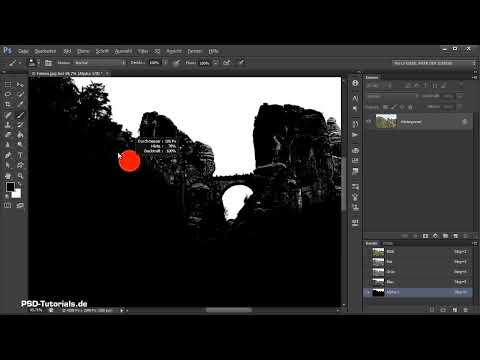
Setze die Belichtung auf etwa 23 Prozent. Male anschließend mit dem Abwedler über den grauen Schleier im Himmel. Die grauen Flächen werden dabei weiß. Fahre mit dem Pinsel am Rand der Bäume entlang, ohne dabei zu stark zu malen. Schwarze Bereiche bleiben schwarz, und einzelne Grautöne werden nur leicht heller. Das macht kaum einen Unterschied, sorgt aber für saubere Übergänge.
Arbeite dich so Stück für Stück durch das Bild. Nach kurzer Zeit ist der Hintergrund schon erstaunlich gut freigestellt.

Schritt 5: Die Felsen schwarz ausmalen
Jetzt geht es um die Feinarbeit. Wähle einen Pinsel mit schwarzer Vordergrundfarbe. Falls im Moment andere Farben aktiv sind, drückst du einfach die Taste D, um Schwarz als Vordergrund und Weiß als Hintergrund zu setzen. Mit der Taste X wechselst du zwischen beiden Farben.

Stelle sicher, dass du auf dem Alpha-Kanal arbeitest. Male alle Felsbereiche schwarz aus, denn Schwarz bleibt in der Maske später deckend. Arbeite bis an den Rand heran und zoome ruhig in das Bild hinein, um detailliert zu arbeiten. Auch wenn das Ergebnis später nicht so nah betrachtet wird, zahlt sich eine saubere Arbeitsweise am Ende deutlich aus.

Schritt 6: Die Kontrolle im RGB-Kanal
Wechsle regelmäßig in den RGB-Kanal, um zu prüfen, wo der Fels endet und wo der Himmel durchscheinen darf. Einige Stellen, etwa kleine Löcher zwischen den Ästen, sind tatsächlich Himmel und dürfen weiß bleiben. Andere Stellen wirken wie Löcher, gehören aber zum Fels. Dort malst du drüber, damit sie deckend bleiben.

Gehe das Bild Abschnitt für Abschnitt durch. Entscheidend ist, dass du immer wieder überprüfst, wo es ruhig schwarz sein darf und wo der Hintergrund noch durchscheinen soll.

Schritt 7: Graue Bereiche mit dem Nachbelichter abdunkeln
Manche Felskanten sind noch leicht gräulich. Dafür verwendest du den Nachbelichter und stellst den Bereich auf „Tiefen“. Damit werden nur die bereits dunklen Pixel abgedunkelt, die hellen bleiben unberührt. Ein Übermalen über den Rand hinaus schadet deshalb nicht, weil helle Pixel nicht verändert werden.

Mit einem kleinen Pinsel kannst du filigrane Randbereiche sehr genau abdunkeln. Solltest du dabei zu viel erwischen, korrigierst du den Fehler mit einem weißen Pinsel, der die Bereiche wieder aufhellt.

Auf diese Weise malst du die gesamte Felsformation schwarz und den Himmel weiß. Der Kanal ist damit vorbereitet und bereit für die Maske.

Schritt 8: Maske erstellen
Lade die Auswahl des Alpha-Kanals, indem du die Taste Strg (Windows) bzw. Cmd (Mac) gedrückt hältst und auf die Miniatur des Kanals klickst. Klicke danach bei aktiver Ebene auf das Maskensymbol. Du bekommst nun eine Maske, die noch verkehrt herum ist.
Drücke Strg + I, um die Maske umzukehren. Alternativ kannst du den Alpha-Kanal anklicken, die Alt-Taste gedrückt halten und dabei auf das Maskensymbol klicken. Dann entsteht die invertierte Maske direkt. Beide Wege führen zum selben Ergebnis.

Schritt 9: Freistellung prüfen
Um die Freistellung zu kontrollieren, erstellst du eine neue Farbfläche. Wähle einen Blauton, da der Himmel später ohnehin bläulich wirkt. Ziehe diese Ebene unter die Felsenebene. Wenn die Bäume, die Brücke und die Felskanten sauber wirken, war deine Arbeit erfolgreich.

Blende die Hilfsebene anschließend wieder aus.

Schritt 10: Als Smartobjekt vorbereiten
Klicke mit der rechten Maustaste auf die Felsenebene und wähle „In Smartobjekt konvertieren“. Das Smartobjekt behält seine Maske und lässt sich später ohne Qualitätsverlust skalieren und verschieben.

Ziehe das Smartobjekt anschließend auf dein Composing. Dort kannst du bereits die Farbstimmung anpassen und die Felsen an die gewünschte Position setzen. Dieser Schritt folgt im nächsten Teil des Tutorials.

Zusammenfassung – Felsen in Photoshop freistellen: Kanalberechnung Schritt für Schritt
Du hast gesehen, wie du Felsen mit Kanalberechnungen freistellst. Ausgangspunkt ist der Blaukanal, den du mit sich selbst verrechnest. Mit der linearen Nachbelichtung entsteht eine starke Silhouette, die du über den Abwedler im Lichter-Bereich von Grauschleiern befreist. Im Alpha-Kanal malst du den Fels schwarz und den Himmel weiß, wobei du regelmäßig im RGB-Kanal überprüfst, wo Himmel durchscheinen darf. Anschließend erstellst du eine invertierte Maske und wandelst die Ebene in ein Smartobjekt um, damit du sie flexibel in dein Composing einsetzen kannst.
FAQ
Welcher Kanal eignet sich am besten für die Freistellung von Felsen vor Himmel?Der Blaukanal liefert meist den besten Kontrast, weil der Himmel hell und der Fels dunkel erscheint.
Warum funktioniert hier Ineinanderkopieren nicht?Bei diesem Bild bleibt zu viel Himmel hell, deshalb eignet sich die lineare Nachbelichtung besser.
Wie entferne ich Grauschleier im Himmel?Verwende den Abwedler mit dem Bereich Lichter und einer Belichtung von etwa 23 Prozent und male über die grauen Bereiche.
Was bewirkt der Nachbelichter im Bereich Tiefen?Er dunkelt nur die bereits dunklen Pixel ab. Helle Pixel bleiben unverändert, daher kannst du über Ränder hinaus malen, ohne Schaden anzurichten.
Wie kehre ich eine Maske um?Drücke Strg + I, oder halte beim Klick auf das Maskensymbol die Alt-Taste gedrückt, während du den Alpha-Kanal auswählst.
Warum sollte ich regelmäßig in den RGB-Kanal wechseln?So erkennst du, wo der Fels endet und wo der Himmel tatsächlich durchscheinen darf. Löcher im Fels malst du schwarz aus, echte Himmelsdurchblicke lässt du weiß.
Wozu dient das Smartobjekt?Ein Smartobjekt behält seine Maske und lässt sich ohne Qualitätsverlust skalieren und verschieben. Das erleichtert die spätere Platzierung im Composing.

