

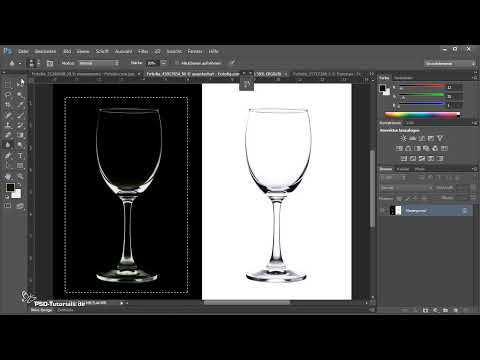
Glas gehört zu den anspruchsvollsten Motiven beim Freistellen. Es ist durchsichtig, spiegelt, bricht das Licht und übernimmt die Farben seiner Umgebung. Genau deshalb gilt es unter Bildbearbeitern als Königsdisziplin. Mit den richtigen Ebenenmodi und ein paar gezielten Handgriffen gelingt es dir aber deutlich leichter, als du vielleicht denkst. Ich zeige dir in dieser Anleitung, wie du Glas und Flaschen vor dunklem und hellem Hintergrund in Photoshop realistisch in ein Motiv einarbeitest.
Das Video wird erst beim Abspielen von YouTube geladen – dabei werden Daten (u. a. deine IP-Adresse) an YouTube bzw. Google übertragen. Mehr dazu in der Datenschutzerklärung
Wichtigste Erkenntnisse
- Vor dunklem Hintergrund bringt der Ebenenmodus „Negativ multiplizieren“ das Glas meist sofort transparent ins Bild.
- Vor hellem Hintergrund eignen sich „Multiplizieren“ und „Luminanz“. Weiße Reste entfernst du anschließend mit dem Hintergrund-Radiergummi.
- Schatten, leichte Unschärfe und Verzerrungen des Hintergrunds machen das Ergebnis glaubwürdig.
- Ebenen konsequent zu benennen und mit Schnittmasken zu arbeiten, hält dein Dokument übersichtlich.
Schritt-für-Schritt-Anleitung
Schritt 1: Glas auswählen und ins Motiv übertragen
Ziehe mit dem Auswahlrechteck-Werkzeug einen Rahmen um das Glas und kopiere die Auswahl mit Strg+C. Wechsle anschließend in dein Zielbild und füge sie mit Strg+V ein. Das Glas wirkt in dieser Phase noch unnatürlich, weil ihm der Untergrund fehlt.

Schritt 2: Tisch mit dem Rechteckwerkzeug bauen
Damit das Glas nicht schwebt, brauchst du eine Tischfläche. Erstelle sie mit dem Rechteckwerkzeug als Form. Mit Strg+T kannst du die Form anschließend transformieren. Halte beim Ziehen an der vorderen Kante Alt, Umschalt und Strg gedrückt. So wird die Form im gleichen Abstand oder Winkel nach links und rechts verlängert, und der Tisch erhält eine stimmige Perspektive.

Schritt 3: Tischoberfläche mit einer Textur gestalten
Musterüberlagerungen in den Fülloptionen wirken schnell künstlich. Eine echte Textur aus deinem Texturenpaket sieht deutlich glaubwürdiger aus. Ziehe sie per Drag & Drop in dein Dokument und bestätige mit Enter. Sie landet als Smartobjekt im Bild. Skaliere sie mit Strg+T so, dass sie die Tischfläche ungefähr ausfüllt. Eine exakte Anpassung ist an dieser Stelle nicht nötig.

Lege die Textur anschließend als Schnittmaske auf die Tischform. Halte dafür Alt gedrückt und klicke zwischen beide Ebenen. Die Textur fügt sich nun genau in das Rechteck ein.

Schritt 4: Tischkante abflachen und Deckkraft anpassen
Öffne die Fülloptionen der Tischform und aktiviere die abgeflachte Kante. Dadurch wirkt die Oberfläche plastischer. Reduziere danach die Deckkraft ein wenig, damit die Textur nicht zu dominant erscheint. Benenne die Ebenen zur besseren Übersicht, zum Beispiel „Tischform“, „Tisch Textur“ und „Glas“. Verschiebe das Glas anschließend nach oben, sodass es auf dem Tisch steht.

Schritt 5: Glas mit dem Ebenenmodus freistellen
Hier liegt der eigentliche Trick. Wähle für die Glasebene im Ebenenbedienfeld den Modus „Negativ multiplizieren“. Die weißen und hellen Bereiche des Glases verschwinden, und die Durchsicht wird sichtbar. Mit einem Klick ist das Glas bei einem dunklen Hintergrund meist schon perfekt freigestellt. Du musst im Grunde nichts weiter tun, außer das Glas an die richtige Position zu schieben.

Schritt 6: Glas duplizieren und einen Schatten setzen
Dupliziere die Glasebene mit Strg+J, wenn du das Glas kräftiger machen möchtest. Für den Schatten brauchst du keine Schlagschatten-Fülloption, da sie bei Glas am Rahmen oft versagt. Erstelle stattdessen eine neue Ebene direkt unter dem Glas und nenne sie „Schatten“. Überlege dabei, woher das Licht kommt. Im Beispiel fällt es von rechts, also verläuft der Schatten nach links.
Male den Schatten mit einem weichen, eher kleinen Pinsel bei stark reduzierter Deckkraft. Achte darauf, dass er nicht über die Tischkante hinausragt. Überschüssige Bereiche entfernst du mit dem Radiergummi oder mit einer Ebenenmaske.

Schritt 7: Hintergrund hinter dem Glas verzerren
Reale Lichtbrechung verzerrt alles, was hinter dem Glas liegt. Dupliziere dafür die Hintergrundebene mit Strg+J. Nimm dann den Wischfinger mit einer Stärke von etwa 10 Prozent und fahre damit über den Bereich, in dem das Glas steht. Der Bereich wird leicht unscharf und verzerrt, was sehr realistisch wirkt. Mit einem kleineren Pinsel kannst du die Ränder sauber nachziehen.
Falls dir das Ergebnis nicht gefällt, gehst du über das Protokoll-Bedienfeld einfach zu einem früheren Schritt zurück.

Schritt 8: Lichtbrechung mit dem Verflüssigen-Filter nachahmen
Eine zweite Möglichkeit ist der Filter „Verflüssigen“. Öffne ihn und schalte in den erweiterten Modus, damit du die Vorschau siehst. Blende den Hintergrund ein und reduziere die Deckkraft der Vorschau, bis du erkennst, wo genau das Glas liegt. Mit einer Stärke von ungefähr 40 Prozent und einem reduzierten Pinseldruck lässt sich die Verkrümmung dezent dosieren. Mit Strg+Alt+Z machst du Schritte bei Bedarf rückgängig. Ob die leichte Verkrümmung gefällt, musst du für dein Motiv selbst entscheiden.

Schritt 9: Glas vor hellem Hintergrund mit „Multiplizieren“ einarbeiten
Bei hellem Hintergrund funktioniert „Negativ multiplizieren“ nicht, weil das Weiß des Hintergrunds bestehen bleibt. Lege das Glas stattdessen in eine eigene Gruppe, zum Beispiel „Glas weißer Hintergrund“, und wähle dort den Modus „Multiplizieren“. Das Glas wird damit transparent, und die Farben des Hintergrunds scheinen hindurch.

Für einen noch realistischeren Look kannst du die Ebene duplizieren und den Modus „Luminanz“ verwenden. Dadurch übernimmt das Glas die Farbe des Hintergrunds.

Schritt 10: Weiße Reste mit dem Hintergrund-Radiergummi entfernen
Im Luminanz-Modus bleiben oft weiße Flächen stehen. Nimm dafür das Hintergrund-Radiergummi-Werkzeug. Halte Alt gedrückt und klicke auf eine dunkle Stelle des Glases, um diese Farbe zu schützen. Klicke danach in den weißen Bereich, der entfernt werden soll. Fahre mit dem Werkzeug einfach locker darüber, bis nur noch das Glas übrig bleibt.

Füge anschließend wieder einen Schlagschatten hinzu, indem du ihn mit gedrückter Alt-Taste aus einer anderen Gruppe kopierst und passend platzierst. Mit einer weichen Ebenenmaske und einem Weichzeichner fügst du ihn sauber in die Szene ein.

Schritt 11: Eine Flasche aus einem anderen Bild einfügen
Für Flaschen eignet sich dasselbe Prinzip. Ziehe das Bild per Drag & Drop in dein Dokument und benenne die Ebene „Flasche“. Setze den Modus zunächst auf „Multiplizieren“. Wenn die Flasche dabei zu wenig realistisch wirkt, probiere den Modus „Luminanz“ aus. Die Flasche übernimmt dann die Farbe des Hintergrunds.

Schritt 12: Flasche präzise freistellen
Für eine saubere Freistellung nutzt du das Schnellauswahlwerkzeug. Markiere die Flasche grob und verfeinere die Auswahl über „Kante verbessern“. Aktiviere dort den Smart Radius, damit Photoshop auch die Pixel in der Nähe prüft. Lege anschließend mit einer Ebenenmaske fest, was sichtbar bleibt.

Reduziere die Deckkraft der Maske, um übrig gebliebenes Weiß gezielt abzuschwächen. Im Beispiel wurde die Deckkraft auf 28 Prozent eingestellt. Mit schwarzer Farbe in der Maske entfernst du weitere Bereiche, die dir noch zu hell sind.

Schritt 13: Farbe und Stimmung anpassen
Damit die Flasche besser zur Szene passt, kannst du mit Einstellungsebenen nachjustieren. Eine Gradationskurve, die als Schnittmaske auf die Flasche gelegt wird, verstärkt Kontraste und Farben. Mit dem Farbton/Sättigungs-Dialog kannst du die Farbe komplett neutralisieren oder in eine andere Farbe ändern, beispielsweise Grün oder Rot. Mit einer Ebenenmaske bestimmst du, an welchen Stellen die Farbveränderung wirken soll.

Schritt 14: Hintergrund und Tisch verwischen
Ein echter Hintergrund wirkt in der Tiefe unschärfer. Nutze den Wischfinger, um den Hintergrund gezielt zu verwischen. Bei Bildern mit hoher Auflösung dauert die Berechnung etwas länger. Um den Tisch ebenfalls realistisch zu verwischen, kopierst du alle sichtbaren Ebenen mit Strg+Umschalt+C und fügst sie mit Strg+V ein. Auf der neuen Ebene wendest du dann die gewünschte Unschärfe an.

Schritt 15: Ein Glas-Smartobjekt auf einem Strandmotiv platzieren
Zum Abschluss kannst du das Gelernte an einem zweiten Motiv anwenden. Ziehe die Flasche auf das Strandbild und wandle sie über das Kontextmenü in ein Smartobjekt um. So kannst du sie vergrößern, verkleinern und drehen, ohne dass die Qualität leidet. Entferne den Hintergrund über das Smartobjekt mit dem schnellen Auswahlwerkzeug und „Kante verbessern“. Eine Ebenenmaske sorgt dafür, dass die Flasche im Sand verschwindet.

Damit die Flasche durchscheinend wirkt, eignet sich der Modus „Hartes Licht“ gut. Für eine stärkere Wirkung kannst du die Ebene duplizieren und den Modus „Multiplizieren“ verwenden. Ein abschließender Schlagschatten rundet die Szene ab.

Zusammenfassung – Glas freistellen in Photoshop: Schritt für Schritt zum realistischen Ergebnis
Glas lässt sich mit wenigen Handgriffen überzeugend freistellen. Vor dunklem Hintergrund reicht meist der Modus „Negativ multiplizieren“. Vor hellem Hintergrund arbeitest du mit „Multiplizieren“ oder „Luminanz“ und entfernst die weißen Reste mit dem Hintergrund-Radiergummi. Schatten, Verzerrungen und passende Unschärfe machen das Ergebnis glaubwürdig. Wenn du dabei konsequent mit benannten Ebenen, Schnittmasken und Ebenenmasken arbeitest, behältst du jederzeit die Kontrolle über dein Projekt.
FAQ
Wie erkenne ich, welcher Ebenenmodus für mein Glas passt?Probiere die Modi einfach durch. Halte die Abwärtstaste gedrückt, um die Modi im Ebenenbedienfeld nacheinander zu wechseln und die Wirkung direkt zu sehen.
Kann ich Glas auch ohne Textur auf dem Tisch freistellen?Ja, das ist möglich. Die Textur sorgt aber für Glaubwürdigkeit, weil sie dem Tisch Struktur gibt und das Glas besser verankert.
Warum bleiben bei hellem Hintergrund weiße Flächen im Glas stehen?Der Modus „Multiplizieren“ lässt Weiß bestehen, da Weiß beim Multiplizieren nichts verändert. Entferne diese Bereiche mit dem Hintergrund-Radiergummi oder einer Ebenenmaske.
Wie vermeide ich, dass der Schatten unnatürlich wirkt?Wähle eine geringe Deckkraft, einen weichen Pinsel und eine Lichtrichtung, die zu deinem Bild passt. Achte außerdem darauf, dass der Schatten nicht über die Tischkante hinausragt.
Muss ich immer mit dem Verflüssigen-Filter arbeiten?Nein. Der Filter ist eine zusätzliche Möglichkeit, um Lichtbrechung nachzuahmen. Der Wischfinger auf dem Hintergrund erzielt oft schon einen ähnlichen Effekt und ist schneller umzusetzen.
Warum sollte ich Smartobjekte verwenden?Smartobjekte behalten ihre Qualität bei Größenänderungen und Drehungen. Außerdem kannst du Änderungen jederzeit nachträglich im Smartobjekt vornehmen.

