

Ein grüner Schimmer an den Haarspitzen verrät jede Freistellung sofort. Wie du Personen vor einer Greenbox oder Bluebox sauber freistellst und den Farbsaum gleich mit entfernst, zeige ich dir in dieser Anleitung Schritt für Schritt. Du brauchst dafür Photoshop und ein Foto mit einfarbigem Hintergrund.
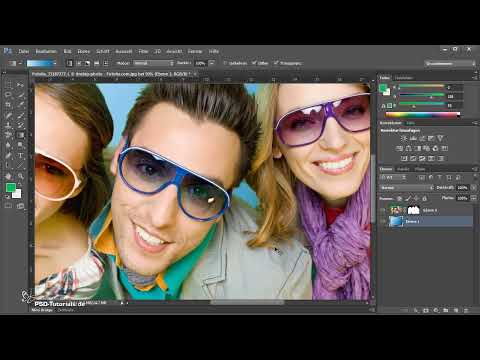
Das Video wird erst beim Abspielen von YouTube geladen – dabei werden Daten (u. a. deine IP-Adresse) an YouTube bzw. Google übertragen. Mehr dazu in der Datenschutzerklärung
Einleitung
Einfarbige Hintergründe erleichtern das Freistellen enorm. Ob grüne oder blaue Leinwand, neutrales Grau oder die Farbwand im Fernsehstudio: Der Hintergrund lässt sich später schnell von der Person trennen. Problematisch wird es bei Haaren, die farbige Reflexe des Hintergrunds annehmen. Genau dafür gibt es Werkzeuge, mit denen du diesen Farbsaum in Sekunden entfernst.
Die Anleitung zeigt zwei Wege. Der erste funktioniert mit einer Einstellungsebene für Farbton/Sättigung und ist auch in älteren Photoshop-Versionen verfügbar. Der zweite nutzt die Funktion „Farben dekontaminieren“ und liefert in kürzerer Zeit das bessere Ergebnis, setzt aber Photoshop CS5 oder neuer voraus.
Wichtigste Erkenntnisse
- Ein einfarbiger, gleichmäßig ausgeleuchteter Hintergrund ist die Grundlage für jede schnelle Freistellung.
- Die Auswahl über „Farbbereich“ mit hoher Toleranz und einem Klick auf den Grünton trennt Person und Hintergrund zuverlässig.
- Die Maske muss du danach mit einem weißen Pinsel nacharbeiten, damit keine Teile der Person verschwinden.
- „Farben dekontaminieren“ über „Maske verbessern“ entfernt den Farbsaum besonders schnell, verändert aber die Pixel des Originalbilds.
- Mit einer Einstellungsebene für Farbton/Sättigung bleibt dein Bild vollständig nicht-destruktiv.
Schritt-für-Schritt-Anleitung
Schritt 1: Den Hintergrund richtig vorbereiten
Bevor du in Photoshop beginnst, achte bei der Aufnahme auf zwei Dinge. Der Hintergrund sollte einfarbig sein, ohne Muster, Mauern oder Steine. Außerdem darf die Person nichts Grünes oder Blaues tragen, etwa einen Schal in derselben Farbe. Sonst wird der betroffene Bereich beim Freistellen transparent und der Hintergrund schimmert durch.
Im Video beschreibt der Dozent dieses Problem bereits in den ersten Minuten. Es lohnt sich, daran im Studio zu denken, denn Nachbessern kostet deutlich mehr Zeit als gute Vorbereitung.

Schritt 2: Den Farbbereich auswählen
Öffne das Foto und gehe im Menü auf „Auswahl“ und dann auf „Farbbereich“. Stelle die Toleranz hoch ein, im Video deutlich über dem Standardwert. Du siehst, dass dabei alles Helle ausgewählt wird. Das ist gewollt, denn du möchtest zunächst den gesamten Hintergrund erfassen.
Klicke anschließend in der Vorschau den Grünton an, den du entfernen möchtest. Mit gedrückter Umschalt-Taste kannst du weitere Bereiche hinzufügen, die beim ersten Klick nicht erfasst wurden.

Die Toleranz solltest du dabei im Auge behalten. Ist sie zu niedrig, bleiben Hintergrundreste übrig. Ist sie zu hoch, verschwinden Teile der Person aus der Auswahl. Der Dozent empfiehlt, die Toleranz so lange anzupassen, bis der Hintergrund vollständig markiert ist.

Schritt 3: Die Auswahlvorschau kontrollieren
Aktiviere in den Optionen den Maskierungsmodus. So siehst du sofort, welche Bereiche markiert sind. Alternativ kannst du die Vorschau auf Graustufen umstellen, dann wird alles Helle ausgewählt und die Person bleibt dunkel. Diese Ansicht hilft dir, Lücken in der Auswahl schnell zu erkennen.

Wenn du bei der Farbauswahl ausschließlich Grün- oder Rottöne markierst, erspart dir das den Pipettenklick. Allerdings trifft die Vorgabe nicht immer den exakten Farbton deines Hintergrunds. Deshalb ist der Klick direkt ins Bild oft zuverlässiger.

Schritt 4: Übersehene Bereiche nachmarkieren
Manchmal werden Bereiche nicht erfasst, etwa Stellen, die im Schatten liegen. Du kannst diese mit gedrückter Umschalt-Taste nachträglich anklicken. Der Dozent nutzt dafür die Option „Lokalisierte Farbgruppen“. Damit werden vor allem die Farben erfasst, die du direkt anklickst.
Die Funktion „Gesicht erkennen“ schlägt er nur am Rande vor, weil sie in seinem Beispiel nicht nötig war. Entferne deshalb unnötige Zusatzoptionen, bevor du weitermachst, und wähle wieder die grüne Farbe mit voller Toleranz aus.

Bestätige die Auswahl mit „OK“. Klicke danach im Ebenen-Bedienfeld auf das Symbol für die Ebenenmaske, um die Auswahl als Maske anzulegen.

Schritt 5: Die Maske umkehren
Bei der ersten Auswahl ist oft der Hintergrund maskiert und nicht die Person. Mit der Tastenkombination Strg + I (Mac: Cmd + I) kehrst du die Maske um. Jetzt bleibt die Person sichtbar und der Hintergrund verschwindet.

Schau dir das Ergebnis genau an. Im Beispiel zeigt sich, dass zu viel freigestellt wurde und zum Beispiel ein blauer Stoff der Person transparent geworden ist.

Schritt 6: Die Maske mit dem Pinsel korrigieren
Nimm einen Pinsel mit großer Stärke und weißer Vordergrundfarbe. Klicke in der Ebenenmaske und male über die Bereiche, die zu viel freigestellt wurden. Weiß stellt die Person wieder her. Arbeite in kleinen Bewegungen und zoome regelmäßig heran, um die Kanten zu prüfen. Wenn du die Pinselstärke verkleinerst, werden die Haarkanten genauer.

Um den Farbsaum sichtbar zu machen, lege eine neue Ebene darunter und fülle sie mit einem Verlauf, zum Beispiel von Blau nach Dunkelblau. Zoome dann in die Haare hinein. Dort siehst du, ob noch grüner Schimmer vom ursprünglichen Hintergrund übrig ist.

Schritt 7: Den Farbsaum mit einer Einstellungsebene entfernen (Methode 1)
Diese Methode funktioniert auch in älteren Photoshop-Versionen und verändert das Originalbild nicht. Lege über Ebene > Neue Einstellungsebene eine Farbton/Sättigung-Ebene an. Reduziere die Sättigung deutlich, bis das Grün verschwindet.

Damit du nicht nur die Haare, sondern auch die Kleidung entsättigst, muss die Ebene als Schnittmaske an der Person hängen. Halte dafür die Alt-Taste gedrückt und klicke zwischen die beiden Ebenen. Die Einstellung betrifft dann nur die Ebene darunter.

Anschließend invertierst du die Maske der Einstellungsebene mit Strg + I. Male mit weißem Pinsel über die Haare, die vom Farbsaum betroffen sind. So wirkt die Entsättigung nur dort, wo sie gebraucht wird. Der Dozent betont, dass diese Methode bei schwarzen Haaren gut funktioniert, bei blonden Haaren muss man aber genauer hinschauen und teils mit geringerer Deckkraft arbeiten.

Achte auch auf Stellen, die nach der Entsättigung zu grau wirken. Dort kannst du mit reduzierter Deckkraft der Einstellungsebene arbeiten, damit das Ergebnis natürlicher aussieht.

Schritt 8: Farben dekontaminieren (Methode 2)
Diese Methode ist schneller und liefert nach Angaben des Dozenten das bessere Ergebnis. Klicke in den Eigenschaften der Ebenenmaske mit der rechten Maustaste und wähle „Maske verbessern“. Dort kannst du die Kanten nachbearbeiten, zum Beispiel mit dem Verbesserungspinsel an den Haarspitzen.

Aktiviere anschließend im Bereich „Ausgabe an“ die Option „Farben dekontaminieren“. Photoshop entfernt damit die Farbränder aus dem Bild. Das Ergebnis ist bereits nach einem Klick sichtbar.

Wähle bei der Ausgabe „Neue Ebene mit Ebenenmaske“. So bleibt deine ursprüngliche Ebene unverändert erhalten. Du kannst außerdem die Stärke des Effekts reduzieren. Der Dozent ist mit 50 Prozent zufrieden.

Vergleiche das Ergebnis mit dem Originalbild, indem du die Sichtbarkeit der erweiterten Ebenen ein- und ausschaltest. Der Unterschied ist meist sofort sichtbar.

Schritt 9: Den neuen Hintergrund einfügen
Ziehe ein Hintergrundfoto per Drag-and-drop in das Dokument. Halte beim Skalieren die Umschalt-Taste gedrückt, damit die Proportionen erhalten bleiben. Platziere die Ebene unterhalb der freigestellten Person. Achte darauf, dass die Ebene mit dem Freisteller oben liegt und die alte Grünebene ausgeblendet ist.

Ein kurzer Blick auf die Haare zeigt dir, ob der Freisteller sauber sitzt. Wenn der Hintergrund gut zur Lichtstimmung der Person passt, wirkt die Montage überzeugend.

Schritt 10: Die Arbeit in unter einer Minute zusammenfassen
Wenn du den Ablauf verinnerlicht hast, bist du schnell. Wähle erneut „Auswahl“ und „Farbbereich“, klicke die grüne Farbe an und setze die Toleranz auf 200. Ist die falsche Fläche markiert, drücke Strg + I, um umzukehren. Danach öffnest du „Maske verbessern“, aktivierst „Farben dekontaminieren“ und bestätigst.

Nach dem Bestätigen sind meist nur noch kleinere Korrekturen mit dem Pinsel nötig, bei denen zu viel gelöscht wurde. Der Dozent kommt so auf unter eine Minute Bearbeitungszeit.

Schritt 11: Die Veränderung des Originals prüfen
Wenn du die Ebenenmaske mit gedrückter Umschalt-Taste und einem Klick ausblendest, siehst du, dass die grüne Leinwand verändert wurde. „Farben dekontaminieren“ fügt Pixel hinzu und verändert damit das Originalbild. Das ist kein Fehler, aber du solltest es wissen, wenn du mit dem Originalfoto weiterarbeiten möchtest. Wenn du nicht-destruktiv bleiben musst, nutze die Methode mit der Einstellungsebene.

Schritt 12: Eigene Fotos schnell einfügen
Zum Schluss kannst du jedes beliebige Bild als Hintergrund verwenden. Ziehe das Foto einfach per Drag-and-drop in Photoshop. Es wird als Smartobjekt angelegt. Ziehe die Ebene unter die freigestellte Person und prüfe das Ergebnis.

Zusammenfassung – Greenbox freistellen: Personen ohne Farbsaum in unter 60 Sekunden
Mit einem einfarbigen Hintergrund und einem sauberen Ablauf in Photoshop gelingt das Freistellen schnell. Du wählst den Hintergrund über „Farbbereich“ aus, kehrst die Maske um und korrigierst sie mit dem weißen Pinsel. Anschließend entfernst du den Farbsaum entweder über eine Einstellungsebene für Farbton/Sättigung, die das Originalbild unangetastet lässt, oder über „Farben dekontaminieren“, das schneller zu einem sehr guten Ergebnis führt. Den Hintergrund fügst du zum Schluss als eigene Ebene ein.
FAQ
Welche Photoshop-Version brauche ich für „Farben dekontaminieren“?Die Funktion „Farben dekontaminieren“ steht erst ab Photoshop CS5 zur Verfügung.
Kann ich die Freistellung auch ohne Farben dekontaminieren erreichen?Ja, mit einer Einstellungsebene für Farbton/Sättigung, die als Schnittmaske angelegt wird, entfernst du den Farbsaum ebenfalls. Das Originalbild bleibt dabei unverändert.
Warum sollte ich die Maske umkehren?Beim Auswählen des Farbbereichs wird meist der Hintergrund markiert. Mit Strg + I kehrst du die Auswahl um, sodass die Person sichtbar bleibt.
Was tue ich, wenn die Person bei der Freistellung transparent wird?Male mit einem weißen Pinsel in der Ebenenmaske über die betroffenen Bereiche. So stellst du die Person wieder her.
Welche Haarfarbe funktioniert mit der Einstellungsebene am besten?Der Dozent berichtet, dass die Methode bei schwarzen Haaren sehr gut funktioniert. Bei blonden Haaren solltest du mit geringerer Deckkraft arbeiten und die Ergebnisse genau prüfen.
Muss der Hintergrund wirklich einfarbig sein?Ja. Muster, Mauern oder Steine erschweren die Auswahl erheblich. Ein gleichmäßiger Hintergrund in Grün oder Blau ist ideal.

