

Hast du schon einmal eine Person in ein Foto eingesetzt und dabei das Gefühl gehabt, sie klebt wie ein Aufkleber auf dem Hintergrund? Genau dieses Problem löst die Farbanpassung. Du schaust dir an, wie du Helligkeit, Kontrast und Farbstimmung einer freigestellten Person so anpasst, dass sie in die Szene passt.
Das Video wird erst beim Abspielen von YouTube geladen – dabei werden Daten (u. a. deine IP-Adresse) an YouTube bzw. Google übertragen. Mehr dazu in der Datenschutzerklärung
Einleitung
Bei Bildmontagen entscheidet oft die Farbe darüber, ob ein Bild glaubwürdig wirkt. Eine Person kann perfekt freigestellt sein und trotzdem fremd wirken, wenn ihre Schuhe zu braun aussehen, die Hose zu flau ist oder das Licht nicht zur kühlen Stimmung des Hintergrunds passt. In diesem Tutorial aus der Reihe „Der Krimilook“ zeige ich dir, wie du Schritt für Schritt Helligkeit, Kontrast und Farbe anpasst. Du arbeitest dabei ausschließlich mit Einstellungsebenen und Masken, sodass du jede Änderung jederzeit korrigieren kannst. Das Ganze dauert nur wenige Minuten und lässt sich auf viele andere Motive übertragen.
Wichtigste Erkenntnisse
- Der Boden und die Person sollten in Helligkeit, Kontrast und Farbtemperatur zueinander passen.
- Mit einer Tonwertkorrektur als Einstellungsebene kannst du Bereiche gezielt abdunkeln oder aufhellen.
- Eine Ebenenmaske mit einem Verlauf begrenzt Korrekturen auf die gewünschten Stellen.
- Wenn du die Person in eine Gruppe legst, wirken alle Korrekturen nur auf die Person und nicht auf den Hintergrund.
- Eine Farbfläche im Füllmodus „Farbe“ oder „Weiches Licht“ bringt die Stimmung des Hintergrunds auf die Person.
- Die Deckkraft einer Farbebene bestimmt die Intensität, und du solltest sie meist dezent halten.
Schritt-für-Schritt-Anleitung
Schritt 1: Die Ausgangslage prüfen und die Gruppe öffnen
Bevor du etwas veränderst, betrachte das Bild genau. Achte auf den Boden, die Pflastersteine, die Hose und die Schuhe. Die Pflastersteine sind dunkel und kontrastreich, während die Hose und die Schuhe flau wirken. Genau hier setzt du an. Öffne die Gruppe „Person“ im Ebenenbedienfeld, denn alle folgenden Korrekturen legst du innerhalb dieser Gruppe an.

Schritt 2: Füße und Hose mit einer Tonwertkorrektur abdunkeln
Erstelle eine Einstellungsebene vom Typ „Tonwertkorrektur“. Schiebe den Mitteltonregler nach rechts, bis die Hose und die Schuhe etwas dunkler werden. Bei diesem Motiv hat sich ein Wert von etwa 0,9 bewährt. Du musst dabei nicht exakt diesen Wert übernehmen, sondern solltest dein Ergebnis nach Gefühl beurteilen. Achte darauf, dass die Person nicht zu dunkel wird und ihre Details verliert.

Das Ergebnis wirkt zunächst passend, doch die Korrektur betrifft im Moment das gesamte Bild. Das siehst du daran, dass auch der Hintergrund dunkler wird. Das ist für den nächsten Schritt wichtig, denn du willst die Veränderung nur auf der unteren Körperhälfte haben.

Schritt 3: Die Korrektur mit einem Verlauf auf die untere Hälfte begrenzen
Klicke auf die Ebenenmaske der Tonwertkorrektur und wähle das Verlaufswerkzeug. Halte die Umschalttaste gedrückt und ziehe eine senkrechte Linie von unten nach oben über das Bild. Die Umschalttaste sorgt dafür, dass die Linie exakt gerade bleibt. Wiederhole den Vorgang, bis der Übergang weich wirkt und die Abdunklung nahtlos in die obere Körperhälfte übergeht. Du kannst die Verlaufsrichtung und Position jederzeit neu setzen, solange die Maske aktiv ist.

Schritt 4: Alle Korrekturen auf die Person beschränken
Bisher wirkt die Tonwertkorrektur weiterhin auf den Hintergrund, und jede weitere Ebene würde das ebenfalls tun. Eine Schnittmaske wäre eine Möglichkeit, doch bei vielen Einstellungsebenen wird sie schnell unübersichtlich. Die bessere Lösung ist, den Freisteller der Person in die Gruppe „Person“ zu ziehen. Löse dafür vorher die Verkettung zwischen Ebene und Ebenenmaske, indem du auf das Kettensymbol klickst. Danach ziehst du die Ebene per Drag & Drop in die Gruppe. Alle Einstellungsebenen, die du jetzt innerhalb dieser Gruppe anlegst, wirken ausschließlich auf die Person.

Schritt 5: Mehr Kontrast mit einer Schwarz-Weiß-Ebene und dem Füllmodus „Weiches Licht“ erzeugen
Für mehr Kontrast erstellst du eine Einstellungsebene „Schwarz-Weiß“. Da es dir nur um die Kontraste geht, stellst du die Füllmethode dieser Ebene auf „Weiches Licht“. Dadurch werden die hellen und dunklen Pixel verstärkt, ohne dass das Bild farbig wird. Meist ist der Effekt zunächst zu stark. Deshalb invertierst du die Ebenenmaske mit der Tastenkombination Strg+I, sodass sie komplett schwarz ist, und malst anschließend mit einem weißen Pinsel bei etwa 5 % Deckkraft gezielt über die Bereiche, die mehr Kontrast brauchen.

Die Hose spielt für die Gesamtwirkung eine untergeordnete Rolle und darf daher etwas dunkler bleiben. Trage den Kontrast vor allem auf den Oberkörper und die Konturen auf. Vergleiche das Ergebnis regelmäßig mit und ohne die Ebene, indem du sie kurz ein- und ausblendest. So erkennst du schnell, ob die Wirkung natürlich bleibt oder schon übertrieben wirkt.

Auch die Schuhe lassen sich gezielt nachbearbeiten. Male mit dem Pinsel gezielt über sie, um den Übergang zum Schatten am Boden sauberer zu gestalten. Der Unterschied ist meist deutlich, wenn du die Ebene zwischen den Zuständen hin- und herschaltest.

Schritt 6: Die kühle Stimmung mit einer blauen Farbfläche aufnehmen
Der Hintergrund wirkt neblig, kalt und fast winterlich, während die braunen Schuhe nicht dazu passen. Um die Stimmung zu übertragen, erstellst du eine Einstellungsebene vom Typ „Farbfläche“. Mit der Pipette nimmst du einen blauen Ton direkt aus dem Hintergrund auf. Stelle anschließend die Füllmethode der Farbfläche auf „Farbe“. Die Person bekommt damit sofort einen blauen Schleier, der allerdings zu stark wirkt und sie wie aus einer anderen Szene aussehen lässt.

Reduziere deshalb die Deckkraft der Farbfläche auf etwa 10 %. Dadurch bleibt die Farbe dezent und wirkt im Gesicht nicht mehr so kalt. Gerade bei den Hauttönen ist Zurückhaltung wichtig, denn zu viel Blau lässt Gesichter schnell ungesund wirken.

Schritt 7: Hose und Schuhe mit einer zweiten Farbebene verstärken
Im unteren Bereich möchtest du etwas mehr Farbe. Dafür dupliziere die Farbfläche und stelle die Deckkraft der Kopie auf 100 % und die Füllmethode auf „Weiches Licht“. Der Bereich wird dadurch kontrastreicher und bläulicher. Auch hier ist die Wirkung zunächst zu stark, daher invertierst du die Maske erneut mit Strg+I und malst mit dem weißen Pinsel nur über die Hose und die Schuhe. Am Boden entsteht so ein blauer, harter Kontrast, der die Person optisch im Bild verankert.

Vergleiche das Ergebnis mit der vorherigen Version. Der Unterschied ist dezent, wirkt aber deutlich stimmiger. Die Person sieht nicht mehr aus, als sei sie nachträglich eingefügt worden.

Schritt 8: Das Gesicht aufhellen
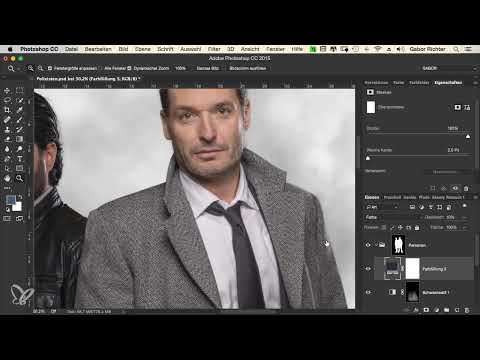
Der Hauttyp der Person ist im Vergleich zum Motiv sehr hell, daher hellst du das Gesicht etwas auf. Aktiviere die Maskenoption, um das Gesicht und das Ohr grob zu maskieren. Nimm dafür einen Pinsel mit schwarzer Vordergrundfarbe und male über alle Bereiche, die du nicht verändern möchtest. Anschließend schließt du die Auswahl wieder über das Maskensymbol.

Erstelle nun eine Tonwertkorrektur, die nur auf dieses maskierte Gebiet wirkt. Schiebe den Mitteltonregler dezent nach links. In diesem Beispiel liegt der Wert bei 1,15. Beurteile das Ergebnis am Bildschirm, denn bei kleinen Veränderungen erkennt man Unterschiede am besten bei normaler Ansicht. Das Gesicht wirkt danach freundlicher und passt besser in die Helligkeit der Szene.


Schritt 9: Das Ergebnis prüfen und die Farbe flexibel anpassen
Nun betrachtest du das Gesamtbild. Die Beine, die Füße und das Gesicht sind in der Helligkeit angeglichen, der Kontrast ist gesetzt und die Farbstimmung passt zum Hintergrund. Der große Vorteil dieser Methode ist die Flexibilität. Wenn du die Szene später in einer Wüste oder vor einem Feuer platzierst, musst du nur die Farbe der Farbfläche austauschen. Für eine Wüste eignet sich ein warmes Gelb oder Orange, bei einem Feuer funktioniert ein kräftiges Rot. Die Maske und die Einstellungen bleiben erhalten.

Dein Ergebnis zeigt eine Person, die wirklich in der Szene zu stehen scheint. Innerhalb weniger Minuten hast du Helligkeit, Kontrast und Farbstimmung sauber aufeinander abgestimmt.

Zusammenfassung – Farbanpassung in Photoshop: Personen stimmig in Bildmontagen integrieren
Du hast gesehen, dass eine stimmige Bildmontage weniger mit Spezialwerkzeugen als mit einer sauberen Reihenfolge zu tun hat. Du passt zuerst die Helligkeit der Person an den Boden an, setzt danach gezielt Kontrast und ergänzt die Farbstimmung des Hintergrunds. Entscheidend sind dabei die Masken, denn sie sorgen dafür, dass jede Korrektur genau dort wirkt, wo du sie brauchst. Wenn du die Person in eine Gruppe legst, bleiben alle Einstellungen übersichtlich und betreffen nur das Motiv. Dieses Vorgehen lässt sich auf nahezu jedes Motiv übertragen.
FAQ
Muss ich unbedingt mit einer Gruppe arbeiten?Nein, eine Schnittmaske funktioniert auch, doch bei vielen Einstellungsebenen ist die Gruppe übersichtlicher und vermeidet Fehler bei der Zuordnung.
Warum wähle ich den Füllmodus „Farbe“ und nicht „Normal“?Der Modus „Farbe“ überträgt den Farbton, ohne die Helligkeit des Motivs stark zu verändern, sodass Details erhalten bleiben.
Was passiert, wenn die Farbe zu stark wirkt?Reduziere einfach die Deckkraft der Farbfläche, bis die Wirkung dezent und natürlich erscheint.
Kann ich die Farbe später noch ändern?Ja, du kannst die Farbfläche jederzeit per Doppelklick öffnen und einen neuen Farbton wählen, ohne die Maske neu zu erstellen.
Wie erkenne ich, ob die Korrektur übertrieben ist?Blende die Einstellungsebene regelmäßig ein und aus und vergleiche das Ergebnis mit dem Originalzustand.
Warum sollte das Gesicht separat aufgehellt werden?Helle Gesichter wirken in einer dunklen oder kühlen Szene oft unpassend, daher ist eine gezielte Anpassung der Mitteltöne sinnvoll.

