

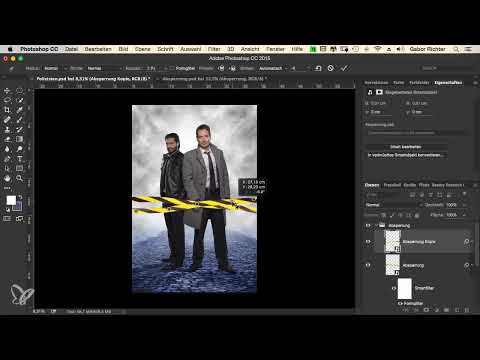
Kennst du das Gefühl, wenn ein Bild stimmig wirkt, aber keine Geschichte erzählt? Genau hier setzt Gabor in diesem Tutorial an. Eine nebelige Straßenszene mit zwei Männern in Anzug und Lederjacke wirkt schon krimihaft, doch erst ein Absperrband lenkt den Blick und lässt den Betrachter selbst überlegen, was hier passiert ist. Du lernst, wie du das Band freistellst, mit dem Formgitter verformst, doppelt einsetzt und anschließend farblich sowie lichttechnisch in die Szene einbindest.
Das Video wird erst beim Abspielen von YouTube geladen – dabei werden Daten (u. a. deine IP-Adresse) an YouTube bzw. Google übertragen. Mehr dazu in der Datenschutzerklärung
Wichtigste Erkenntnisse
- Ein Element wie ein Absperrband erzeugt Spannung, weil es Fragen aufwirft, ohne sie zu beantworten.
- Das Formgitter verformt Ebenen über Pins, die du jederzeit nachjustieren kannst. Dafür muss die Ebene gerastert sein, Smartobjekte lassen sich nicht direkt verformen.
- Eine blaue Farbfläche als Schnittmaske färbt das Band passend zur Atmosphäre der Szene.
- Eine Helligkeitsebene mit weichem Pinsel in Schwarz und Weiß setzt Licht und Schatten gezielt und bringt Tiefe ins Bild.
Schritt-für-Schritt-Anleitung
Schritt 1: Das Absperrband freistellen und einfügen
Beginne mit einem Foto des Absperrbands. Die Originaldatei liegt im Video als RAW vor, du kannst aber auch ein eigenes Foto verwenden. Stelle das Band mit einem Auswahlwerkzeug deiner Wahl frei. Dafür brauchst du etwa zwei bis drei Minuten. Verschiebe das freigestellte Band anschließend mit dem Verschieben-Werkzeug in dein Szenario.

Schritt 2: Band platzieren und in einer Gruppe ordnen
Positioniere das Band über der Person im Bild, sodass es nach vorne wirkt. Damit deine Ebenen übersichtlich bleiben, packst du die Ebene in eine Gruppe und benennst sie „Absperrung“. So kannst du später alle Anpassungen gebündelt bearbeiten.

Schritt 3: Ebene rastern und Maske anwenden
Bevor du das Band verformen kannst, musst du die Ebene rastern. Im Moment ist sie ein Smartobjekt, und in dieser Form funktioniert das Formgitter nicht. Rastere die Ebene daher zuerst. Wende anschließend die Ebenenmaske an und wandle das Ergebnis wieder in ein Smartobjekt um. So bleibt dein Band bearbeitbar, ohne dass dir die Verformung verloren geht.

Schritt 4: Das Band duplizieren
Für den Look mit zwei Bändern benötigst du eine Kopie. Dupliziere das neue Smartobjekt und platziere das Duplikat als eigenständige Ebene. Die beiden Bänder erhalten so später jeweils eine eigene Verformung.

Schritt 5: Formgitter aktivieren und Pins setzen
Wähle für das erste Band den Befehl „Bearbeiten“ und dann „Formgitter“. Das Gitter ermöglicht es dir, an einzelnen Punkten zu ziehen. Setze einen Pin am Anfang des Bands und einen am Ende. Mit den Pins kannst du das Band an den Enden bewegen oder drehen. Die Option „Formgitter aktivieren“ in der Optionsleiste oben brauchst du dafür nicht, sie dient nur der zusätzlichen Unruhe und wird hier ausgeschaltet.

Schritt 6: Eine Welle ins Band bringen
Ein gerades Band wirkt künstlich. Setze deshalb einen weiteren Pin in die Mitte des Bands und ziehe ihn nach unten. Das Band hängt nun durch, als wäre es zwischen zwei Punkten gespannt. Wiederhole den Vorgang mit einem Pin weiter hinten, den du leicht nach oben ziehst. So entsteht eine natürliche Welle. Die Pins kannst du jederzeit neu anfassen, bis die Form stimmig ist.
Schritt 7: Das zweite Band drehen und verformen
Damit beide Bänder nicht identisch aussehen, drehst du das zweite Band zunächst um. Aktiviere dann erneut das Formgitter. Setze an den äußeren Ecken jeweils einen Pin und ziehe die Mitte kreuzförmig in eine andere Richtung. Wie stark du das Band bewegst und welche Form besser aussieht, entscheidest du selbst. Ziehe die Pins ein Stück nach oben und unten, bis der Verlauf sich von dem ersten Band deutlich unterscheidet.

Schritt 8: Die Bänder richtig in die Szene einordnen
Das Absperrband soll hinter der Person hängen, aber vor dem Hintergrund liegen. Verschiebe die Gruppe deshalb in der Ebenenreihenfolge so, dass sie hinter der Person sitzt. Außerdem kannst du das Band hinter die Lichtstimmung legen. Das wirkt natürlicher und übernimmt zusätzlich einen Teil der Farbstimmung der Szene.

Schritt 9: Das Band blau einfärben
Lege über deiner Gruppe „Absperrung“ eine zusätzliche Gruppe an und nenne sie „Folie“. Setze in diese Gruppe eine Farbfläche und wähle ein Blau. Wenn du möchtest, nimmst du den Farbton direkt aus dem Boden der Szene, das passt meist am besten zur Stimmung. Setze die Farbfläche anschließend als Schnittmaske auf die Gruppe. Stelle die Füllmethode auf „Farbe“ und reduziere die Deckkraft auf etwa 30 bis 40 Prozent. Ohne Schnittmaske würde die Farbe das gesamte Bild überdecken, deshalb ist dieser Schritt wichtig.

Schritt 10: Die Sättigung dezent anpassen
Das Gelb des Bands wirkt noch etwas grell. Lege darüber eine Einstellungsebene „Farbtonsättigung“ und setze sie ebenfalls als Schnittmaske. Reduziere die Sättigung, bis das Gelb ruhiger wirkt und sich in die Szene einfügt.

Schritt 11: Licht und Schatten gezielt setzen
Für den letzten Feinschliff erstellst du eine leere Ebene und nennst sie „Helligkeit“. Setze sie ebenfalls als Schnittmaske und stelle die Füllmethode auf „Normal“. Wähle einen weichen Pinsel mit etwa 5 Prozent Deckkraft. Mit Schwarz malst du über die Bereiche, die im Schatten liegen sollen. Mit Weiß hellst du Stellen auf, die Licht abbekommen. Fahre bei Bedarf mehrmals über dieselbe Stelle, denn so baust du die Wirkung langsam und kontrolliert auf. Das Ergebnis wirkt räumlicher und die Tiefe der Szene wird deutlich spürbar.

Schritt 12: Den Schwung nachjustieren
Zum Schluss kannst du das Band noch etwas dynamischer gestalten. Wenn die Form zu gerade wirkt, öffne das Formgitter per Doppelklick und verändere den Schwung der Pins. Das Band gewinnt dadurch an Bewegung, als würde der Wind durch die Straße wehen. Vergleiche am Ende das Bild mit und ohne Absperrband. Der Unterschied zeigt, wie stark ein kleines Detail die Geschichte der Szene verändern kann.

Zusammenfassung – Krimilook in Photoshop: Absperrband realistisch verformen und einsetzen
Mit einem Absperrband erzählst du in einer Szene mehr, als das Bild zeigt. Du hast gelernt, das Band freizustellen, zu rastern und mit dem Formgitter zu verformen. Ein zweites Band sorgt für Tiefe, eine blaue Farbfläche als Schnittmaske fügt es farblich ein, und eine Helligkeitsebene setzt Licht und Schatten. Achte besonders darauf, dass die Ebenen in der richtigen Reihenfolge liegen. Dann entsteht ein Krimilook, der den Betrachter zum Weiterdenken anregt.
FAQ
Muss ich das Absperrband unbedingt selbst fotografieren?Nein, du kannst auch ein passendes Motiv aus einer Bilddatenbank nutzen, solange die Lizenz den Einsatz erlaubt. Wichtig ist, dass das Band gut sichtbar und möglichst gleichmäßig beleuchtet ist.
Warum muss ich die Ebene rastern, bevor ich das Formgitter nutze?Das Formgitter lässt sich nicht direkt auf Smartobjekte anwenden. Erst eine gerasterte Ebene kann verformt werden. Danach kannst du sie bei Bedarf wieder in ein Smartobjekt umwandeln.
Was bringt die Schnittmaske bei der Farbfläche?Die Schnittmaske beschränkt die Farbe auf das Absperrband. Ohne sie würde das Blau das ganze Bild einfärben.
Kann ich die Verformung später noch ändern?Ja, du kannst jederzeit per Doppelklick ins Formgitter zurückkehren und die Pins verschieben. Das gilt auch, wenn du die Ebene bereits als Smartobjekt angelegt hast.
Welche Farbe eignet sich am besten für die Einfärbung?Ein Blau, das aus dem Boden der Szene stammt, passt meist gut zur Atmosphäre. Du kannst die Farbe aber frei wählen, solange sie zum Gesamtlook passt.
Warum arbeite ich mit Schwarz und Weiß auf der Helligkeitsebene?Schwarz malt Schatten, Weiß hellt Bereiche auf. Mit einem Pinsel mit niedriger Deckkraft baust du die Wirkung schrittweise auf, bis die Tiefe stimmt.

