

Stell dir vor, deine Figuren stehen scheinbar mitten in der Luft. Genau dieses Problem löst du mit einem sauber eingepassten Hintergrund. Gabor zeigt in diesem Tutorial aus der Reihe „Der Krimilook“, wie du eine Stadtkulisse so in dein Motiv einfügst, dass Boden, Perspektive und Farbstimmung zusammenpassen. Du lernst, wie du den Hintergrund platzierst, skalierst und mit Hilfslinien ausrichtest, und wie du ihn in Camera Raw an deine Personen anpasst.
Das Video wird erst beim Abspielen von YouTube geladen – dabei werden Daten (u. a. deine IP-Adresse) an YouTube bzw. Google übertragen. Mehr dazu in der Datenschutzerklärung
Wichtigste Erkenntnisse
- Ein neuer Hintergrund wirkt erst dann glaubwürdig, wenn der Boden stimmt. Die Personen brauchen festen Untergrund unter den Füßen.
- Mit Strg+T beziehungsweise Befehl+T transformierst du den Hintergrund. Halte dabei Alt und Umschalt gedrückt, damit die Proportionen erhalten bleiben.
- Hilfslinien aus dem Lineal (Strg+R beziehungsweise Befehl+R) helfen dir, die Tiefe und den Horizont der Bodenlinie anzugleichen.
- Ein Referenzobjekt wie ein Gullydeckel liefert dir einen Anhaltspunkt für die richtige Größe der Bodenelemente.
- In Camera Raw passt du Farbtemperatur, Lichter, Tiefen, Klarheit, Sättigung und Schärfe an, damit der Hintergrund zur Stimmung der Person passt.
- Eine saubere Ebenenstruktur mit Gruppen erleichtert dir spätere Korrekturen.
Schritt-für-Schritt-Anleitung
Schritt 1: Das Problem erkennen
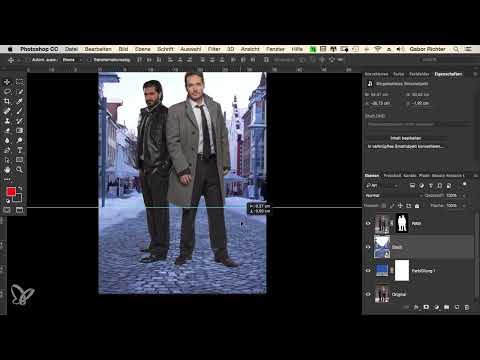
Bevor du loslegst, betrachte dein Motiv kritisch. Die beiden Personen wirken, als würden sie schweben, weil ihnen der Boden fehlt. Das liegt daran, dass sie ursprünglich im Studio fotografiert wurden, ohne Untergrund in der Szene. Dein Ziel ist es, ihnen einen festen Boden zu geben, auf dem sie stehen können. Dabei kommt es weniger auf absolute Präzision an als auf einen glaubwürdigen Gesamteindruck.

Schritt 2: Den Hintergrund in Photoshop platzieren
Öffne die Hintergrunddatei im Explorer oder im Finder. Im Beispiel handelt es sich um eine Stadtaufnahme im DNG-Format. Für deine Montage brauchst du nicht die Passanten oder die Häuser, sondern nur den Boden. Ziehe die Datei einfach per Drag & Drop in deine Photoshop-Datei. Photoshop öffnet dann zunächst Camera Raw. Da du den Hintergrund noch nicht entwickeln möchtest, bestätigst du mit OK. Das Bild landet anschließend als Ebene in deinem Dokument.

Schritt 3: Die Größe korrigieren
Der Hintergrund sitzt nach dem Platzieren häufig in der falschen Größenordnung. Aktiviere die Transformation mit Befehl+T beziehungsweise Strg+T. Wenn du jetzt einfach ziehst, verzerrst du das Bild. Halte deshalb während des Skalierens die Alt- und die Umschalttaste gedrückt. So bleiben die Proportionen erhalten, und das Bild wirkt nicht künstlich gestreckt. Achte darauf, dass der Hintergrund nach dem Vergrößern noch sinnvoll unter den Personen liegt.

Schritt 4: Die grobe Position finden
Verschiebe den Hintergrund nach unten, bis er ungefähr dort liegt, wo der Boden der Personen beginnen soll. Dabei musst du nicht mathematisch exakt arbeiten. Gabor setzt auf sein Gefühl, denn für die Wirkung ist das oft wichtiger als eine technisch perfekte Position. Nimm dir für diesen Schritt ausreichend Zeit und schiebe den Hintergrund immer wieder ein Stück weiter, bis das Gesamtbild stimmig aussieht.

Schritt 5: Die Personen vom Hintergrund trennen
Damit die Personen nicht durch den Hintergrund verdeckt werden, blende die Ebene der Personen über ihre Ebenenmaske wieder ein. Blende außerdem den Hintergrund an den Stellen aus, an denen er die Figuren überlagern würde. Für eine saubere Trennung kannst du die Maske so bearbeiten, dass nur der Boden sichtbar bleibt.

Schritt 6: Die Perspektive mit Hilfslinien prüfen
Der Hintergrund hat eine eigene Perspektive, die sich von deinem Motiv unterscheiden kann. Um sie zu prüfen, blende das Lineal mit Strg+R beziehungsweise Befehl+R ein. Ziehe anschließend eine Hilfslinie aus dem Lineal auf die Höhe des obersten Punkts der Bodenneigung im Hintergrund, also dort, wo die Linie der Straße oder des Gehwegs in die Tiefe verläuft. Du misst dabei keine echten Maße, sondern orientierst dich an der Linie als visueller Hilfe.

Schritt 7: Die Tiefe und den Horizont abgleichen
Nun passt du die Position des Bodens so an, dass die Hilfslinie mit der Bodenlinie im Hintergrund übereinstimmt. Blende dazu die Maske der Personen wieder ein, um zu sehen, ob die Füße der Figuren an der richtigen Stelle auf dem Boden stehen. Die Perfektion ist hier nicht entscheidend. Wichtig ist, dass der Eindruck stimmt.

Schritt 8: Mit einem Referenzobjekt die Größe prüfen
Eine gute Hilfe für die Größenordnung ist ein Objekt, dessen Maße du ungefähr kennst. Im Beispiel dient ein Gullydeckel als Referenz. Schiebe ihn so unter die Personen, dass er zu ihrer Körpergröße passt. Wenn der Deckel realistisch wirkt, also so, als könnte die Person darauf stehen, ist die Größenordnung in Ordnung. Eine perfekte Perspektive lässt sich mit diesem Verfahren nicht erreichen, aber für eine Bildmontage reicht es in den meisten Fällen aus.

Schritt 9: Den unteren Bereich gezielt beurteilen
Um den Boden unabhängig vom Rest zu bewerten, kannst du den unteren Bereich des Hintergrunds isoliert betrachten. Blende dazu die übrigen Bereiche gezielt aus. Wenn dir die Steine im Boden zu klein erscheinen, vergrößere den Hintergrund leicht mit Strg+T beziehungsweise Befehl+T. Achte dabei weiterhin darauf, dass die Bodenlinie am Horizont sauber ansetzt.

Schritt 10: Die Hilfslinien entfernen
Sobald der Boden passt, brauchst du die Hilfslinien nicht mehr. Du blendest sie mit Befehl+Komma beziehungsweise Strg+Komma aus. Alternativ findest du unter „Ansicht“ die Option, Hilfslinien zu löschen. Ein Doppelklick auf die Ebene öffnet anschließend wieder den Camera-Raw-Dialog, in dem du die Feinabstimmung vornimmst.

Schritt 11: Die Farben und die Stimmung anpassen
Jetzt geht es darum, den Hintergrund an die Personen anzugleichen. Im Beispiel soll die Szene eine etwas kühlere Stimmung bekommen. Stelle die Farbtemperatur auf ungefähr 4700 Kelvin. Die Lichter ziehst du leicht nach links, etwa auf minus 20, und die Tiefen auf etwa plus 20. Dabei gehst du bewusst zurückhaltend vor, denn der Hintergrund soll nicht stärker wirken als die Personen. Die Klarheit erhöhst du auf etwa 30, damit die Konturen kräftiger werden. Die Sättigung reduzierst du auf etwa minus 30, sodass die kühle Stimmung erhalten bleibt, ohne dass die Farben zu intensiv wirken.

Schritt 12: Die Schärfe und Korrekturen im Detail
Da du den Hintergrund stark vergrößert hast, geht Schärfe verloren. Wechsle im Camera-Raw-Dialog zum Reiter für Details und stelle den Radius auf etwa 0,5 ein. Den Betrag erhöhst du auf ungefähr 100, damit das Bild wieder knackig wirkt. Prüfe außerdem auf chromatische Aberrationen. Im Beispiel treten leichte Farbsäume in Lila und Grün auf, die du mit den entsprechenden Reglern dezent entfernst. Diese Korrektur ist nur eine Kleinigkeit, aber sie trägt zu einem sauberen Ergebnis bei.

Schritt 13: Den Kontrast nachjustieren
Zum Schluss erhöhst du den Kontrast ein wenig, damit der Hintergrund Tiefe bekommt. Vergleiche den Zustand vor und nach der Schärfung, um den Unterschied zu erkennen. Es ist nicht tragisch, wenn das Bild noch nicht vollkommen scharf ist. Du kannst die Feinheiten später über Ebenenmasken und weitere Anpassungen nachbessern.

Schritt 14: Die Ebenen aufräumen
Eine übersichtliche Ebenenstruktur spart dir später viel Zeit. Ziehe die Stadt-Ebene in eine Gruppe und benenne diese Gruppe eindeutig, etwa mit „Hintergrund“. Die Personen legst du ebenfalls in eine eigene Gruppe, die du beispielsweise „Person“ nennst. Die Farbfläche, die du zuvor eventuell zur Vorbereitung angelegt hast, kannst du löschen. Blende außerdem die Originalebene aus, sofern du sie nicht mehr benötigst. Den Boden hast du damit fertig eingefügt.

Schritt 15: Den Schatten als letzten Feinschliff anpassen
Mit dem Boden ist die Montage fast abgeschlossen. Im nächsten Schritt geht es um den Schatten unter den Personen, der realistisch auf den neuen Untergrund fallen muss. Damit verankerst du die Figuren endgültig im Bild. Diesen Arbeitsschritt behandelt Gabor in einem der folgenden Videos.

Zusammenfassung – Krimilook-Hintergrund in Photoshop realistisch einpassen
Ein glaubwürdiger Hintergrund entsteht nicht durch Zufall, sondern durch ein strukturiertes Vorgehen. Du platzierst den Boden zunächst grob, korrigierst die Größe mit proportionalem Transformieren und prüfst die Perspektive mit Hilfslinien. Ein Referenzobjekt wie der Gullydeckel hilft dir bei der Größenordnung. In Camera Raw passt du abschließend Farbtemperatur, Licht, Klarheit, Sättigung und Schärfe an, sodass Hintergrund und Personen als Einheit wirken. Mit einer aufgeräumten Ebenenstruktur bleibt deine Datei auch bei späteren Änderungen übersichtlich.
FAQ
Warum sollte ich beim Skalieren die Alt- und Umschalttaste gedrückt halten?Mit gedrückter Alt- und Umschalttaste bleiben die Proportionen des Hintergrunds erhalten. Das Bild wird dadurch nicht verzerrt und wirkt natürlicher.
Muss die Perspektive des Hintergrunds exakt stimmen?Nein, bei Bildmontagen geht es vor allem um den Gesamteindruck. Eine grobe Anpassung mit Hilfslinien und Gefühl reicht in vielen Fällen aus, solange die Bodenlinie plausibel wirkt.
Wie finde ich eine passende Referenz für die Größe?Nutze ein Objekt, dessen Maße du ungefähr kennst, etwa einen Gullydeckel, eine Treppenstufe oder eine Bordsteinkante. Prüfe, ob es zur Körpergröße der Person passt.
Wie entferne ich Hilfslinien in Photoshop?Du blendest sie mit Befehl+Komma beziehungsweise Strg+Komma aus. Über „Ansicht“ kannst du sie außerdem löschen.
Warum passe ich die Farbtemperatur im Hintergrund an?Eine abweichende Farbtemperatur lässt den Hintergrund oft wie eine separate Aufnahme wirken. Mit einer angepassten Temperatur und Stimmung fügt er sich besser in das Motiv ein.
Was tun, wenn der Hintergrund nach dem Schärfen zu stark wirkt?Reduziere den Betrag der Schärfung oder passe den Kontrast zurückhaltender an. Ziel ist ein harmonisches Gesamtbild, bei dem der Hintergrund die Personen nicht überlagert.

