

Wer ein Composing realistischer wirken lassen möchte, sollte seinen Objekten Gebrauchsspuren geben. Mit Moos, Schmutz und Verwitterung wirken Schachfiguren, als hätten sie tatsächlich Jahre auf einem Schreibtisch am Wasser verbracht. In dieser Anleitung zeige ich dir, wie du dieses Ergebnis mit Gruppen, Masken, Ebenenmodi und einem sanften Weichzeichner erreichst.
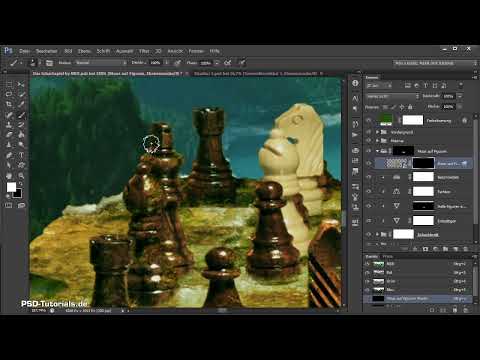
Das Video wird erst beim Abspielen von YouTube geladen – dabei werden Daten (u. a. deine IP-Adresse) an YouTube bzw. Google übertragen. Mehr dazu in der Datenschutzerklärung
Wichtigste Erkenntnisse
- Ordne die Verschmutzungsebenen in einer eigenen Gruppe oberhalb der Einstellungsebenen an, damit du den Überblick behältst.
- Nutze eine schwarze Ebenenmaske, um die Struktur gezielt nur auf den Figuren sichtbar zu machen.
- Der Ebenenmodus „Hartes Licht“ bringt die Textur zur Geltung, sollte aber über die Fülloptionen und die Deckkraft gedämpft werden.
- Mit einem weißen Pinsel auf der schwarzen Maske holst du das Moos nach und nach an den passenden Stellen zurück.
- Ein minimaler Gaußscher Weichzeichner auf einem Smart-Objekt lässt die Verschmutzung harmonischer mit dem restlichen Bild wirken.
Vorbereitung: Die dunklen Figuren zuerst verwittern lassen
Beginne mit den dunklen Figuren, denn auf ihnen wird Moos am glaubwürdigsten wirken. Die Verschmutzung soll zunächst nur leicht angedeutet werden, damit das Gesamtbild nicht überladen erscheint. Achte darauf, die Figuren nicht gleichmäßig zu bedecken, sondern lieber an Kanten, Fugen und Vertiefungen zu arbeiten, denn dort sammelt sich in der Realität Schmutz.

Neue Gruppe „Moos auf Figuren“ anlegen
Erstelle oberhalb aller Einstellungsebenen-Gruppen eine neue Gruppe und benenne sie eindeutig, beispielsweise mit „Moos auf Figuren“. Eine saubere Gruppenstruktur ist wichtig, weil du später mehrere Ebenen gleichzeitig ein- und ausblenden möchtest, um den Effekt zu vergleichen. Ziehe außerdem jede neue Ebene, die du in den folgenden Schritten erzeugst, direkt in diese Gruppe.
Mooststruktur platzieren und anpassen
Platziere über „Datei > Platzieren“ eine Mooststruktur. In diesem Beispiel verwende ich die Struktur Nummer 3, du kannst aber jede Textur nehmen, die zu deinem Motiv passt. Skaliere die Ebene anschließend mit der Transformation so, dass das Moos die Figuren großflächig abdeckt. Positioniere sie so, dass du die Figuren komplett überdeckst. Das Moos sollte über die dunklen Figuren ragen und erst nach dem Maskieren auf das gewünschte Maß reduziert werden.

Die Mooslage in die Gruppe verschieben und benennen
Ziehe die platzierte Ebene in die Gruppe „Moos auf Figuren“ und gib ihr einen sinnvollen Namen, etwa „Moos auf Figuren“. Auch wenn es banal klingt, zahlt sich eine klare Benennung aus, sobald du mehrere Verschmutzungsebenen übereinanderliegen hast.

Schwarze Ebene und Maske aus dem Alphakanal erstellen
Lege nun innerhalb der Gruppe eine neue Füllebene in Schwarz an. Diese blendet das Moos zunächst vollständig aus. Anschließend erstellst du eine Maske aus den Schachfiguren, also aus der Auswahl bzw. dem Alphakanal deines Figuren-Freistellers. Durch diese Maske ist das Moos später nur noch dort zu sehen, wo sich tatsächlich Figuren befinden. Achte darauf, dass die Maske sauber aufliegt, da Ungenauigkeiten an den Rändern direkt sichtbar werden.

Ebenenmodus „Hartes Licht“ einstellen
Stelle den Ebenenmodus der Mooslage von „Normal“ auf „Hartes Licht“. Das Moos bekommt dadurch sofort Kontrast und Struktur, wirkt aber auf den ersten Blick schnell zu stark. Das ist normal und kein Fehler, denn genau diese Intensität korrigierst du im nächsten Schritt.

Intensität über die Fülloptionen dosieren
Öffne die Ebenenstile per Doppelklick auf die Ebene. Dort findest du die Regler für die unterliegenden Ebenen. Ziehe den Regler für die dunklen Bereiche leicht nach rechts, damit wieder etwas Schwarz aus den unteren Ebenen hervortritt. So verhinderst du, dass die Schatten der Figuren komplett von Moos überdeckt werden und das Ergebnis schmutzig statt glaubhaft wirkt. Behalte die Stärke im Auge und wähle lieber eine dezente Einstellung.

Moos mit weißem Pinsel auf der Maske zurückholen
Jetzt kommt die eigentliche Feinarbeit. Füge der Mooslage eine schwarze Ebenenmaske hinzu, die alles ausblendet. Wähle als Vordergrundfarbe Weiß und nimm einen Pinsel mit ausgefransten Kanten. Diese Pinselform wirkt natürlicher als ein harter Rundpinsel. Klicke an einzelnen Stellen nur kurz auf die Figuren, damit kleine Moosflecken entstehen. An manchen Stellen wirkt das Ergebnis sofort stimmig, an anderen zu aufdringlich. Wenn dir eine Stelle nicht gefällt, male mit Schwarz darüber, um den Effekt zurückzunehmen. Arbeite dich so langsam über alle dunklen Figuren vor.

Struktur duplizieren und versetzen
Nicht jede Textur passt überall. Wenn sich Steinstrukturen auf den Figuren wiederholen oder unpassend wirken, dupliziere die Ebene und verschiebe sie leicht. Mit dieser Methode erzielst du eine unregelmäßigere Verteilung. Verschiebe anschließend die gesamte Struktur ein Stück weiter nach rechts, damit auch die übrigen Figuren ausreichend Moos abbekommen. Lass dir ruhig Zeit, denn das Ergebnis entsteht durch viele kleine Korrekturen.

Gruppe für die hellen Figuren anlegen
Für die hellen Figuren erstellst du eine neue Gruppe, die du beispielsweise „Struktur auf hellen Figuren“ nennst. Platziere dort eine Struktur, die du bereits verwendet hast. Verkleinere sie passend zur Größe der Figuren, denn eine zu grobe Struktur wirkt auf kleinen Objekten schnell unnatürlich. Positioniere die Ebene so, dass sie die hellen Figuren mit einer gleichmäßigen Verschmutzung überzieht.

Ebenenmodus „Farbig nachbelichten“ wählen
Ändere den Ebenenmodus der Strukturebene auf „Farbig nachbelichten“. Das Ergebnis wirkt zunächst noch recht unspektakulär, und genau das ist gewollt. Verschmutzung soll subtil sein und den Charakter der Figur unterstützen, nicht dominieren.

Dezente Verschmutzung mit der Maske herausarbeiten
Erstelle auch hier eine schwarze Ebenenmaske. Nimm nun einen feinen Pinsel mit geringer Deckkraft und stempele vorsichtig an den Rändern der Figuren. Ränder, Kanten und Sockel sind die Stellen, an denen Schmutz realistischerweise haften bleibt. Arbeite dich langsam von oben nach unten durch die Figuren, denn unten am Sockel darfst du den Effekt ruhig etwas stärker zulassen. Mit jedem Pinselstrich wirken die Figuren mehr gealtert, ohne dass der Eindruck von Dreck übertrieben wird.

Weichzeichnung über ein Smart-Objekt abmildern
Wenn dir der Effekt noch zu hart erscheint, kannst du ihn abschwächen. Wandle dazu die Strukturebene in ein Smart-Objekt um. Anschließend wendest du unter „Filter > Weichzeichnungsfilter > Gaußscher Weichzeichner“ eine minimale Weichzeichnung von etwa 0,3 Pixeln an. Vergleiche das Ergebnis vorher und nachher, denn bereits dieser kleine Wert sorgt dafür, dass die Textur weicher und besser zum Rest des Bildes passt.

Ergebnis prüfen und vergleichen
Zum Abschluss blendest du die Gruppe „Moos auf Figuren“ einmal aus und wieder ein. So erkennst du sofort, welchen Unterschied die Verschmutzung macht. Zoome näher an die Figuren heran und kontrolliere Details wie Übergänge, Kanten und die Verteilung des Mooses. Wenn alles stimmig wirkt, bist du mit diesem Teil des Composings fertig.

Im nächsten Video folgen die finalen Schritte des Composings, also der letzte Teil dieses Tutorials.
Zusammenfassung – Schachfiguren in Photoshop: Moos und Schmutz realistisch gestalten
Du hast gelernt, wie du Schachfiguren mit Moos und Schmutz versiehst, ohne dass das Bild künstlich wirkt. Zuerst bereitest du die dunklen Figuren vor, legst eine saubere Gruppenstruktur an und arbeitest mit einer Maske aus dem Alphakanal der Figuren. Anschließend steuerst du die Intensität über den Ebenenmodus „Hartes Licht“ und die Fülloptionen. Mit einem ausgefransten Pinsel holst du das Moos gezielt zurück, bevor du bei den hellen Figuren mit „Farbig nachbelichten“ und feiner Maskierung an den Rändern arbeitest. Ein minimaler Gaußscher Weichzeichner auf einem Smart-Objekt rundet das Ergebnis ab.
FAQ
Warum sollte ich die Verschmutzung in einer eigenen Gruppe anlegen?Eine eigene Gruppe behält den Überblick über alle Verschmutzungsebenen und erlaubt es dir, den Effekt mit einem Klick ein- und auszublenden, um das Ergebnis zu vergleichen.
Warum wähle ich für die Moosebene den Modus „Hartes Licht“?Der Modus „Hartes Licht“ betont Kontraste und Strukturen der Mooslage. Da er zunächst zu stark wirkt, sollte die Intensität anschließend über die Fülloptionen oder die Deckkraft reduziert werden.
Welche Pinselform eignet sich für die Maskierung?Ein Pinsel mit ausgefransten Kanten erzeugt unregelmäßige, natürlich wirkende Übergänge. Harte Rundpinsel wirken dagegen oft künstlich.
Wo sollte Schmutz auf Figuren bevorzugt auftreten?Schmutz sammelt sich realistischerweise an Kanten, Rändern, Fugen und Sockeln. Diese Bereiche solltest du bei der Maskierung besonders beachten.
Warum verwende ich einen Gaußschen Weichzeichner mit so kleinem Wert?Schon ein Wert von etwa 0,3 Pixeln macht die Textur weicher und passt sie besser an den Rest des Bildes an, ohne sie unscharf wirken zu lassen.
Warum sollte die Strukturebene in ein Smart-Objekt umgewandelt werden?Ein Smart-Objekt erlaubt es, Filter wie den Gaußschen Weichzeichner nicht destruktiv anzuwenden. Du kannst die Einstellungen später jederzeit anpassen.

