

Ein stehender Geländewagen wirkt im Composing schnell leblos. Erst wenn er scheinbar knapp an der Kamera vorbeirast, entsteht Dynamik. In diesem Tutorial zeigt dir Marco Kolditz, wie du Fahrzeuge mit einer realistischen Bewegungsunschärfe versiehst, die sich glaubwürdig in die Szene einfügt. Dabei bearbeitest du nicht nur den Geländewagen, sondern auch den brennenden LKW und das Feuer selbst. Die Anleitung richtet sich an Anwender, die bereits mit Ebenen, Smart-Objekten und Masken arbeiten können.
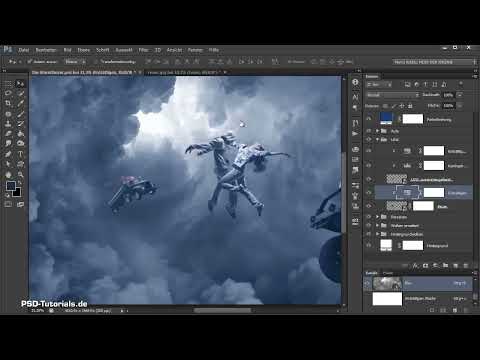
Das Video wird erst beim Abspielen von YouTube geladen – dabei werden Daten (u. a. deine IP-Adresse) an YouTube bzw. Google übertragen. Mehr dazu in der Datenschutzerklärung
Wichtigste Erkenntnisse
- Ein Feuer lässt sich mit Lasso-Werkzeug freistellen, als Smart-Objekt umwandeln und über den Mischmodus „Negativ multiplizieren“ dunkel verschmelzen lassen.
- Das Feuer muss außerhalb einer Schnittmaske liegen, damit es hinter dem LKW erscheinen kann.
- Filter für Bewegungsunschärfe lassen sich bei Smart-Objekten jederzeit nachträglich ändern.
- Eine Ebenenmaske mit weichem Pinsel und geringer Deckkraft holt wichtige Details wie Reifen oder Fahrzeugschnauze zurück.
- Die Unschärfe muss zur Bewegungsrichtung passen. Ein Fahrzeug, das von links nach rechts fährt, darf nur in diese Richtung verwischen.
Schritt-für-Schritt-Anleitung
Feuer freistellen und als Smart-Objekt vorbereiten
Öffne zunächst über „Datei öffnen“ die Aufnahme mit dem Feuer. Nicht jedes Feuerfoto eignet sich, deshalb solltest du eine Datei auswählen, deren Flammen dir gefallen. Markiere die Flammen mit dem Lasso-Werkzeug und kopiere die Auswahl mit Steuerung und J auf eine eigene Ebene. Blende anschließend die Originalebene aus, damit du das Ergebnis kontrollieren kannst. Konvertiere die neue Ebene in ein Smart-Objekt und benenne sie sinnvoll, zum Beispiel „Feuer“. So bleibt die Ebene flexibel für spätere Anpassungen.


Feuer in das Composing einfügen
Ziehe das Smart-Objekt in dein Composing. Achte dabei unbedingt darauf, es unterhalb der LKW-Gruppe zu platzieren und nicht hineinzuziehen. Liegt das Feuer innerhalb der Gruppe, wird es als Schnittmaske eingebunden, und das wäre für diesen Effekt falsch. Das Feuer soll schließlich hinter dem LKW erscheinen. Mit dieser Anordnung stellst du sicher, dass der LKW das Feuer teilweise verdeckt, während es an anderer Stelle sichtbar bleibt.

Feuer skalieren, spiegeln und positionieren
Skaliere das Feuer mit Steuerung und T. Der Sprecher entscheidet sich für eine horizontale Spiegelung über „Transformieren“, weil die Flammen so besser zur Fahrtrichtung passen. Drehe die Ebene leicht, bis das Feuer zwischen dem vorderen und dem hinteren Teil des LKWs wirkt, als würde es an dieser Stelle brennen. Bestätige die Transformation anschließend mit Enter.

Mischmodus setzen und Feuer verformen
Stelle den Mischmodus der Feuerebene auf „Negativ multiplizieren“. Dieser Modus verrechnet nur die hellen Bereiche des Bildes, während dunkle Flächen ignoriert werden. Da das Feuer auf schwarzem Hintergrund liegt, verschmilzt es dadurch sauber mit der Szene. Danach passt du die Form über „Bearbeiten“, „Transformieren“ und „Verformen“ an. Ziehe die Flammen so, dass sie in die Richtung weisen, in die der LKW fliegt. Das Verformen-Werkzeug eignet sich dafür besonders gut, weil du Bereiche ohne Aufwand verschieben kannst. Achte darauf, das Feuer nicht zu wild wirken zu lassen, denn ein zu starkes Brennen wirkt schnell unrealistisch.


Feuer mit Maske verfeinern und entsättigen
Nachdem du die Verformung mit Enter bestätigt hast, kannst du unerwünschte Bereiche ausblenden. Füge dazu eine Ebenenmaske hinzu, wähle einen weichen Pinsel mit geringerer Deckkraft und male mit schwarzer Vordergrundfarbe die Stellen weg, die dir nicht gefallen. Anschließend erstellst du eine Farbton-/Sättigungsebene als Schnittmaske, benennst sie etwa „Entsättigen“ und reduzierst die Sättigung leicht. So fügt sich das Feuer harmonischer in die kühle Blaufärbung der Szene ein.


Bewegungsunschärfe am Geländewagen anwenden
Jetzt kommt die eigentliche Bewegung ins Spiel. Der Geländewagen rauscht von rechts nach links an der Kamera vorbei, der LKW dagegen fährt in die Gegenrichtung. Bevor du das Auto bearbeitest, prüfe, ob die Farbton-/Sättigungsebene gesperrt ist, und klicke dann auf die Autogruppe. Da es sich um ein Smart-Objekt handelt, kannst du den Filter jederzeit nachträglich anpassen. Wähle „Filter“, „Weichzeichnungsfilter“ und „Bewegungsunschärfe“. Der Sprecher setzt den Abstand auf etwa 70 und den Winkel auf ungefähr -1 Grad. Mit Okay bestätigst du die Einstellung.


Details am Auto zurückholen
Die Unschärfe ist nun sehr stark, sodass das Auto kaum noch zu erkennen ist. Füge deshalb über die Maske des Filters wieder etwas Schärfe hinzu. Nutze dafür einen weichen Pinsel mit geringer Deckkraft, damit der Übergang natürlich bleibt. Besonders der Reifen und der vordere Bereich der Schnauze sollten noch erkennbar sein. Das Auto dreht sich leicht um die eigene Achse, deshalb darf die Schnauze etwas schärfer wirken als das Heck. Dadurch entsteht ein glaubwürdiger Eindruck von Geschwindigkeit und Richtung.

Bewegungsunschärfe beim LKW einstellen
Wähle nun die LKW-Ebene aus und öffne erneut den Bewegungsunschärfe-Filter. Der Sprecher stellt den Winkel zunächst auf etwa 9 bis 10 Grad ein, ändert die Stärke aber auf 31, weil der ursprüngliche Wert zu stark wirkt. Gerade bei Regen und Wind sollte die Schnauze des LKWs gut erkennbar bleiben. Da sich der LKW ebenfalls um die eigene Achse dreht, bewegt sich der Gastank schneller als der vordere Bereich. Deshalb bekommt der vordere Teil über die Maske wieder etwas Schärfe zurück.


Richtung der Unschärfe kontrollieren
Zoome näher an das Bild heran und prüfe die Richtung der Unschärfe. Wenn sich die Bewegung sowohl nach links als auch nach rechts zeigt, wirkt das unnatürlich. Mache den Effekt in diesem Fall mit Rückgängig rückgängig und korrigiere die Maske. Im Idealfall verwischt alles auf der linken Seite des Bildes, während der rechte Rand des LKWs lesbar bleibt. Mit wenigen Pinselstrichen kannst du an einzelnen Stellen nachbessern.


Bewegungsunschärfe beim Feuer anwenden
Das Feuer erhält dieselbe Behandlung. Wähle den Filter „Bewegungsunschärfe“ erneut aus, stelle den Winkel auf etwa 39 oder 40 Grad und verringere den Abstand ein wenig. Da sich sowohl das Auto als auch das Feuer bewegen, wirkt die Kombination glaubwürdig. Zum Schluss holst du mit schwarzer Farbe und geringer Deckkraft auf der Maske wieder etwas Schärfe in den Flammen zurück.


Gesamtbild mit Farbe abrunden
Ein letzter Blick aus der Distanz zeigt, ob die Szene stimmig ist. Gegebenenfalls nimmst du die Sättigung der Farbton-/Sättigungsebene noch etwas zurück. Der Sprecher vergleicht vorher und nachher und stellt fest, dass sich das Feuer nun besser mit dem Blau der Umgebung mischt. Damit sind die Fahrzeuge freigestellt, platziert und in Bewegung gebracht, und der Effekt wirkt insgesamt realistisch.


Zusammenfassung – Fahrzeuge in Photoshop mit Bewegungsunschärfe in Bewegung bringen
In diesem Teil hast du gelernt, wie du ein Feuer freistellst, als Smart-Objekt einfügst und mit dem Mischmodus „Negativ multiplizieren“ in die Szene integrierst. Anschließend hast du Geländewagen, LKW und Feuer mit einer Bewegungsunschärfe versehen, die zur Fahrtrichtung passt. Mit Masken und weichem Pinsel hast du wichtige Details zurückgeholt, sodass die Fahrzeuge nicht vollständig verwischen. Entscheidend ist dabei, dass alle Elemente dieselbe Bewegungsrichtung zeigen. Im nächsten Schritt geht es um die Vögel im Tornado.
FAQ
Warum sollte das Feuer nicht in die LKW-Gruppe gezogen werden?Liegt das Feuer innerhalb der Gruppe, wird es als Schnittmaske eingebunden und erscheint nicht hinter dem LKW. Platziere es deshalb unterhalb der Gruppe.
Welche Funktion hat der Mischmodus „Negativ multiplizieren“?Dieser Modus verrechnet nur die hellen Bereiche eines Bildes. Dunkle Flächen wie der schwarze Hintergrund des Feuerfotos werden ignoriert, sodass die Flammen sauber in die Szene übergehen.
Warum lohnt sich ein Smart-Objekt für die Bewegungsunschärfe?Bei einem Smart-Objekt kannst du den Filter jederzeit nachträglich öffnen und die Werte anpassen, ohne das Original zu verändern.
Wie stelle ich fest, ob die Bewegungsunschärfe in die richtige Richtung zeigt?Zoome an das Bild heran und prüfe, ob die Unschärfe nur in eine Richtung verläuft. Zeigt sie in beide Richtungen, solltest du die Maske korrigieren.
Wozu dient die Ebenenmaske beim Filter?Mit der Maske kannst du mit einem weichen Pinsel und geringer Deckkraft Schärfe an wichtigen Stellen zurückholen, etwa am Reifen oder an der Schnauze des Fahrzeugs.
Warum wird die Sättigung des Feuers reduziert?Ein zu intensives Orange wirkt in einer kühlen, blau getönten Szene schnell künstlich. Eine leichte Entsättigung sorgt für ein harmonischeres Gesamtbild.

