

Ein Sturm ohne Regen wirkt in einer Bildkomposition oft leblos. Du spürst die Kälte und die Nässe erst, wenn Tropfen auf Stoff, Haut und Karosserie zu sehen sind. Genau hier setzt dieses Tutorial an. Du lernst, wie du mit einem einfachen Pinsel Regenspritzer auf einen Geländewagen und auf die Haut deiner Figuren malst, sie in einem eigenen Ebenenaufbau organisierst und mit Bewegungsunschärfe so verfeinerst, dass sie glaubwürdig wirken.
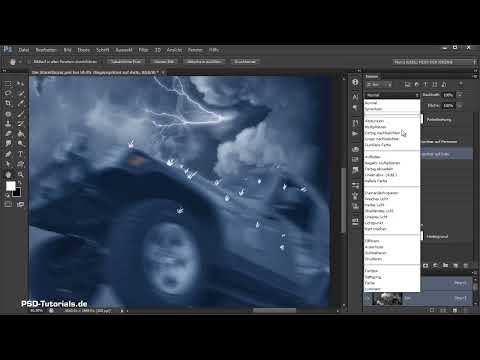
Das Video wird erst beim Abspielen von YouTube geladen – dabei werden Daten (u. a. deine IP-Adresse) an YouTube bzw. Google übertragen. Mehr dazu in der Datenschutzerklärung
Die Anleitung stammt aus Teil 17 der Composing-Reihe „Die Sturmtänzer“ von Marco Kolditz. Sie setzt voraus, dass du mit Ebenen, Smart-Objekten und Filtern in Photoshop grundsätzlich vertraut bist.
Wichtigste Erkenntnisse
Regenspritzer werden auf zwei getrennten Ebenen gemalt, eine für Personen und eine für das Auto, weil die Schärfe unterschiedlich ausfallen muss. Die Spritzer auf dem Fahrzeug liegen im Vordergrund und wirken unscharf, während die Spritzer auf den Personen schärfer bleiben.
Ein harter Pinsel mit kleiner Größe reicht aus. Auf dem Auto arbeitest du mit etwa 6 bis 8 Pixeln, auf der Haut mit 2 bis 4 Pixeln. Kleine, unregelmäßige Striche wirken natürlicher als große, gleichmäßige Tupfer.
Der Ebenenmodus „Negativ multiplizieren“ und eine reduzierte Deckkraft verhindern, dass die Spritzer künstlich weiß aussehen. Die Deckkraft legst du sinnvollerweise vor der Umwandlung in ein Smart-Objekt fest, sonst werden die Werte mit übernommen.
Die Bewegungsunschärfe verleiht den Tropfen Richtung und Geschwindigkeit. Der Winkel sollte zur Fallrichtung des Regens passen, der Abstand bestimmt die Stärke des Effekts.
Zurückhaltung ist wichtig. Zu viele Spritzer wirken schnell übertrieben. Wenige, gut platzierte Tropfen erzeugen mehr Wirkung als ein dichter Schleier.
Schritt-für-Schritt-Anleitung
Gruppe für die Regenspritzer anlegen
Bevor du den ersten Pinselstrich setzt, solltest du Ordnung in deine Ebenen bringen. Klicke dazu auf das Ordnersymbol unten im Ebenenbedienfeld und benenne die neue Gruppe eindeutig, beispielsweise „Regenspritzer“. So bleiben alle Hilfsebenen zusammen und lassen sich später leicht ausblenden oder anpassen.

Zwei Ebenen für unterschiedliche Schärfe erstellen
Innerhalb dieser Gruppe legst du nun zwei Ebenen an. Benenne die eine „Regenspritzer auf Personen“ und die andere „Regenspritzer auf Auto“. Die Trennung ist kein Selbstzweck: Die Spritzer auf dem Fahrzeug werden später stärker unscharf dargestellt, weil sie im Bildvordergrund liegen und nicht im Fokus stehen. Die Figuren dagegen sollen klarer erkennbar bleiben.
Auto mit Spritzern versehen
Beginne mit der Ebene für das Auto. Wähle einen Pinsel mit harter Kante und einer Größe von ungefähr 6 Pixeln. Als Vordergrundfarbe verwendest du Weiß. Überlege dir kurz, aus welcher Richtung der Regen kommt. Wenn die Tropfen schräg von oben fallen, landen sie auf der Motorhaube und den Seitenflächen in einem typischen Muster. Setze dann einzelne Striche und Punkte in diese Richtung. Wenn es dir zu fein erscheint, kannst du die Größe auf etwa 8 Pixel erhöhen.

Mach dir keine Sorgen, wenn die Spritzer im ersten Moment noch unnatürlich aussehen. Das ändert sich, sobald die Unschärfe angewendet ist. Gerade bei Composings zeigt sich der Effekt oft erst im Gesamtbild.

Ebene in ein Smart-Objekt umwandeln und den Modus festlegen
Damit du die Spritzer jederzeit nachbearbeiten kannst, wandelst du die Ebene in ein Smart-Objekt um. Vorher solltest du jedoch zwei Dinge erledigen. Stelle die Deckkraft zunächst auf 100 Prozent und den Modus kurz auf „Normal“. Erst danach wandelst du die Ebene um. Anschließend setzt du den Ebenenmodus auf „Negativ multiplizieren“ und reduzierst die Deckkraft auf etwa 75 Prozent.
Der Grund für diese Reihenfolge: Würdest du die Deckkraft schon vor der Umwandlung verringern, würde der reduzierte Wert in das Smart-Objekt übernommen. Ein Doppelklick auf das Smart-Objekt würde dann eine doppelt reduzierte Deckkraft anzeigen. Mit der beschriebenen Reihenfolge bleibt alles sauber nachvollziehbar.


Bewegungsunschärfe anwenden
Jetzt kommt der Unschärfe-Effekt ins Spiel, der die Spritzer realistisch wirken lässt. Öffne über das Menü Filter den Bereich Weichzeichnungsfilter und wähle dort Bewegungsunschärfe. Stelle den Winkel auf etwa 50 ein, damit die Spritzer in die gewünschte Fallrichtung zeigen. Der Abstand liegt im Video bei etwa 13 Pixeln. Dieser Wert ist eine gute Ausgangsbasis, muss aber zu deiner Bildgröße passen.

Prüfe danach das Ergebnis in deinem Bild. Wenn die Tropfen zu lang gezogen wirken, verringere den Abstand. Ist der Effekt zu schwach, erhöhe ihn leicht.

Deckkraft der Auto-Spritzer feinjustieren
Nach dem Filter wirken die Spritzer oft noch zu dominant. Reduziere die Deckkraft des Smart-Objekts ein wenig, bis die Tropfen eher angedeutet als aufdringlich wirken. Du kannst dabei gut beurteilen, ob der Schärfeverlauf zum übrigen Bild passt.

Ebene für die Personen erstellen
Wechsle nun auf die Ebene „Regenspritzer auf Personen“. Für die Haut reicht ein deutlich kleinerer Pinsel, etwa 4 Pixel. Probiere die Größe aus und reduziere sie gegebenenfalls auf 2 Pixel, wenn die Striche zu grob wirken. Die Spritzer sollten auf den Händen, im Gesicht und auf dem Oberkörper platziert werden. Achte darauf, dass sie den Konturen der Körper folgen und nicht wie aufgeklebt wirken.


Setze die Tropfen mit Bedacht. Ein paar Spritzer auf der Hand, einige auf der Schulter oder dem Pullover erzeugen bereits einen glaubwürdigen Eindruck. Auf Stoffen wie einem Pullover sind Spritzer oft weniger gut sichtbar, daher genügen hier wenige Punkte.


Die Personen-Spritzer dezent einfügen
Auch bei den Personen gilt: Weniger ist mehr. Ein Übermaß an Spritzern lässt die Szene schnell künstlich wirken. Du willst lediglich den Eindruck vermitteln, dass es bereits zu regnen begonnen hat. Stelle die Deckkraft dieser Ebene anschließend auf etwa 90 Prozent ein und blende das Bild kurz aus, um das Gesamtergebnis zu prüfen.


Korrekturen am Gesamtbild vornehmen
Schau dir das Bild am Ende aus etwas Abstand an. Häufig fallen dann Spritzer auf, die zu auffällig platziert sind. Entferne diese einfach, indem du mit dem Radierer oder einer Maske arbeitest. Auch die Position einzelner Tropfen auf dem Auto kannst du noch verbessern. Manchmal reicht es, einen Spritzer leicht zu verschieben, damit er wie eine Wasserfontäne wirkt, die auf die Karosserie trifft.


Zusammenfassung – Regenspritzer in Photoshop realistisch erstellen
Du hast nun gelernt, wie du Regenspritzer in zwei getrennten Ebenen anlegst, mit einem harten Pinsel malst und über Smart-Objekte, Ebenenmodus und Bewegungsunschärfe in dein Composing einfügst. Der Schlüssel liegt in der Abstufung: Die Spritzer auf dem Auto wirken unschärfer und lichter als die auf den Personen, und beide Gruppen sind dezent eingesetzt. Wenn du diese Grundsätze beachtest, wirkt der Regen glaubwürdig und unterstützt die Stimmung deines Sturms. Im nächsten Teil der Reihe geht es darum, wie du den Regen selbst erstellst.
FAQ
Welchen Pinsel brauche ich für die Regenspritzer?Du benötigst einen Pinsel mit harter Kante. Auf dem Auto eignet sich eine Größe von etwa 6 bis 8 Pixeln, auf der Haut reichen 2 bis 4 Pixel.
Warum werden die Spritzer auf dem Auto und auf den Personen auf unterschiedlichen Ebenen gemalt?Die Spritzer auf dem Auto liegen im Vordergrund und dürfen unschärfer dargestellt werden. Die Personen bleiben schärfer, daher benötigen beide Bereiche eine eigene Ebene mit unterschiedlicher Bearbeitung.
Warum sollte die Deckkraft vor der Umwandlung in ein Smart-Objekt auf 100 Prozent stehen?Wird die Deckkraft schon vorher reduziert, wird dieser Wert in das Smart-Objekt übernommen. Bei einem Doppelklick würde dann eine doppelt reduzierte Deckkraft erscheinen.
Welcher Ebenenmodus eignet sich für Regenspritzer?Im Tutorial wird der Modus „Negativ multiplizieren“ verwendet. Zusammen mit einer reduzierten Deckkraft von etwa 75 Prozent wirken die weißen Spritzer dezent und eingebettet.
Welche Einstellungen nutzt man für die Bewegungsunschärfe?Im Video wird ein Winkel von etwa 50 und ein Abstand von etwa 13 Pixeln verwendet. Diese Werte sind Ausgangswerte und sollten an deine Bildgröße und die gewünschte Fallrichtung angepasst werden.
Wie viele Regenspritzer sollte ich setzen?Setze nur wenige, gezielte Spritzer. Ein übertriebener Einsatz wirkt schnell künstlich. Prüfe das Ergebnis regelmäßig aus etwas Abstand.
Kann ich die Spritzer später noch verändern?Ja, da die Ebene als Smart-Objekt vorliegt, kannst du Filter und Einstellungen jederzeit nachträglich bearbeiten. Ebenso lassen sich einzelne Spritzer entfernen oder verschieben.

