

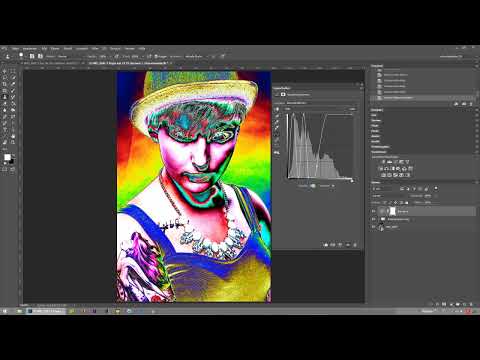
Hast du schon einmal ein Porträt bearbeitet und trotzdem übersehen, dass ein Haar quer über die Wange läuft oder eine Lichtkante im Hintergrund stört? Solche Details fallen im normalen Bild oft gar nicht auf, bis man im Nachhinein ein Problem entdeckt. Mit der sogenannten Regenbogen-Checkebene machst du diese Stellen sichtbar, bevor du sie retuschierst. Dabei handelt es sich um eine Gradationskurve, die dein Bild in viele farbige Bänder zerlegt. Jeder Farb- und Helligkeitsunterschied wird dadurch deutlich erkennbar.
Das Video wird erst beim Abspielen von YouTube geladen – dabei werden Daten (u. a. deine IP-Adresse) an YouTube bzw. Google übertragen. Mehr dazu in der Datenschutzerklärung
In dieser Anleitung zeige ich dir, wie du die Kurve aufbaust, wie du sie als Vorgabe speicherst und wie du die Ergebnisse für die weitere Retusche nutzt. Die Anleitung eignet sich besonders als Ergänzung zur Frequenztrennung, bei der du Farbe und Struktur deines Bildes getrennt bearbeitest.
Wichtigste Erkenntnisse
Die Regenbogen-Checkebene ist eine Gradationskurve mit extremem Zickzack-Verlauf, die Helligkeitsunterschiede in farbige Bänder sichtbar macht.
Die Kurve wird abwechselnd auf 255 und 0 gesetzt, wodurch jeder Tonwert klar voneinander abgegrenzt wird.
Ebenen, die du außerhalb der Gruppe oder des Ordners anlegst, bleiben von bestehenden Einstellungen unberührt und lassen sich zuverlässig prüfen.
Du kannst die Kurve als Vorgabe speichern und bei späteren Bildern erneut verwenden.
Die gewonnenen Erkenntnisse nutzt du für gezielte Nachbearbeitung, etwa beim Entfernen von Haaren, Kanten und dunklen Flecken.
Schritt-für-Schritt-Anleitung
Schritt 1: Gradationskurve anlegen und richtig platzieren
Öffne dein Bild in Photoshop und lege eine neue Gradationskurve an. Achte darauf, dass die Ebene außerhalb deines Ordners liegt, also nicht in der Gruppe, in der du bereits retuschierst. So beeinflusst die Kontrollebene deine übrigen Ebenen nicht und sie bleibt als eigenständiges Werkzeug erhalten. Du kannst sie später jederzeit ein- und ausblenden.

Schritt 2: Die Zickzack-Kurve aufbauen
Jetzt kommt der eigentliche Trick. Du setzt die Kurve bewusst extrem, indem du Punkte abwechselnd auf den Ausgabewert 255 und 0 setzt. Beginne bei einem Eingabewert von 20 mit dem Ausgabewert 255. Danach gehst du unten auf den Eingabewert 40 mit dem Ausgabewert 0 und wieder oben auf 60 mit 255. Dieses Muster setzt du fort, bis du oben rechts ankommst.

Du musst die Punkte nicht exakt treffen. Wichtig ist nur, dass die Kurve im Wechsel oben und unten verläuft und sich die Bänder gleichmäßig verteilen. Wenn du ungefähr bei 20 bist und den Punkt nicht ganz genau setzt, ist das unproblematisch. Der Zickzack-Verlauf erzeugt die Farbbänder, und genau darauf kommt es an.
Schritt 3: Punkte konsequent weiter setzen
Setze den Zickzack weiter, indem du bei 80 unten mit 0 und bei 100 oben mit 255 arbeitest. Danach folgen 120, 140, 160, 180, 200, 220 und 240 im selben Wechsel. Am Ende setzt du den letzten Punkt bei 255 mit dem Ausgabewert 255. Die Kurve sieht dadurch auf den ersten Blick ungewöhnlich und fast chaotisch aus, das ist aber gewollt.

Schritt 4: Die Kurve als Vorgabe speichern
Du musst diese Ebene nicht bei jedem Bild neu aufbauen. Gehe in den Eigenschaften der Gradationskurve auf die Option zum Speichern der Kurvenvorgabe. Vergib einen sinnvollen Namen, zum Beispiel „Regenbogen-Check“, und speichere die Vorgabe ab. Beim nächsten Projekt lädst du sie einfach wieder und hast die Kontrollebene in wenigen Sekunden zur Verfügung.

Schritt 5: Ins Bild hineinzoomen und die Farbbänder lesen
Nun wird es spannend. Zoome in dein Bild hinein und betrachte die farbigen Bereiche genau. Gleichmäßige Flächen, etwa eine Hautpartie oder ein Hintergrund, sollten auch gleichmäßig erscheinen. Taucht hier ein Bereich mit einem anderen Farbton oder Übergang auf, hast du eine Stelle gefunden, die Aufmerksamkeit verdient.
Ein Beispiel: Du erkennst einen etwas dunkleren Fleck, den du im normalen Bild kaum wahrnimmst. In der Regenbogen-Checkebene zeigt er sich als eigener Farbbereich, der von den umliegenden Bändern deutlich abweicht. Auf diese Weise findest du Unregelmäßigkeiten, die dir sonst entgehen würden.

Schau dir dabei auch die Übergänge zwischen den Farben genau an. Ein harter Sprung von Türkis zu einem blauen Schatten verrät dir, dass dort eine Kante oder ein Schattenbereich liegt, der eventuell noch angeglichen werden muss.

Schritt 6: Typische Unreinheiten erkennen
Mit der Kontrollebene lassen sich verschiedene Störungen zuverlässig erkennen. Im Hintergrund zeigen sich zum Beispiel feine Linien, etwa auf einer Rückwand, die im Originalbild kaum auffallen. Diese Linien kannst du anschließend gezielt ausbessern.

Auch einzelne Haare, die quer durchs Bild verlaufen, werden sichtbar. Sie heben sich von der gleichmäßigen Umgebung ab und lassen sich dadurch präzise markieren. Das gilt ebenso für Lichtkanten, also Übergänge zwischen hellen und dunklen Bereichen, die etwas abrupt wirken. Du erkennst dann, wo oben ein helles Licht auf das Motiv fällt und unten bereits der Schatten beginnt.


Schritt 7: Die Erkenntnisse für die Retusche nutzen
Der eigentliche Nutzen der Regenbogen-Checkebene liegt in der Weiterarbeit. Sobald du alle Stellen gefunden hast, kehrst du zu deinen Retuschewerkzeugen zurück und bearbeitest die markierten Bereiche gezielt. Dabei kannst du die Kontrollebene immer wieder aktivieren, um zu prüfen, ob die Korrektur sauber gelungen ist. Wenn du eine Stelle ausgebessert hast, verschwindet der störende Farbbereich in der Kontrollansicht. So weißt du sofort, ob du weiterarbeiten musst.

Zusammenfassung – Regenbogen-Checkebene in Photoshop: Unreinheiten sichtbar machen
Die Regenbogen-Checkebene ist ein einfaches, aber sehr wirkungsvolles Werkzeug, um Unreinheiten in deinem Bild aufzuspüren. Du legst eine Gradationskurve außerhalb deines Ordners an und setzt die Punkte im Zickzack zwischen 255 und 0. Dadurch entstehen farbige Bänder, die Helligkeits- und Farbunterschiede deutlich zeigen. Speichere die Kurve als Vorgabe, damit du sie bei jedem Projekt schnell wieder einsetzen kannst. Zoome anschließend in dein Bild hinein und suche nach ungleichmäßigen Flächen, Haaren, Kanten und feinen Linien. Mit diesen Erkenntnissen gehst du gezielt in die Retusche und kontrollierst dein Ergebnis immer wieder mit der Kontrollebene.
FAQ
Muss die Regenbogen-Checkebene auf einer eigenen Ebene liegen?Ja, lege sie als Gradationskurve auf einer eigenen Ebene an, am besten außerhalb deines Retusche-Ordners, damit sie deine übrigen Ebenen nicht verändert.
Muss ich die Punkte exakt auf die Werte setzen?Nein, du musst die Werte nicht genau treffen. Wichtig ist, dass der Verlauf im Zickzack zwischen oben und unten wechselt.
Kann ich die Kurve für andere Bilder wiederverwenden?Ja, speichere die Kurve als Kurvenvorgabe ab. Dann lädst du sie bei jedem neuen Bild in wenigen Sekunden erneut.
Welche Unreinheiten lassen sich mit dieser Ebene erkennen?Du siehst unter anderem einzelne Haare, Lichtkanten, dunkle Flecken, Schatten und feine Linien im Hintergrund.
Ersetzt die Regenbogen-Checkebene die eigentliche Retusche?Nein, sie dient als Kontrollwerkzeug. Die eigentliche Korrektur führst du mit deinen Retuschewerkzeugen durch.

