

Viele Retuschierer nutzen bei der Frequenztrennung immer denselben Wert und wundern sich dann, warum das Ergebnis mal sauber und mal künstlich aussieht. Die Lösung liegt nicht in einer magischen Zahl, sondern darin, den Wert an die Stelle anzupassen, die du gerade bearbeitest. Genau darum geht es in diesem Tutorial.
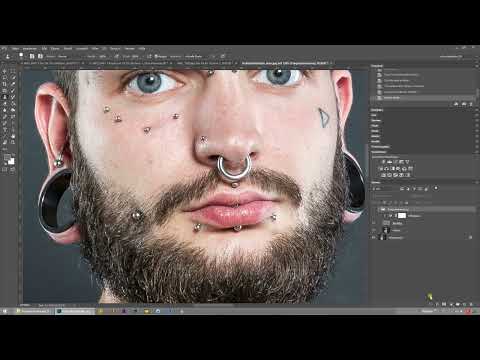
Das Video wird erst beim Abspielen von YouTube geladen – dabei werden Daten (u. a. deine IP-Adresse) an YouTube bzw. Google übertragen. Mehr dazu in der Datenschutzerklärung
Du erfährst, warum es keinen festen Standardwert gibt, wie du mit einem kleinen Wert feine Hautporen behandelst und wie du mit einer zweiten Frequenztrennung größere Stellen wie Piercings angehst. Am Ende weißt du, wie du die Aktion mehrfach und mit unterschiedlichen Werten einsetzt, ohne dein Bild zu überarbeiten.
Wichtigste Erkenntnisse
Wichtigste Erkenntnisse
- Der richtige Wert hängt vom Bild und vom Ziel ab. Einen allgemeingültigen Wert gibt es nicht.
- Kleine Werte (z. B. 7 Pixel) eignen sich für feine Strukturen wie Hautporen.
- Größere Werte (z. B. 10 bis 12 Pixel) erfassen größere Flecken und Unreinheiten.
- Du kannst die Frequenztrennung mehrmals auf verschiedenen Ebenen anlegen, jeweils mit eigenem Wert.
- Arbeite am Anfang mit feinen Werten und ergänze am Ende gezielt weitere Korrekturen.
Schritt-für-Schritt-Anleitung
Schritt 1: Den Wert an dein Ziel anpassen
Bevor du die Aktion startest, überlege dir, was du retuschieren möchtest. Es ist nicht entscheidend, welchen Wert du wählst, sondern ob er zur Situation passt. Entscheide dich bewusst für einen Wert, der zu deiner Aufgabe passt.

Schritt 2: Ins Detail zoomen
Zoome nah an das Gesicht heran, damit du die Hautstruktur gut erkennst. Bei starker Vergrößerung siehst du, dass sich die feinen Hautporen mit einem kleinen Wert gut erfassen lassen. Ein geringer Wert eignet sich hier besonders, weil er nur die kleinen Strukturen betrifft.

Schritt 3: Die Aktion mit kleinem Wert ausführen
Spiele die Frequenztrennungs-Aktion ab und wähle einen Wert von 7 Pixeln. Dieser Wert bearbeitet die feinen Details, also die Poren und kleinen Unebenheiten. Das Ergebnis landet auf der Ebene der Frequenztrennung, auf der du die Hautunreinheiten dann korrigieren kannst.

Schritt 4: Eine zweite Frequenztrennung für größere Stellen anlegen
Wenn du zusätzlich größere Stellen wie die Piercings entfernen möchtest, brauchst du einen anderen Ansatz. Lege eine neue Ebene an und ziehe sie über den Ordner der Frequenztrennung. Lass die Aktion dann erneut laufen, diesmal aber mit einem höheren Wert, beispielsweise 10 oder 12 Pixeln.

Achte beim Bestätigen darauf, dass auf den ersten Blick zunächst nichts Auffälliges passiert. Das Bild sieht unverändert aus, weil die Werte auf einer eigenen Strukturebene liegen. Die eigentliche Wirkung entfaltet sich erst, wenn du gezielt mit dem Korrekturwerkzeug arbeitest.

Schritt 5: Die Ebenen vergleichen
Blende die Ebene mit dem höheren Wert ein, um zu sehen, was sie bewirkt. Mit einem Wert von 12 Pixeln kannst du größere Stellen gezielt wegretuschieren. Auf der Ebene mit 7 Pixeln hingegen liegen nur die kleinen Poren. Wenn du also die Piercings entfernen möchtest, arbeitest du auf der Ebene mit dem höheren Wert, weil dort noch wesentlich größere Flecken übrig sind.

Der Vergleich zeigt dir deutlich, wie unterschiedlich die Ebenen arbeiten. Der Wert 7 erfasst feine Details, während der Wert 12 größere Bereiche sichtbar macht.

Schritt 6: Schrittweise vorgehen
Entscheidend ist die Reihenfolge deiner Arbeit. Beginne mit den feinen Werten und bearbeite die kleinen Details zuerst. Wenn du nach der Bearbeitung feststellst, dass du noch mehr korrigieren möchtest, lege einfach eine weitere Frequenztrennung mit anderen Werten an. So kannst du an genau den Stellen nachbessern, die dir noch auffallen, ohne bereits fertige Bereiche zu beeinflussen.

Lege die Frequenztrennung mit neuen Werten erneut an, wenn du an einer bestimmten Stelle weitermachen willst.

Auf diese Weise gehst du gezielt an die Bereiche heran, die du noch bearbeiten möchtest.
Zusammenfassung – Frequenztrennung in Photoshop: Werte gezielt für jede Stelle einsetzen
Die Frequenztrennung ist kein Verfahren mit festen Zahlen. Mit kleinen Werten bearbeitest du feine Hautporen, mit größeren Werten entfernst du Piercings und andere größere Flecken. Du kannst die Aktion mehrfach anwenden, jeweils auf einer eigenen Ebene und mit passendem Wert. Beginne mit den feinen Details und ergänze am Ende gezielt weitere Korrekturen. So behältst du die Kontrolle über das Ergebnis und vermeidest unnatürliche Übergänge.
FAQ
Welchen Wert sollte ich für die Frequenztrennung wählen?Es gibt keinen festen Standardwert, der Wert richtet sich nach dem Bild und danach, was du retuschieren möchtest.
Wofür eignet sich ein kleiner Wert wie 7 Pixel?Ein kleiner Wert eignet sich für feine Strukturen wie Hautporen und kleine Unebenheiten.
Wann nehme ich einen größeren Wert wie 12 Pixel?Einen größeren Wert nutzt du, wenn du größere Flecken oder Objekte wie Piercings entfernen möchtest.
Kann ich die Frequenztrennung mehrmals anwenden?Ja, du kannst die Aktion auf neuen Ebenen mit unterschiedlichen Werten erneut anlegen, auch später im Bearbeitungsprozess.
Warum sieht das Bild nach der zweiten Frequenztrennung unverändert aus?Die Werte liegen auf einer eigenen Strukturebene, die Wirkung zeigt sich erst bei der gezielten Korrektur mit dem Werkzeug.
Womit sollte ich am besten beginnen?Beginne mit den feinen Werten, bearbeite zuerst die kleinen Details und ergänze danach größere Korrekturen.

