

Ein makelloser Hauttyp entscheidet in der Porträtbearbeitung oft über den gesamten Look eines Bildes. Bevor du mit Lichtstimmung, Farbgebung oder Filmeffekten arbeitest, lohnt sich deshalb eine saubere Grundretusche. Genau dort setzt dieses Tutorial an. Du lernst, wie du Hautunreinheiten, Bartstoppeln und kleine Härchen mit dem Reparaturpinsel entfernst, ohne dass dabei neue Fehler entstehen.
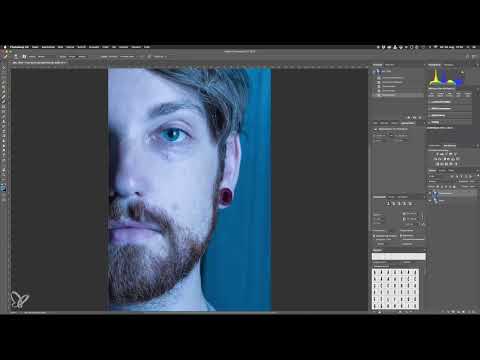
Das Video wird erst beim Abspielen von YouTube geladen – dabei werden Daten (u. a. deine IP-Adresse) an YouTube bzw. Google übertragen. Mehr dazu in der Datenschutzerklärung
Der Schritt wirkt unscheinbar, ist aber die Grundlage für alles Weitere. Unreinheiten, die du jetzt übersiehst, werden im Verlauf der Bearbeitung durch Kontrastanhebungen und Schärfungen immer deutlicher sichtbar. Wenn du die Haut früh ausgleichst, behältst du später die Kontrolle über das Ergebnis.
Wichtigste Erkenntnisse
Wichtigste Erkenntnisse
- Arbeite immer im eingebetteten Farbprofil, damit keine Bildinformationen verloren gehen.
- Dupliziere die Basisebene und bearbeite nur die Kopie. So kannst du jederzeit zum Original zurückkehren.
- Rastere die Ebene, bevor du den Reparaturpinsel einsetzt.
- Der Quellpunkt wandert mit deinem Mauszeiger mit. Setze ihn daher häufig neu, um ungewollte Kopien zu vermeiden.
- Pinselgröße und Härte lassen sich mit Tastenkombinationen deutlich schneller anpassen als über das Menü.
Schritt-für-Schritt-Anleitung
Den richtigen Farbraum wählen
Beim Öffnen eines Fotos in Photoshop erscheint häufig ein Dialogfeld zur Farbverwaltung. Es weist darauf hin, dass das eingebettete Profil vom Arbeitsfarbraum abweicht. In diesem Fall ist das eingebettete Profil ProPhoto RGB, der Arbeitsfarbraum sRGB.
Wähle im Dialog immer die oberste Option, also das eingebettete Profil. ProPhoto RGB ist der größere Farbraum und enthält alle Informationen aus deiner Aufnahme. sRGB brauchst du erst beim Export, etwa für Social Media. Bis dahin solltest du durchgehend im größeren Farbraum arbeiten.

Die Basisebene duplizieren
Bevor du mit der Retusche beginnst, markiere die unterste Ebene und erstelle eine Kopie. Die Basisebene enthält die Grundeinstellungen aus Lightroom und dient dir als Rückversicherung. Am einfachsten geht das mit der Tastenkombination Befehl + J auf dem Mac beziehungsweise Strg + J unter Windows.
Die Kopie erscheint oberhalb des Originals. Hier arbeitest du ab sofort. Das Original bleibt unangetastet, und du kannst jederzeit darauf zurückgreifen.

Ebenen sinnvoll benennen
Gib deinen Ebenen einen aussagekräftigen Namen. Ein Doppelklick auf den Ebenennamen öffnet das Eingabefeld. Nenne die Ebene so, wie du sie bearbeitet hast, zum Beispiel „Grundretusche Haut“. Bei einem komplexen Projekt entstehen schnell viele Ebenen, und ohne klare Namen verlierst du schnell den Überblick, wenn du später einzelne Aspekte nachjustieren möchtest.

Die Ebene rastern
Der Reparaturpinsel kann nur auf Pixelebenen arbeiten. Die Kopie ist aber zunächst ein Smartobjekt, erkennbar an dem kleinen Symbol im Ebenenbedienfeld. Klicke mit der rechten Maustaste auf die Ebene und wähle „Ebene rastern“. Das Symbol verschwindet, und alle Werkzeuge lassen sich nun anwenden.

Den Reparaturpinsel aktivieren und die Ansicht einstellen
Du findest den Reparaturpinsel in der linken Werkzeugleiste, erkennbar an dem Pflastersymbol. Schneller geht es mit dem Tastenkürzel J. Der Cursor verwandelt sich daraufhin in einen kleinen Kreis, dessen Größe du anpassen kannst.
Bevor du loslegst, zoome näher an das Gesicht heran. Mit Befehl + Plus (Strg + Plus unter Windows) vergrößerst du die Ansicht stufenweise. Mit Befehl + Minus verkleinerst du sie wieder, und mit Befehl + 0 kehrst du zur Gesamtansicht zurück. Ein Zoom von etwa 66,5 Prozent liefert in diesem Beispiel einen guten Überblick über die Hautunreinheiten.

Mit der Leertaste navigieren
Während ein Werkzeug aktiv ist, kannst du das Bild verschieben, ohne das Werkzeug zu wechseln. Halte dafür die Leertaste gedrückt. Der Cursor wird zu einer Hand, und mit gedrückter linker Maustaste kannst du das Bild frei bewegen. Sobald du die Leertaste loslässt, bist du wieder im Reparaturpinsel. Diese Technik spart enorm viel Zeit und solltest du dir unbedingt angewöhnen.

Pinselgröße und Härte schnell anpassen
Die Größe des Pinsels lässt sich über das Menü oben einstellen, deutlich schneller geht es jedoch mit einer Tastenkombination. Auf dem Mac hältst du Control + Option gedrückt, unter Windows Strg + Alt. Halte die linke Maustaste gedrückt und bewege die Maus nach links oder rechts, um die Größe zu verändern. Bewegst du sie nach oben oder unten, änderst du die Härte.
Prägt sich dir diese Kombination ein, arbeitest du in Photoshop wesentlich flüssiger. Dieser Handgriff begleitet dich in allen folgenden Schritten, denn auch der Abwedler, der Nachbelichter und der Pinsel profitieren davon.

Den Referenzpunkt setzen und retuschieren
Der Reparaturpinsel arbeitet zweistufig. Zuerst definierst du einen Quellpunkt, also eine Hautstelle, die als Vorlage dient. Halte dazu die Alt-Taste gedrückt, bis der Cursor zu einem Fadenkreuz wird, und klicke auf eine gesunde Hautpartie in der Nähe der Stelle, die du korrigieren möchtest. Achte darauf, dass Textur, Helligkeit und Hautton zur Umgebung passen.
Lass danach die Alt-Taste los und fahre mit dem Cursor über die Unreinheit. Du siehst nun die kopierte Hautstelle als Vorschau. Halte die linke Maustaste gedrückt, während du die Stelle übermalst. Der Reparaturpinsel gleicht Helligkeit und Farbe automatisch an die Umgebung an.

Den Quellpunkt im Blick behalten
Ein wichtiger Punkt wird oft übersehen: Der Quellpunkt bewegt sich mit deinem Mauszeiger mit. Das erkennst du an dem kleinen Kreuz, das während der Retusche mitwandert. Bewegst du den Pinsel in eine ungünstige Richtung, kann der Quellpunkt auf Bereiche wie Nase, Augenbraue oder Lippen geraten. Dann kopierst du genau diese Partien an die falsche Stelle.
Im Video zeigt der Dozent, wie sich eine Nase auf die Wange kopieren ließe, wenn der Quellpunkt dorthin wandert. Mache solche Schritte im Zweifel rückgängig, indem du Befehl + Z beziehungsweise Strg + Z drückst.


Den Referenzpunkt regelmäßig wechseln
Die sauberste Methode besteht darin, vor jeder einzelnen Korrektur einen neuen Quellpunkt zu setzen. Das dauert anfangs etwas länger, verhindert aber, dass ungewollte Strukturen übertragen werden. Halte deshalb die Alt-Taste bewusst häufig gedrückt, um die Quelle zu wechseln.
Bei den Bartstoppeln zeigt sich der Effekt deutlich. Statt eine große Fläche auf einmal zu bearbeiten, setzt du den Quellpunkt Stück für Stück neu und entfernst die Stoppeln Stelle für Stelle. Die Härte des Pinsels liegt dabei bei etwa 40 Prozent. So bleibt die Kante weich genug, dass der Übergang natürlich wirkt.

Abschluss der Grundretusche
Mit dieser Methode entfernst du Hautunreinheiten, Stoppeln und einzelne Härchen nach und nach. Die Technik braucht etwas Übung, und du solltest sie bewusst trainieren, bis du die Handgriffe automatisch beherrschst. Mit jeder Wiederholung wird das Ergebnis präziser und sauberer. Die Grundretusche bildet anschließend die Basis für alle weiteren Bearbeitungsschritte.

Zusammenfassung – Hautretusche in Photoshop: Der Reparaturpinsel Schritt für Schritt
Du hast gelernt, wie du den Farbraum korrekt wählst, die Basisebene duplizierst und sauber benennst, die Ebene rasterst und den Reparaturpinsel gezielt einsetzt. Du weißt jetzt, wie du mit Tastenkombinationen zoomst, navigierst und Pinselgröße sowie Härte anpasst. Außerdem hast du gesehen, warum du den Quellpunkt regelmäßig wechseln solltest. Mit diesen Grundlagen schaffst du eine saubere Hautbasis, auf der sich alle späteren Effekte souverän aufbauen lassen.
FAQ
Warum sollte ich im eingebetteten Farbprofil arbeiten?Das eingebettete Profil ist in der Regel das größere und enthält alle Informationen aus deinem Foto. Erst beim Export für Facebook oder andere Plattformen wird der kleinere Farbraum sRGB angewendet.
Warum duplizieren ich die Ebene, statt direkt auf dem Original zu arbeiten?Die Kopie schützt die Grundeinstellungen aus Lightroom. Falls etwas misslingt, kannst du jederzeit auf die unveränderte Basisebene zurückgreifen.
Warum muss ich die Ebene rastern?Der Reparaturpinsel kann nur auf Pixelebenen arbeiten. Smartobjekte müssen daher vorher in Pixelebenen umgewandelt werden.
Wie erkenne ich, dass sich der Quellpunkt verschoben hat?Das kleine Fadenkreuz über dem Pinsel zeigt die aktuelle Position des Quellpunkts. Bewegt es sich in eine ungewollte Region, solltest du den Quellpunkt neu setzen.
Wie oft sollte ich den Quellpunkt wechseln?Am besten vor jeder einzelnen Korrektur. So vermeidest du, dass ungewollte Strukturen auf die Haut übertragen werden.
Warum ist die Pinselhärte bei etwa 40 Prozent sinnvoll?Bei dieser Härte ist die Pinselkante weich genug, sodass die Retusche natürlich in die Umgebung übergeht.

