

Der Geländewagen ist im Composing ganz vorne zu sehen, und genau deshalb muss er sauber freigestellt werden. Der Hintergrund ist unruhig, das Rad unten fehlt teilweise, und das Objektiv hat starke chromatische Aberrationen hinterlassen. In dieser Anleitung führst du all diese Probleme Schritt für Schritt zusammen: vom Öffnen der Datei über die Maskierung bis zur Korrektur der Farbsäume und des Reifens.
Das Video wird erst beim Abspielen von YouTube geladen – dabei werden Daten (u. a. deine IP-Adresse) an YouTube bzw. Google übertragen. Mehr dazu in der Datenschutzerklärung
Wichtigste Erkenntnisse
- Bei fließenden Übergängen versagt die Schnellauswahl häufig. Der Maskierungsmodus mit einem harten Pinsel liefert dir mehr Kontrolle.
- Ein Zeichenstift eignet sich nur für klare, runde oder eckige Formen. Bei organischen Konturen arbeitest du besser mit dem Pinsel.
- Chromatische Aberrationen lassen sich mit einer leeren Ebene im Modus Farbe, die über eine Schnittmaske nur auf das Auto wirkt, gezielt entfernen.
- Eine Volltonfarbebene mit einem ungesättigten Blauton liefert eine einheitliche Farbgrundlage für das spätere Composing.
- Ein beschädigtes Rad lässt sich mit einer Kopie, Transformation und Maske rekonstruieren, ohne den Rest des Autos zu verändern.
Geländewagen öffnen und Ansicht vorbereiten
Öffne zuerst die Datei des Geländewagens über das Menü Datei und den Befehl Öffnen. Wähle die Bilddatei aus und bestätige per Doppelklick. Danach solltest du das Dokument im Ansichtsmodus maximieren, damit du möglichst viel vom Motiv siehst. Dafür kannst du das Handsymbol in der Werkzeugleiste nutzen. Die Aufgabe ist damit klar: Das Fahrzeug muss vom unruhigen Hintergrund getrennt werden, und das beschädigte Rad unten braucht eine Rekonstruktion, damit es wieder rund wirkt.

Kanäle prüfen und passende Freistellungsmethode wählen
Bevor du loslegst, lohnt sich ein Blick in die Kanäle-Palette. Rot, Grün und Blau bringen bei diesem Bild jedoch kaum zusätzlichen Kontrast, sodass du dort keine brauchbare Auswahl findest. Auch das Schnellauswahlwerkzeug ist hier nur begrenzt hilfreich. Es funktioniert an einigen Stellen gut, an anderen jedoch schlecht, weil die Übergänge zwischen Fahrzeug und Hintergrund fließend sind und Photoshop kaum eine klare Kontur erkennt. Hinzu kommen die starken Farbsäume in Magenta und Grün, die jede automatische Kantenerkennung mitziehen würde.
Aus diesem Grund setzt du auf den Maskierungsmodus und arbeitest manuell mit dem Pinsel.

Maskierungsmodus aktivieren und Pinsel einstellen
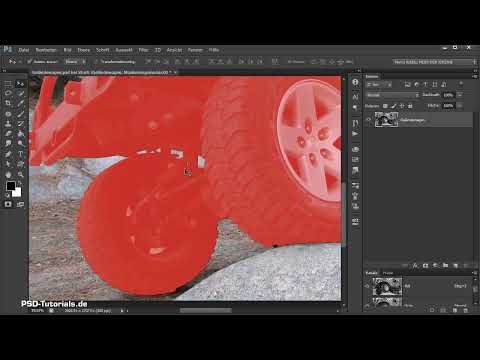
Schließe die Kanäle-Palette und wähle einen Pinsel mit mittlerer Härte. Er sollte relativ hart sein, aber nicht zu hart, damit die Kanten sauber bleiben. Wechsle anschließend in den Maskierungsmodus, indem du auf das entsprechende Symbol in der Werkzeugleiste klickst. Mit voller Deckkraft malst du nun die Bereiche aus, die später verschwinden sollen. Die Auswahl kehrst du am Ende einfach um. Diese Vorgehensweise ist etwas ungewohnt, weil du zunächst den Hintergrund markierst, aber sie gibt dir die volle Kontrolle über jeden Pinselstrich.

Konturen mit dem Pinsel nachfahren
Fahre nun entlang der Konturen des Autos. Dabei kannst du mit der Taste X zwischen Vordergrund- und Hintergrundfarbe wechseln. So lässt sich ein Fehler schnell wieder ausradieren, ohne mit dem Werkzeug zu wechseln. Achte darauf, dass du dicht an der Kante arbeitest, ohne in das Fahrzeug hineinzumalen. Bei Bereichen wie der Lampe oder kleineren Auto-Teilen musst du genau hinsehen, welche Flächen zum Fahrzeug gehören und welche zum Hintergrund.
Der Zeichenstift ist für diese Aufgabe nicht die beste Wahl. Er funktioniert bei klaren, runden oder eckigen Formen, etwa bei technischen Geräten, aber bei organischen Übergängen wird er schnell unpräzise. Für kleine geschlossene Flächen eignet sich der Fülleimer hervorragend, mit dem du die Innenbereiche der Konturen auffüllst.

Innenflächen füllen und Maske komplettieren
Wenn alle Konturen geschlossen sind, füllst du die inneren Bereiche des Fahrzeugs mit dem Füllwerkzeug. Das funktioniert genauso wie bei der Sturmtänzerin. Achte darauf, dass keine Lücken zurückbleiben, da diese später im Bild als Löcher auffallen würden. Wenn du über das Ziel hinausgemalt hast, ist das nicht schlimm, denn Fehler lassen sich nachträglich korrigieren.

Auswahl umkehren und Maske anlegen
Klicke nun auf das Symbol des Maskierungsmodus, um diesen zu verlassen. Du siehst jetzt den markierten Hintergrund. Kehre die Auswahl über das Menü Auswahl und den Befehl Auswahl umkehren um oder verwende die Tastenkombination Strg + Shift + I. Das Fahrzeug ist nun ausgewählt. Aktiviere die Ebene des Geländewagens und klicke unten in der Ebenen-Palette auf das Symbol für eine Ebenenmaske. Das Auto ist damit freigestellt.

Hilfsebene mit Volltonfarbe einrichten
Damit du die Freistellung besser beurteilen kannst, erstellst du eine Volltonfarbebene als Hilfsebene. Wähle beispielsweise einen kräftigen Blauton und ziehe die Ebene unter die Geländewagenebene. Sie dient nur der Kontrolle und wird später wieder gelöscht. Du kannst sie auch nicht benennen, da sie ohnehin verschwindet.

Chromatische Aberrationen erkennen und analysieren
Jetzt zeigen sich die Farbsäume deutlicher. Besonders im Bereich der Scheinwerfer und an den Kanten erkennst du Magenta- und Grünschleier. Solche Fehler treten bei vielen Objektiven auf und lassen sich mit einer gezielten Farbkorrektur beheben. Dafür brauchst du keine komplizierte Technik, sondern nur eine neue Ebene und ein paar Pinselstriche.

Leere Ebene für die Farbkorrektur anlegen
Erstelle oberhalb der Geländewagenebene eine neue, leere Ebene. Klicke dazu auf das entsprechende Symbol unten in der Ebenen-Palette und benenne die Ebene zum Beispiel mit „ca korrigieren“. Du kannst zusätzlich die Ebene „Farbe“ nennen, damit du später den Überblick behältst.

Farbe mit der Pipette aufnehmen und übermalen
Halte die Alt-Taste gedrückt und klicke mit der Pipette auf eine Farbe in der Nähe des Fehlers, etwa auf den Bereich des Scheinwerfers. Male danach mit dem Pinsel über den Randbereich, in dem sich der Farbsaum befindet. Der Fehler verschwindet dadurch sofort. Verfahre genauso mit dem Grün. Du kannst die Farbe auch mit der Pipette erneut aufnehmen, wenn sich der Bereich verändert. Dein Ziel ist es, die Schleier zu neutralisieren, ohne die Form des Autos zu verändern.
Ebene in den Modus Farbe setzen
Damit die Korrektur nur die Farbe verändert und nicht die Helligkeit, stellst du die Ebene auf den Füllmethoden-Modus Farbe. Jetzt sind die chromatischen Aberrationen zwar verschwunden, doch leider wirkt sich die Korrektur auch auf den Hintergrund aus. Dieses Problem löst du im nächsten Schritt.

Schnittmaske anwenden
Halte die Alt-Taste gedrückt und klicke zwischen der Korrekturebene und der Geländewagenebene. Damit wandelst du die Ebene in eine Schnittmaske um. Sie beeinflusst jetzt nur noch das Fahrzeug, während der Hintergrund unberührt bleibt. Vergleiche den Zustand vorher und nachher, um sicherzugehen, dass nur das Auto korrigiert wurde.
Bläulichen, ungesättigten Farbton wählen
Ein zusätzlicher Vorteil entsteht, wenn du einen bläulicheren und weniger gesättigten Farbton wählst. Im späteren Composing wirkt das gesamte Bild ohnehin bläulich, sodass dieser Farbton bereits in den Ausgangsbildern vorbereitet werden kann. Male mit diesem Ton einmal quer über die betroffenen Stellen. Die Farbschleier verschwinden dadurch direkt aus dem Bild. Die Blinker solltest du allerdings bewahren, denn sie sind ein schöner Blickfang. Male sie daher nicht übermäßig ab.

Maske nachbearbeiten und Ergebnis prüfen
Falls dir die Farbveränderung zu stark ist, kannst du sie über die Maske der Korrekturebene zurückholen. Male dazu mit schwarzer oder weißer Vordergrundfarbe in die Maske hinein, je nachdem, ob du etwas verbergen oder sichtbar machen möchtest. Vergleiche danach das Ergebnis mit dem Original. Ein bräunlicher Ton, der dabei verschwindet, lässt sich über die Maske wiederherstellen.

Reifen kopieren und das Lasso nutzen
Das Rad unten ist unvollständig, deshalb musst du es rekonstruieren. Dafür wendest du zunächst die Ebenenmaske des Geländewagens an. Klicke mit der rechten Maustaste auf die Maske und wähle den Befehl Anwenden. Das Auto ist danach ohne Maske sichtbar. Wähle nun mit dem Lassowerkzeug einen Bereich des Reifens aus, der noch vollständig ist, und kopiere ihn mit Strg + J auf eine neue Ebene. Benenne die Ebene zum Beispiel mit „Reifen korrigieren“. Die alte Ebene kannst du danach löschen.

Reifen als Smart-Objekt transformieren
Wandle die Reifenebene in ein Smart-Objekt um, bevor du sie verformst. So bleibt die Ebene flexibel, falls du die Transformation später noch anpassen möchtest. Mit Strg + T gelangst du in die Transformation. Vergrößere den Reifen, bis er passt, und passe die Form über den Befehl Verformen an. Du kannst die Ebene auch leicht drehen oder strecken, bis der Kreis wieder rund wirkt. Bestätige die Transformation danach mit der Enter-Taste.

Reifen maskieren und die Ebene nachschärfen
Erstelle für den Reifen eine Maske und halte dabei die Alt-Taste gedrückt, damit die Ebene zunächst vollständig verschwindet. Male danach mit weißer Vordergrundfarbe jene Bereiche wieder ins Bild, die sichtbar sein sollen. Mit einer Tonwertkorrektur kannst du den Reifen anschließend etwas aufhellen und den Kontrast anpassen. Vergleiche das Ergebnis mit dem Vorher-Nachher-Stand, denn manchmal wirkt die Korrektur ohne Anpassung besser. Im Beispiel wurde die Tonwertkorrektur später wieder gelöscht, weil das Ergebnis ohne sie stimmiger war.

Ebenen zusammenfassen und den Hintergrund wieder einblenden
Damit du das Fahrzeug als Einheit weiterverwenden kannst, fasst du die relevanten Ebenen zusammen. Blende dazu die Hintergrundebene aus und drücke Strg + Shift + Alt + E. Dadurch entsteht eine zusammengefasste Ebene mit dem gesamten Geländewagen. Danach blendest du den Hintergrund wieder ein und aktivierst die Farbkorrekturebene. Nun wirkt das Auto insgesamt bläulich und passt harmonisch zum Gesamtbild. Falls nötig, kannst du mit dem Pinsel noch etwas Grün in bestimmten Bereichen ergänzen.

Ausblick auf die nächsten Schritte
Der Geländewagen ist nun freigestellt, farblich korrigiert und mit einem rekonstruierten Reifen versehen. Ein Detail bleibt jedoch noch offen: Die Bäume, die in den Fenstern zu sehen sind, werden im nächsten Teil entfernt. Dein Fahrzeug ist damit bereit, auf dein eigentliches Composing platziert zu werden.

Zusammenfassung – Geländewagen freistellen in Photoshop: Schritt für Schritt zur sauberen Maske
Du hast gelernt, einen Geländewagen mit unruhigem Hintergrund und fließenden Übergängen über den Maskierungsmodus präzise freizustellen. Anschließend hast du die chromatischen Aberrationen mit einer Farbebene im Modus Farbe und einer Schnittmaske gezielt entfernt. Zum Schluss hast du das beschädigte Rad rekonstruiert und das Fahrzeug für das Composing vorbereitet. Mit diesen Techniken kannst du solche Korrekturen auch bei deinen eigenen Fotos anwenden.
FAQ
Warum funktioniert die Schnellauswahl bei diesem Bild nicht gut?Die Übergänge zwischen Auto und Hintergrund sind fließend. Photoshop kann deshalb keine klare Kontur erkennen, weshalb die automatische Auswahl an vielen Stellen ungenau bleibt.
Warum arbeitest du mit dem Maskierungsmodus statt mit dem Zeichenstift?Der Zeichenstift eignet sich vor allem für klare, runde oder eckige Formen. Bei organischen Konturen ist der Pinsel im Maskierungsmodus deutlich präziser und gibt dir mehr Kontrolle.
Wie erkennst du, welche Bereiche du maskieren sollst?Du malst im Maskierungsmodus zunächst die Bereiche aus, die verschwinden sollen. Anschließend kehrst du die Auswahl um, sodass das Fahrzeug markiert bleibt.
Warum wird die Farbkorrektur-Ebene als Schnittmaske angelegt?Die Schnittmaske sorgt dafür, dass die Farbkorrektur nur auf das Fahrzeug wirkt und der Hintergrund unberührt bleibt.
Was bewirkt der Modus Farbe bei der Korrekturebene?Der Modus Farbe verändert nur den Farbton und die Sättigung. Die Helligkeit bleibt dadurch erhalten, sodass Details des Autos nicht verloren gehen.
Warum solltest du einen bläulichen, ungesättigten Farbton verwenden?Im späteren Composing wirkt das gesamte Bild ohnehin bläulich. Ein ungesättigter Blauton entfernt die Farbschleier, ohne das Fahrzeug unnatürlich wirken zu lassen.
Warum wandelst du die Reifenebene in ein Smart-Objekt um?Ein Smart-Objekt behält die Originaldaten und erlaubt dir, die Transformation später jederzeit anzupassen, ohne Qualität zu verlieren.
Wie gehst du bei der Reifenkorrektur vor?Du kopierst einen vollständigen Teil des Reifens auf eine neue Ebene, transformierst ihn, bis er passt, und maskierst ihn anschließend, sodass nur die gewünschten Bereiche sichtbar bleiben.
Warum fasst du die Ebenen zusammen?Durch das Zusammenfassen mit Strg + Shift + Alt + E entsteht eine einzige Ebene mit dem gesamten Geländewagen. Diese lässt sich leichter im Composing platzieren und weiterverwenden.
Was passiert mit den Bäumen in den Fenstern?Die Bäume werden im nächsten Teil des Tutorials entfernt. In diesem Teil geht es nur um Freistellung, Farbkorrektur und die Vorbereitung des Fahrzeugs.

