

Die Felsen sind freigestellt, jetzt geht es darum, sie in deine Komposition einzufügen. In diesem Tutorial zeige ich dir, wie du die Felsen in einer eigenen Gruppe organisierst, mit Smart-Objekten flexibel anpasst, durch Duplizieren eine rechte Seite erzeugst und mit Ebenenmasken sauber überarbeitest. Am Ende legst du mit einer Farbfläche im Modus Weiches Licht den grünen Grundton fest, der dem ganzen Bild seinen charakteristischen Look gibt.
Das Video wird erst beim Abspielen von YouTube geladen – dabei werden Daten (u. a. deine IP-Adresse) an YouTube bzw. Google übertragen. Mehr dazu in der Datenschutzerklärung
Wichtigste Erkenntnisse
Freigestellte Felsen landen am besten in einer eigenen Gruppe, damit die Ebenenstruktur übersichtlich bleibt. Smart-Objekte lassen sich beliebig skalieren und drehen, ohne an Qualität zu verlieren. Mit der Alt-Taste duplizierst du Ebenen, und mit gedrückter Shift-Taste bewegst du sie exakt wie auf Schienen. Ebenenmasken arbeiten mit Schwarz und Weiß: Weiß zeigt, Schwarz verbirgt. Eine Farbfläche im Modus Weiches Licht ist ein schneller Weg, dem gesamten Bild eine einheitliche Farbstimmung zu geben.
Felsen in einer eigenen Gruppe anlegen
Beginne in der Gruppe Hintergrund, und zwar in der Hintergrundmitte. Erstelle dort eine neue Gruppe und nenne sie Felsen. Solange diese Gruppe aktiv ist, wechselst du in dein Dokument mit den freigestellten Felsen und ziehst die Ebene einfach auf dein Composing. Sie landet dann direkt in der Felsengruppe, und alles bleibt ordentlich sortiert.

Achte nach dem Verschieben darauf, dass die Ebene tatsächlich innerhalb der Gruppe liegt. Das erleichtert dir später jede weitere Bearbeitung.

Felsen mit Smart-Objekt skalieren und drehen
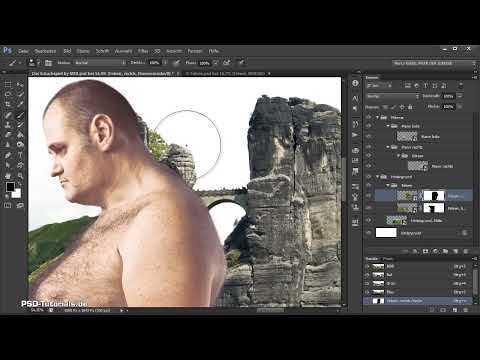
Zoome nun in den Bereich, in dem die Brücke in den Rücken des Mannes ragen soll. Da die Felsenebene ein Smart-Objekt ist, kannst du sie mit Strg+T beliebig vergrößern, verkleinern und drehen. Du kannst das so oft tun, wie du möchtest, ohne dass die Bildqualität leidet. Platziere die Brücke zunächst grob an der gewünschten Stelle und vergrößere sie danach, bis der Übergang stimmig wirkt.

Feinjustierung mit Pfeiltasten
Wenn du näher heranzoomst, kannst du die Position mit den Pfeiltasten der Tastatur sehr fein justieren. Die Brücke soll nicht gerade verlaufen, sondern leicht nach oben führen. Deshalb drehst du das Bild ein Stück, bis dir der Verlauf gefällt. Bestätige die Transformation anschließend mit Enter.

Die Felsen auf der rechten Seite duplizieren
Damit auch rechts Felsen erscheinen, verwendest du dasselbe Bild erneut. Das fällt im fertigen Motiv kaum auf. Halte dazu die Alt-Taste gedrückt und ziehe die Ebene über sich selbst. Der Mauszeiger verändert sich, und es erscheint eine Linie. Dort, wo diese Linie steht, wird die Kopie eingefügt. Benenne die Kopie als Felsen rechts und die Originalebene als Felsen links.
Präzise verschieben mit der Shift-Taste
Um die rechte Felsenebene zu verschieben, hältst du die Shift-Taste gedrückt. Die Ebene bewegt sich dann exakt in einer geraden Linie, als würde sie auf Schienen laufen. Ohne diesen Trick passiert es schnell, dass du mit unruhiger Hand daneben liegst. Ziehe die Felsen so weit nach rechts, dass der Bereich, der links im Bild zu sehen war, aus dem Sichtfeld verschwindet. So nutzt du dasselbe Bildmaterial, ohne dass die Wiederholung auffällt.

Rechte Felsen drehen und vergrößern
Auch die rechte Seite soll nicht gerade verlaufen, sondern leicht nach oben kippen. Konzentriere dich zunächst nur auf die Felsen und drehe sie entsprechend. Vergrößere sie danach ein wenig, bis das Motiv ausgewogen wirkt, und bestätige die Transformation.

Ebenenmasken für die linke Seite erstellen
Blende die rechte Felsenebene zunächst aus, damit du dich nur auf die linke konzentrierst. Aktiviere die Ebene Felsen links und klicke auf das Maskensymbol. Es entsteht eine weiße Maske, und zunächst scheint sich nichts zu verändern. Das liegt daran, dass Weiß sichtbar bleibt und Schwarz ausblendet.
Aktiviere anschließend die Maske selbst, nicht die Bildebene. Wähle einen Pinsel mit schwarzer Vordergrundfarbe und male die Bereiche weg, die nicht sichtbar sein sollen. Eine etwas härtere Pinselspitze hilft dir dabei, präzise zu arbeiten. Mit gedrückter Alt-Taste und einem Klick auf die Maske kannst du die Maske kurz sichtbar machen und prüfen, was du bereits ausgeblendet hast. Ein weiterer Alt-Klick bringt dich zurück zur Bildansicht. Achte darauf, nicht zu weit zu gehen, denn sonst könnten Bereiche verschwinden, die später noch gebraucht werden.

Die rechte Seite maskieren
Auf der rechten Seite gehst du genauso vor. Erstelle eine Maske, aktiviere sie und male mit schwarzer Vordergrundfarbe alles weg, was nicht zu sehen sein soll. Dazu gehört auch der Bereich hinter dem Kopf der Figur. Mit einem Doppelklick auf das Handsymbol passt du die Ansicht an und siehst, wie das Bild später aussehen wird.

Die Brücke korrigieren
Die Brücke gefällt dir in dieser Form noch nicht. Dupliziere die Felsenebene rechts erneut, ziehe die Kopie über sich selbst und benenne sie Felsen rechts Brückenkorrektur. Blende die Kopie kurz aus und wechsle wieder zur Felsen rechts-Ebene. Dort entfernst du die Brücke über die Maske, indem du den entsprechenden Bereich schwarz übermalst.

Die Brücke neu malen
Blende die Korrekturebene wieder ein. Nun möchtest du die Brücke neu einfügen. Fülle dazu die Ebene zunächst mit Schwarz. Das gelingt zum Beispiel mit Alt+Backspace, wenn die Vordergrundfarbe Schwarz ist. Alternativ findest du unter Bearbeiten, Fläche füllen dieselbe Option. Die Ebene ist jetzt komplett ausgeblendet. Wechsle dann auf weiße Vordergrundfarbe, und male die Brücke an der richtigen Stelle hinein. Anschließend drehst du die Ebene mit der Brücke leicht, bis sie nach oben führt, und feilst mit den Pfeiltasten an der Position.

Weiche Übergänge schaffen
Wenn du dir die Übergänge genau anschaust, siehst du möglicherweise noch harte Kanten. Nutze dazu einen weichen Pinsel mit etwas geringerer Deckkraft und male die überlappenden Bereiche vorsichtig auf der Maske aus. So entsteht ein fließender Übergang zwischen den Felsen. Manchmal ist das Bild außerdem an einer Stelle zu stark gedreht. Auch das lässt sich über das Smart-Objekt problemlos korrigieren. Nimm dir für diese Feinarbeit ruhig viel Zeit.

Den generellen Farblook festlegen
Schließe nun die beiden Gruppen und klicke auf die oberste Gruppe, damit die neue Einstellungsebene darüber entsteht. Wähle eine Einstellungsebene vom Typ Farbfläche. Gib dort für Rot 14, für Grün 81 und für Blau 7 ein. Das ist der Grünton, den ich auch in meinem Bild verwende. Benenne die Ebene Farbstimmung.

Stelle den Mischmodus dieser Ebene auf Weiches Licht. Jetzt erscheint der charakteristische Look des Bildes. Vergleiche gern vorher und nachher, denn das Ergebnis wirkt deutlich stimmiger. Der grüne Ton verrechnet sich mit allen darunterliegenden Elementen, weshalb du diese Ebene am besten sperrst. So bleibt sie unverändert, auch wenn du andere Ebenen bewegst.

Gruppe sperren
Da die Farbstimmung für das gesamte Tutorial gelten soll, sperrst du die Ebene. Damit verhinderst du, dass du sie beim Arbeiten an anderen Bildteilen versehentlich verschiebst. Die störenden hellen Bereiche unten im Bild bearbeitest du im nächsten Schritt mit Vordergrundelementen.

Zusammenfassung – Photoshop Composing: Felsen platzieren, maskieren und Farblook festlegen
Du hast die Felsen in einer eigenen Gruppe angelegt und mit Smart-Objekten flexibel positioniert. Durch Duplizieren und die Shift-Taste hast du eine stimmige rechte Seite erstellt. Mit Ebenenmasken hast du überflüssige Bereiche entfernt, die Brücke korrigiert und die Übergänge weich gestaltet. Zum Schluss hast du mit einer Farbfläche im Modus Weiches Licht den grünen Farblook des Bildes festgelegt und die Ebene gesperrt.
FAQ
Frage: Warum bleibt eine neue Ebenenmaske zunächst unsichtbar?Antwort: Weiße Bereiche einer Maske bleiben sichtbar, und erst das Übermalen mit Schwarz blendet Bereiche aus.
Frage: Wie kann ich prüfen, was ich bereits ausmaskiert habe?Antwort: Halte die Alt-Taste gedrückt und klicke auf die Maske, um sie anzuzeigen. Ein erneuter Alt-Klick bringt dich zurück zur Bildansicht.
Frage: Wozu dient die Shift-Taste beim Verschieben?Antwort: Mit gedrückter Shift-Taste bewegt sich die Ebene exakt in einer geraden Linie, sodass sie nicht versehentlich schief verrutscht.
Frage: Verliert ein Smart-Objekt beim mehrfachen Skalieren oder Drehen an Qualität?Antwort: Nein, Smart-Objekte behalten ihre Bildqualität auch dann, wenn du sie mehrfach transformierst.
Frage: Warum sollte die Farbstimmungsebene gesperrt werden?Antwort: So bleibt die Farbfläche unverändert, und du verschiebst sie nicht versehentlich, wenn du an anderen Ebenen arbeitest.

