

Du willst die Front eines LKWs so freistellen, dass sie später frei in der Luft schwebt? Dann brauchst du eine saubere Maske, und die lässt sich auch ohne fertige Pfade oder Masken aus dem Stockfoto erstellen. In dieser Anleitung zeige ich dir, wie du mit einer Kanalberechnung und einem Alpha-Kanal eine präzise Freistellermaske aufbaust.
Das Video wird erst beim Abspielen von YouTube geladen – dabei werden Daten (u. a. deine IP-Adresse) an YouTube bzw. Google übertragen. Mehr dazu in der Datenschutzerklärung
Wichtigste Erkenntnisse
- Stockfotos wie das vom Anbieter Fotolia kommen häufig nur als JPEG ohne Maske oder Pfad. Du musst das Motiv deshalb selbst freistellen.
- Der Rotkanal eignet sich gut als Ausgangspunkt, weil er den Kontrast zwischen Motiv und Hintergrund am stärksten zeigt.
- Mit der Kanalberechnung und dem Mischmodus „Lineares Nachbelichten“ erzeugst du einen Alpha-Kanal mit kräftigen Graustufen.
- Den Alpha-Kanal bearbeitest du mit Pinsel, Abwedler und Nachbelichter, bis Konturen und Details stimmen.
- Halbtransparente Bereiche, etwa bei Fenstern, lassen sich bewusst als Graustufen belassen.
Schritt-für-Schritt-Anleitung
Schritt 1: Das Ausgangsbild öffnen und das Ziel festlegen
Öffne zuerst das Foto mit dem vorderen Teil des LKWs. Der Gastank liegt auf einem separaten Foto und wird später in einem eigenen Arbeitsgang bearbeitet. Konzentriere dich daher nur auf die Front. Überlege dir schon jetzt, wie das Motiv später im Composing wirken soll, denn das bestimmt, wie genau du bei den Konturen arbeiten musst.

Schritt 2: Die fehlende Maske erkennen
Der Hintergrund dieses Fotos ist bereits weiß. Das wirkt auf den ersten Blick wie eine vorhandene Freistellung, doch im Stockfoto sind weder Maske noch Pfad enthalten. Du hast nur eine JPEG-Datei vor dir. Deshalb musst du das Motiv selbst neu freistellen.
Schritt 3: Die Kanäle analysieren
Öffne die Kanäle-Palette. Falls sie nicht sichtbar ist, wählst du im Menü „Fenster“ den Eintrag „Kanäle“ aus. Im RGB-Kanal siehst du das Bild in voller Farbe. Schalte nun die einzelnen Kanäle durch und vergleiche sie. Der Rotkanal ist besonders hell im Hintergrund und dunkel am Motiv, deshalb eignet er sich am besten als Basis für deine Maske. Die Grün- und Blau-Kanäle liefern dagegen einen schwächeren Kontrast.

Schritt 4: Den Rotkanal mit sich selbst verrechnen
Wähle nun den Rotkanal aus. Danach rufst du den Befehl „Bild“ und anschließend „Berechnungen“ auf. Da du den Rotkanal vorher markiert hast, übernimmt das Dialogfenster ihn automatisch als Quelle. Achte darauf, dass du in beiden Feldern, also Quelle und Ebene, denselben Kanal einstellst. Damit verrechnest du den Rotkanal mit sich selbst, und genau das brauchst du für den nächsten Schritt.

Schritt 5: Den passenden Mischmodus wählen
Im Dialogfenster findest du das Feld für den Mischmodus. Mit den Pfeiltasten kannst du die verschiedenen Modi durchprobieren und live in der Vorschau beobachten. Der Modus „Multiplizieren“ wirkt zwar schon kräftig, hellt aber einige Bereiche noch zu stark auf. Der Modus „Lineares Nachbelichten“ dunkelt die Hintergründe deutlich stärker ab, während die Motivbereiche dunkel bleiben. Bestätige mit „OK“. Photoshop legt dadurch einen neuen Alpha-Kanal an, mit dem du weiterarbeiten kannst.

Schritt 6: Den Alpha-Kanal bereinigen
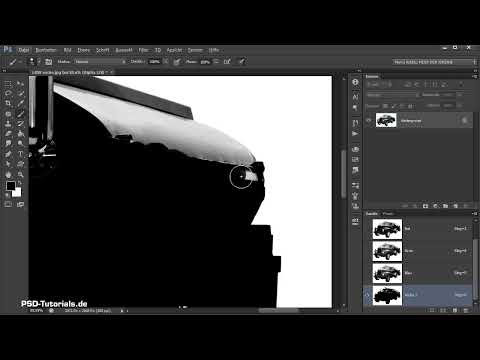
Im neuen Alpha-Kanal siehst du noch vereinzelte weiße Punkte und helle Stellen, etwa bei den Scheinwerfern. Die entfernst du mit einem harten Pinsel und einer schwarzen Vordergrundfarbe. Du wechselst mit der Taste X zwischen Vorder- und Hintergrundfarbe, damit du schnell auf Schwarz umschalten kannst. Male mit voller Deckkraft über die Bereiche, die nicht zum Motiv gehören. Beginne mit den groben Flächen und arbeite dich danach zu den Details vor.

Schritt 7: Die Kontur sauber nachzeichnen
Jetzt geht es an die Außenlinie des LKWs. Verkleinere die Pinselspitze und male entlang der Kontur, damit keine Reste des weißen Hintergrunds stehen bleiben. Verwende dafür immer wieder die Zoomfunktion, um die Kanten genau zu prüfen. Kleine Lichter, die im Hintergrund verschwimmen, brauchen besonders viel Aufmerksamkeit. Dort musst du genau hinschauen, wie weit die Maske reichen soll.

Schritt 8: Mit Abwedler und Nachbelichter nachbessern
Für feine Korrekturen eignen sich der Abwedler und der Nachbelichter. Der Abwedler hellt bereits leicht helle Bereiche weiter auf, der Nachbelichter dunkelt dunklere Pixel nach. Bei Masken ist der Nachbelichter besonders hilfreich, um graue Zwischentöne im Hintergrund abzudunkeln, ohne die Lichter zu verändern. Stelle den Bereich „Tiefen“ ein, wenn du gezielt die dunklen Töne im Motiv bearbeiten möchtest. Achte dabei auf die Ränder, denn zu starkes Arbeiten macht die Konturen schnell hart.

Schritt 9: Halbtransparente Bereiche gezielt belassen
Nicht jeder Bereich muss komplett schwarz oder weiß sein. Die Fenster des LKWs sollen den Hintergrund leicht durchscheinen lassen. Lass sie deshalb im Alpha-Kanal in einem hellen Grau stehen. Dadurch entsteht eine halbtransparente Wirkung, die später realistisch wirkt. Überlege dir vorher, welche Bereiche du so lassen möchtest. Die Schnauze des LKWs bleibt dagegen scharf und sollte besonders präzise freigestellt werden, weil sie im Bewegungseffekt weniger verwischt.

Schritt 10: Die Auswahl aus dem Alpha-Kanal laden
Sobald der Alpha-Kanal fertig ist, lädst du ihn als Auswahl. Halte dafür die Strg-Taste (auf dem Mac die Cmd-Taste) gedrückt und klicke im Kanäle-Fenster auf den Alpha-Kanal. Es erscheint eine Auswahl um alle hellen Bereiche. Diese Auswahl enthält genau das, was du später behalten möchtest. Wechsle danach zurück in die Ebenen-Palette und markiere die Hintergrundebene mit dem LKW.

Schritt 11: Die Ebenenmaske erstellen und invertieren
Klicke jetzt unten in der Ebenen-Palette auf das Symbol für Ebenenmaske. Die Maske entsteht zunächst falsch herum, weil der Hintergrund sichtbar bleibt. Du kannst sie entweder mit gedrückter Alt-Taste erstellen oder die Maske nachträglich mit der Tastenkombination Strg+I invertieren. Mit dieser Methode kehrst du die Maske einfach um, sodass nur noch der LKW zu sehen ist.

Schritt 12: Das Ergebnis mit einer Hilfsebene prüfen
Lege unter die freigestellte Ebene eine Hilfsebene mit einer kontrastreichen Farbe. So siehst du sofort, ob die Maske sauber sitzt oder noch Reste des Hintergrunds stehen. Halbtransparente Fenster sollten den Hintergrund durchschimmern lassen. Die Farben des LKWs, etwa das Grün oder Gelb, kannst du zunächst unangetastet lassen. Entsättigen und farblich anpassen kannst du später im eigentlichen Composing.

Schritt 13: Ausblick auf den Gastank
Der nächste Schritt betrifft den Gastank. Dieser wird auf einem separaten Foto freigestellt und anschließend mit dem vorderen LKW-Teil kombiniert. Nutze die Methode aus diesem Tutorial als Vorlage, denn Kanalberechnung, Alpha-Kanal und Maske funktionieren bei ähnlichen Motiven genauso.

Zusammenfassung – Freistellen des vorderen LKW-Teils mit Kanalberechnung in Photoshop
Du hast gelernt, wie du ein Stockfoto ohne vorhandene Maske präzise freistellst. Der Rotkanal bildet die Grundlage, die Kanalberechnung mit dem Modus „Lineares Nachbelichten“ liefert einen brauchbaren Alpha-Kanal, und Pinsel, Abwedler sowie Nachbelichter sorgen für die Feinarbeit. Halbtransparente Fenster und scharfe Kanten der Schnauze rundest du mit bewussten Entscheidungen ab. Zum Schluss überführst du die Auswahl in eine Ebenenmaske und prüfst das Ergebnis auf einer Hilfsebene. So ist das Motiv bereit für den Einsatz im Composing.
FAQ
Warum nimmst du ausgerechnet den Rotkanal für die Maske?Der Rotkanal zeigt den Kontrast zwischen dem hellen Hintergrund und dem dunklen Motiv am deutlichsten. Dadurch lässt er sich am besten in eine brauchbare Maske umwandeln.
Warum eignet sich der Modus „Lineares Nachbelichten“ besser als „Multiplizieren“?Der Modus „Lineares Nachbelichten“ dunkelt die Hintergrundbereiche stärker ab. Gleichzeitig bleiben die dunklen Bereiche des Motivs erhalten. Bei „Multiplizieren“ wirken einige Hintergrundbereiche noch zu hell.
Was passiert, wenn du die Maske nicht invertierst?Dann bleibt der Hintergrund sichtbar und der LKW wird ausgeblendet. Mit Strg+I oder über die Alt-Taste beim Erstellen der Maske korrigierst du das.
Warum sollen Fenster nicht komplett freigestellt werden?Halbtransparente Fenster lassen den Hintergrund durchscheinen. Das wirkt im Composing realistischer, als wenn die Fenster komplett undurchsichtig wären.
Kann ich die Farben des LKWs gleich entfernen?Das ist möglich, aber nicht zwingend nötig. Du kannst Grün- und Gelbtöne im späteren Composing gezielt weiterverwenden oder anpassen.

