

Stell dir vor, dein Architekturfoto ist fast fertig, und dann fällt dir am Bildrand ein Mülleimer auf, der die ganze Komposition stört. Genau hier setzt die Bildbereinigung an. Bevor du an Licht, Farbe oder Kontrast denkst, räumst du das Bild auf: Laub, Schilder, Mülleimer und andere Störelemente verschwinden, damit der Blick des Betrachters auf dem Gebäude bleibt.
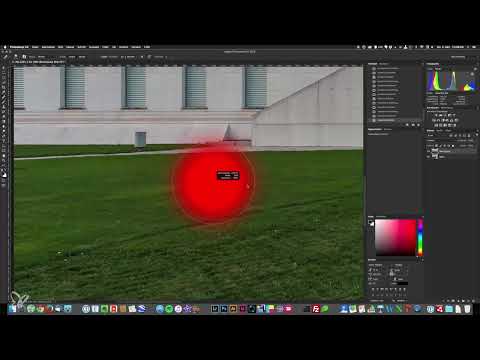
Das Video wird erst beim Abspielen von YouTube geladen – dabei werden Daten (u. a. deine IP-Adresse) an YouTube bzw. Google übertragen. Mehr dazu in der Datenschutzerklärung
In diesem Kapitel zeige ich dir, wie du dafür die wichtigsten Werkzeuge in Photoshop einsetzt, wie du deine Ebenen organisierst und welche Tastenkombinationen dir dabei viel Zeit sparen. Alle Beispiele stammen aus einer realen Architekturaufnahme. Die Shortcuts sind für macOS angegeben, unter Windows ersetzt du die Command-Taste durch Strg.
Wichtigste Erkenntnisse
Arbeite immer auf einer gerasterten Duplikatsebene über deiner unveränderten Basisebene. So kannst du jeden Fehler rückgängig machen, ohne von vorn anzufangen.
Benenne deine Ebenen sofort. Das spart dir später beim Suchen von Einstellungen viel Zeit.
Zoome mit Tastenkombinationen statt mit der Lupe und arbeite mindestens bei 100 Prozent, damit du die Details siehst.
Das Ausbessern-Werkzeug ist für größere, strukturierte Flächen ideal. Der Reparaturpinsel eignet sich für feine Korrekturen, und der Klonstempel ist bei geraden Kanten und Linien die präziseste Wahl.
Inhaltsbasiertes Füllen entfernt Objekte oft mit einem Klick, funktioniert aber nicht überall zuverlässig. Plane bei jedem Versuch ein, dass du nachbessern musst.
Schritt-für-Schritt-Anleitung
Schritt 1: Das Bild aus Lightroom in Photoshop übernehmen
Beim Öffnen des Bilds aus Lightroom wird im Dialog ein Farbprofil abgefragt. Wähle hier das eingebettete Profil, damit das Bild seinen Farbraum behält. Die Umwandlung in sRGB hebst du dir für den Schluss auf, und zwar nur dann, wenn sie wirklich nötig ist.
Das Bild wird als Smart-Objekt geöffnet. Das bedeutet, dass du die Rohdatei-Einstellungen jederzeit wieder aufrufen und anpassen kannst. Du erkennst das Smart-Objekt an dem kleinen Symbol in der Ebenenminiatur.

Schritt 2: Die Basisebene duplizieren und rastern
Der wichtigste Arbeitsschritt, den ich bei jedem Bild mache, egal ob Architektur, Food oder Porträt, ist das Duplizieren der Grundebene. Drücke dafür Command + J. Anschließend klickst du die Kopie mit der rechten Maustaste an und wählst „In Pixelebene umwandeln“, also „Ebene rastern“. Auf einem Smart-Objekt funktionieren die folgenden Werkzeuge nicht.
Die Basisebene bleibt unangetastet. Wenn eine Korrektur gründlich schiefgeht, löschst du die Arbeitsebene einfach und duplizierst die Basisebene erneut. So verlierst du nie das Rohmaterial.

Schritt 3: Ebenen konsequent benennen
Organisation klingt nach Nebensache, ist aber der Grundstein für eine saubere Bearbeitung. Benenne die unterste Ebene mit „Basis“, denn sie enthält dein unverändertes Rohmaterial. Die gerasterte Arbeitsebene bekommt einen Namen, der ihren Zweck beschreibt, etwa „Bereinigung“. Wenn du später ein Problem suchst, findest du es so in Sekunden.

Schritt 4: Mit der Zoomstufe und der Leertaste richtig navigieren
Verzichte auf die Lupe und nutze stattdessen die Tastenkombinationen. Command + Plus zoomt hinein, Command + Minus heraus. Mit Command + 0 passt du das Bild wieder auf die Fenstergröße an. Für Bereichsbereinigungen solltest du mindestens bei 100 Prozent arbeiten, sonst fehlen dir die Details. Bei 500 Prozent bekommst du zwar eine sehr genaue Ansicht, bei größeren Bildbereichen verlierst du damit aber schnell den Überblick.
Die Leertaste ist ebenfalls unverzichtbar. Halte sie gedrückt, während du ein beliebiges Werkzeug aktiv hast, und das Bild lässt sich mit der Maus verschieben. Sobald du die Taste loslässt, ist dein Werkzeug wieder da. Gewöhne dir diese Handhabung von Anfang an an.

Schritt 5: Das Ausbessern-Werkzeug für große Flächen einsetzen
Das Ausbessern-Werkzeug ist mein persönliches Lieblingswerkzeug. Du umkreist den Bereich, den du entfernen möchtest, und ziehst die Auswahl anschließend auf eine Stelle, die im Bild passend aussieht. Photoshop übernimmt dabei automatisch die Anpassung von Farbe und Helligkeit an die Umgebung.
Bei Flächen mit ruhiger Struktur, etwa einer Hauswand oder einem Rasenstück, funktioniert das sehr gut. Bei Bereichen, die später ohnehin dunkel werden oder nicht mehr sichtbar sind, musst du nicht jeden Pixel perfekt treffen. Achte allerdings darauf, dass das Muster der Umgebung erhalten bleibt, damit die Korrektur natürlich wirkt.
Wenn du die Auswahl wieder aufheben möchtest, drücke Command + D.

Schritt 6: Ebenen ein- und ausblenden, um Fehler zu finden
Zwischendurch lohnt sich ein Blick auf das Ergebnis. Blende die Bereinigungsebene immer wieder ein und aus, um zu sehen, was du bereits entfernt hast und was dir noch entgangen ist. Oft fallen erst beim Vergleich kleine Reste auf, die im Gesamtbild unterzugehen schienen.

Schritt 7: Den Reparaturpinsel mit Größe und Härte steuern
Der Reparaturpinsel arbeitet ähnlich wie der Klonstempel, berücksichtigt aber zusätzlich Farb- und Helligkeitsinformationen. Die Pinselgröße und die Härte stellst du nicht über das Optionsmenü am oberen Rand ein, sondern schneller über eine Tastenkombination. Halte Control + Alt gedrückt und ziehe die Maus anschließend nach links oder rechts, um die Größe zu verändern, und nach oben oder unten, um die Härte anzupassen. Unter Windows verwendest du Strg + Alt.

Schritt 8: Mit dem Reparaturpinsel die Referenz festlegen
Der Reparaturpinsel benötigt eine Quelle, aus der er Struktur und Farbe übernimmt. Halte die Alt-Taste gedrückt, bis der Cursor zu einem Fadenkreuz wird, und klicke auf die Stelle, die als Referenz dienen soll. Danach pinselst du über den Bereich, den du korrigieren möchtest. Das Fadenkreuz wandert dabei mit, und die Referenz bleibt in einem festen Abstand zu deiner Pinselposition.
Du musst die Alt-Taste für jede neue Referenz wieder drücken. Wähle die Quelle möglichst nah am Bereich, den du korrigierst, damit Farbe und Helligkeit übereinstimmen.

Schritt 9: Störende Objekte mit Inhaltsbasiert füllen entfernen
Für kompakte Objekte wie Mülleimer ist die Funktion „Inhaltsbasiert füllen“ oft die schnellste Lösung. Wähle zuerst das Lasso-Werkzeug (Taste L) und umfahre das Objekt grob. Achte darauf, dass die gerasterte Arbeitsebene aktiv ist, sonst funktioniert der Befehl nicht.
Drücke anschließend Shift + F5. Im Dialog wählst du bei Inhalt „Inhaltsbasiert“ und bei den Optionen die Farbanpassung. Der Regler für die Stärke sollte auf 100 Prozent stehen. Bestätige mit OK, und das Objekt verschwindet meist erstaunlich gut.
Bleiben Reste zurück, korrigierst du sie mit dem Reparaturpinsel. Verkleinere dabei die Pinselspitze und fahre nur kurz über die Stelle. Die Historie im Protokoll hilft dir übrigens, jeden einzelnen Schritt nachzuvollziehen und bei Bedarf rückgängig zu machen.

Schritt 10: Den zweiten Mülleimer auf dieselbe Weise entfernen
Das Vorgehen wiederholst du beim zweiten Mülleimer. Wähle das Lasso, umfahre das Objekt, drücke Shift + F5 und bestätige. Photoshop hat die Einstellungen inzwischen gespeichert, sodass du nur noch OK drücken musst. Anschließend korrigierst du Restspuren wieder mit dem Reparaturpinsel. Der Unterschied zum Ausgangsbild ist jetzt schon deutlich, das Bild wirkt homogener und ruhiger.

Schritt 11: Die Kamera und die Grenzen des inhaltsbasierten Füllens
Bei der Kamera stößt das inhaltsbasierte Füllen an seine Grenzen. Die Funktion orientiert sich an scharfen Kanten im Umfeld. Fehlen solche Kanten, etwa auf einer strukturlosen Wiese, entstehen schnell matschige Flächen. Ob das Ergebnis passt, ist daher oft ein Glücksspiel. Wenn es nicht funktioniert, gehst du den Schritt zurück über das Protokoll.
Eine sinnvolle Strategie besteht darin, die Auswahl genauer zu ziehen, also enger an das Objekt heranzugehen. Das gibt dem Algorithmus einen Anhaltspunkt. Hilft auch das nicht, greifst du zum Klonstempel.

Schritt 12: Den Klonstempel für Kanten und Strukturen einsetzen
Der Klonstempel kopiert exakt das, was sich an der Referenzstelle befindet, ohne Farb- oder Helligkeitsanpassung. Das macht ihn fummelig, aber auch präzise. Eine Härte von etwa 60 bis 70 Prozent verhindert, dass die Ränder zu weich werden und die Korrektur auffällt.
Setze deine Referenzpunkte sehr sorgfältig, denn der Klonstempel übernimmt alles, was er an dieser Stelle findet. Gehe mit kleinen Schritten vor und achte an Kanten besonders darauf, dass die Linien sauber fortgeführt werden. Ein zu langer Strich kann dazu führen, dass der Referenzpunkt mitwandert und unerwünschte Bereiche kopiert werden.
Schritt 13: Lineare Elemente wie Rollos und Kanten präzise bereinigen
Bei geraden Linien ist der Klonstempel ideal, weil er den Verlauf der Kanten zuverlässig fortsetzt. Beim Rollo hilft das Inhaltsbasierte Füllen ebenfalls, da viele Führungslinien vorhanden sind. Arbeite dich stufenweise vor. Zuerst ziehst du einen geraden Strich durch den Bereich und entfernst die groben Teile. Danach übernimmst du die Feinarbeit mit dem Klonstempel.
Achte beim Setzen des Referenzpunktes darauf, dass die Linien exakt ausgerichtet sind. Nicht jede kleine Helligkeitsabweichung muss sofort verschwinden. Bei Fenstern, die ohnehin später separat bearbeitet werden, kannst du manche Unterschiede später ausgleichen.

Schritt 14: Mauern, Übergänge und Halos kontrollieren
Bei Mauern und Fugen lohnt es sich, auf 500 Prozent heranzuzoomen. Vergleiche die Fugenlinien, bis sie übereinstimmen. Ist eine Mauerzeile versetzt, machst du den Fehler mit dem Klonstempel rückgängig und arbeitest dich Stück für Stück vor. Bei Übergängen kann das Ausbessern-Werkzeug helfen, indem du den Bereich großzügig auswählst und verschiebst.
Ab 600 Prozent blendet Photoshop ein Pixelraster ein, das für die Korrektur wenig nützt. Bleibe deshalb bei 500 Prozent als maximaler Zoomstufe für die Feinarbeit.
Halos an Kanten, die durch Klarheit oder Schärfe entstehen, musst du nicht sofort beheben. Sie werden in einem späteren Schritt ohnehin korrigiert. Lass dich davon also nicht ausbremsen.

Schritt 15: Das Ergebnis vergleichen
Zum Abschluss vergleichst du den Zustand vor und nach der Bereinigung, am besten über das Ein- und Ausblenden der Ebene. Achte darauf, ob die Symmetrie des Gebäudes stimmt und keine Reste mehr im Bild sichtbar sind. Mit diesem Schritt ist die Vorarbeit abgeschlossen.

Zusammenfassung – Bildbereinigung in Photoshop: Störende Elemente Schritt für Schritt entfernen
Die Bildbereinigung ist die Grundlage jeder Bearbeitung. Du arbeitest auf einer gerasterten Duplikatsebene, benennst deine Ebenen klar und nutzt die passenden Werkzeuge für jede Situation. Das Ausbessern-Werkzeug eignet sich für große Flächen, der Reparaturpinsel für feine Korrekturen, der Klonstempel für Kanten und Linien und das inhaltsbasierte Füllen für kompakte Objekte. Gute Ergebnisse brauchen Sorgfalt und Zeit, und genau das macht den Unterschied zwischen einem brauchbaren und einem wirklich sauberen Bild aus.
FAQ
Warum sollte ich immer mit einer Duplikatsebene arbeiten?Die Basisebene bleibt unverändert erhalten, sodass du jede Korrektur verwerfen und neu beginnen kannst, ohne das Originalmaterial zu verlieren.
Warum muss die Ebene gerastert sein, bevor ich inhaltsbasiert fülle?Auf Smart-Objekten funktionieren Werkzeuge wie das Lasso-basierte Füllen und die Reparaturwerkzeuge nicht, deshalb wandelst du die Kopie vorher in eine Pixelebene um.
Welches Werkzeug ist für große Flächen am besten geeignet?Das Ausbessern-Werkzeug eignet sich besonders gut für große, strukturierte Flächen wie Wiesen oder Hauswände, weil es Farbe und Helligkeit automatisch anpasst.
Wann sollte ich den Klonstempel statt des Reparaturpinsels verwenden?Der Klonstempel ist die bessere Wahl bei geraden Kanten, Fugen und Linien, weil er exakt kopiert und die Strukturen nicht verwischt.
Warum funktioniert das inhaltsbasierte Füllen manchmal nicht?Die Funktion braucht klare Kanten und Strukturen im Umfeld. Auf strukturlosen Flächen entstehen schnell matschige Ergebnisse, weshalb du das Ergebnis immer prüfen solltest.
Wie stelle ich die Pinselgröße am schnellsten ein?Halte Control und Alt gedrückt, bzw. Strg und Alt unter Windows, und ziehe mit der Maus nach links oder rechts für die Größe und nach oben oder unten für die Härte.
Warum sollte ich bei 500 Prozent Zoom nicht weiterarbeiten?Ab 600 Prozent wird ein Pixelraster eingeblendet, das die Beurteilung der Korrektur erschwert. 500 Prozent ist eine gute maximale Zoomstufe für Feinarbeiten.
Muss ich alle kleinen Unregelmäßigkeiten perfekt entfernen?Nein, Bereiche, die später dunkel werden oder nicht mehr sichtbar sind, dürfen grob bleiben. Konzentriere dich auf die Stellen, die im Endbild auffallen.

