

Kennst du das? Du stehst im Urlaub vor einer beeindruckenden Bergkette, drückst auf den Auslöser, und zu Hause wirkt das Foto plötzlich flau. Die Ferne verschwimmt im Grau, der Himmel ist blass, und die Tiefe, die du vor Ort gespürt hast, fehlt völlig. Genau hier setzt der Filter „Dunst entfernen“ an. Er holt Kontrast und Klarheit zurück, ohne dass du dich durch komplizierte Ebenenarbeit kämpfen musst.
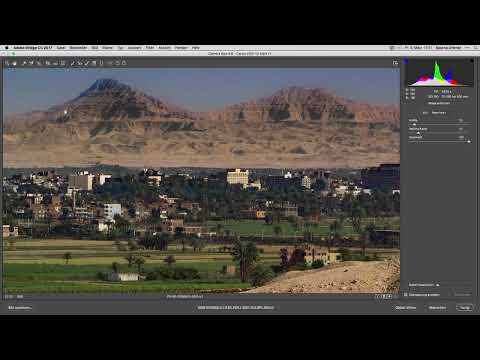
Das Video wird erst beim Abspielen von YouTube geladen – dabei werden Daten (u. a. deine IP-Adresse) an YouTube bzw. Google übertragen. Mehr dazu in der Datenschutzerklärung
In dieser Anleitung begleitest du die Entwicklung eines Landschaftsbilds im Raw-Format. Du erfährst, wie du den Dunstfilter einsetzt, den Horizont ausrichtest, den Himmel mit Verläufen überarbeitest, Sensorflecken entfernst und abschließend Farben, Schärfe und Rauschen feinabstimmst.
Wichtigste Erkenntnisse
- Der Filter „Dunst entfernen“ steigert Kontrast und Klarheit flauer Landschaftsaufnahmen mit einem einzigen Regler.
- Verlaufsfilter erlauben dir, Himmel und Vordergrund getrennt zu bearbeiten.
- Sensorflecken entfernst du mit der Bereichsreparatur, die Überlagerungsanzeige hilft dir bei der Kontrolle.
- Weiß- und Schwarzpunkt prüfst du mit gedrückter Alt-Taste auf über- oder unterbelichtete Stellen.
- Durch die farbliche Einfärbung von Lichtern und Tiefen erzeugst du einen warmen Sommerlook.
Schritt-für-Schritt-Anleitung
Schritt 1: Dunst entfernen aktivieren und dosieren
Öffne dein Foto im Entwicklungsmodul und wechsle in den Bereich Effekte. Dort findest du den Filter „Dunst entfernen“. Bewege den Regler langsam nach rechts. Oft reicht schon eine kleine Bewegung, damit die Berge aus dem Grau hervortreten und die Landschaft spürbar kontrastreicher wirkt.

Behalte im Hinterkopf, dass dieser Filter auch vorhandene Sensorflecken sichtbarer macht. Das ist kein Fehler, sondern ein Hinweis, dass du diese Stellen später bereinigen solltest. Du erkennst sie an kleinen, dunklen Punkten, die vor allem im Himmel auffallen.

Vergleiche dein Ergebnis regelmäßig mit dem Original. Die Vorher-Nachher-Ansicht zeigt dir sofort, wie stark die Wirkung tatsächlich ist und ob du den Regler zurücknehmen solltest.

Schritt 2: Horizont gerade ausrichten
Ein schiefer Horizont lässt jede Landschaft unruhig wirken, selbst wenn alles andere stimmt. Wähle daher das Werkzeug zum Gerade ausrichten und ziehe eine Linie entlang der Horizontlinie. Das Programm dreht das Bild anschließend automatisch. Falls dabei unschöne Ränder entstehen, schneidest du den Ausschnitt mit dem Freistellungswerkzeug zu.

Schritt 3: Den Himmel mit Verlaufsfiltern aufwerten
Der Himmel wirkt nach dem Dunstfilter oft immer noch blass. Öffne dafür den Bereich Verlaufsfilter und ziehe von oben nach unten einen Verlauf auf. Reduziere die Belichtung um etwa eine Blende, damit Wolkenstrukturen sichtbar werden.

Anschließend verschiebst du den Regler für die Farbtemperatur in Richtung Blau. Schon dieser Schritt verwandelt einen grauen Himmel in ein kräftiges Blau. Achte jedoch auf das Maß. Ein zu greller Himmel wirkt schnell künstlich. Probiere daher verschiedene Werte aus und bewerte das Ergebnis am Bildschirm, bevor du dich festlegst.

Damit der Übergang zwischen Himmel und Landschaft natürlich bleibt, ziehst du den Verlaufsfilter über den Bildrand hinaus. Dadurch entsteht ein weicher Verlauf. Im oberen Bereich wirkt deine Einstellung voll, zur Bildmitte hin nimmt sie stetig ab.

Wenn dir die Wirkung noch zu verhalten erscheint, kannst du den Effekt über die Regler intensivieren. Gehe dabei Schritt für Schritt vor und kontrolliere jede Änderung.

Schritt 4: Die Bergkette mit dem Radialfilter betonen
Mit dem Radialfilter bearbeitest du gezielt einen bestimmten Bildbereich, in diesem Fall die Bergkette. Lege den elliptischen Filter über die Berge und erhöhe die Klarheit. Dadurch treten Felskanten und Konturen deutlich hervor. Ein leichter Gelbstich verleiht dem Licht zusätzlich Wärme, und ein wenig mehr Kontrast sorgt für Tiefe. Die Einstellungen musst du nicht übernehmen, sondern kannst sie an deinem Motiv ausrichten.

Schritt 5: Ungewollte Korrekturen im Himmel rückgängig machen
Dein Verlaufs- und Radialfilter wirken oft auch dort, wo sie gar nicht hingehören, etwa am Himmel über der Bergkette. Um das zu korrigieren, wähle den Pinsel und stelle ihn auf Minus. Male anschließend über die betroffenen Stellen, damit die Korrektur an diesen Bereichen wieder zurückgenommen wird.

Gehe dabei behutsam vor. Wenn du zu viel abziehst, verschwindet der Effekt auch dort, wo er erwünscht ist. Ein Blick auf den Vorher-Nachher-Vergleich zeigt dir, ob der Übergang stimmig ist.

Schritt 6: Sensorflecken mit der Bereichsreparatur entfernen
Sensorflecken entstehen durch Staub auf dem Kamerasensor und sind im Himmel besonders störend. Zoome zunächst in das Bild hinein. Mit gedrückter Leertaste kannst du das Bild verschieben, um an alle betroffenen Stellen zu gelangen.

Wähle nun die Bereichsreparatur. Stelle die Pinselgröße so ein, dass sie etwas größer ist als der Fleck, und klicke einfach auf die einzelnen Flecken. Das Programm sucht sich automatisch einen passenden Bildbereich als Quelle und ersetzt den Fleck damit.

Wenn dich die Kreise, die das Werkzeug anzeigt, stören, blende die Überlagerungen aus. Du behältst so den Überblick, ohne dass die Markierungen ablenken. Aktivierst du die Überlagerungsanzeige wieder, siehst du jederzeit, welche Bildbereiche das Programm als Quelle verwendet hat. Das hilft dir, Fehlstellen zu erkennen.

Hat ein Fleck nicht richtig funktioniert, wie es bei einzelnen Stellen durchaus vorkommt, entfernst du ihn einfach ein zweites Mal oder wählst mit einem leicht versetzten Klick einen anderen Quellbereich. Nach einigen Durchgängen wirkt der Himmel deutlich sauberer.


Schritt 7: Die Grundeinstellungen feinjustieren
Nun geht es an die Grundeinstellungen. Ziehe die Lichter etwas nach unten, um helle Stellen zu bändigen, und die Tiefen leicht nach oben, damit dunkle Bereiche Zeichnung bekommen. Erhöhe anschließend den Kontrast vorsichtig.

Um Weiß- und Schwarzpunkt präzise zu setzen, halte beim Ziehen des jeweiligen Reglers die Alt-Taste gedrückt. Das Bild wechselt dann in eine Anzeige, bei der überbelichtete Bereiche rot und unterbelichtete Bereiche farbig markiert werden. Schiebst du den Weißregler zu weit nach rechts, erscheinen rote Flächen, die Zeichnung verlieren. Gehe beim Schwarzregler ebenso vor. Stoppe, sobald die markierten Bereiche verschwinden oder auf ein sinnvolles Minimum reduziert sind.

Schritt 8: Klarheit, Schärfe und Rauschen ausbalancieren
Die Klarheit verleiht Landschaftsbildern zusätzliche Struktur. Stelle den Regler moderat ein, denn zu viel Klarheit wirkt schnell übertrieben. Die Dynamik kannst du in diesem Beispiel unverändert lassen, da das Bild bereits genug Farbe besitzt.

Für die Schärfung haben sich folgende Ausgangswerte bewährt: Betrag 80, Radius 0,8, Details 60 und Maskieren 40. Diese Werte sind keine feste Vorgabe, sondern ein guter Startpunkt, den du an dein Motiv anpasst. Achte beim Betrachten auf 100 Prozent Ansicht darauf, dass keine hellen Kanten entstehen.

Da der Dunstfilter das Bildrauschen verstärken kann, lohnt sich eine leichte Rauschreduzierung. Schon eine dezente Einstellung glättet das Bild, ohne Details zu verwaschen.

Schritt 9: Farben anpassen und einen Sommerlook erzeugen
Schau dir die Blautöne an. Oft lassen sie sich leicht abschwächen, damit der Himmel natürlicher wirkt. Passe danach den Farbton behutsam an. Bei diesem Bild reichte eine kleine Korrektur, denn zu starke Eingriffe nehmen der Landschaft schnell die Authentizität.

Für den Look nutzt du die Farbabstimmung von Lichtern und Tiefen. Färbe die Lichter mit einem warmen Orangeton ein. Dadurch entsteht ein sandiger Sommerton. Die Tiefen erhalten einen zurückhaltenden lila Farbton, der einen angenehmen Kontrast zu den warmen Lichtern bildet. Mit einem leichten rötlichen Touch in den Schatten erreichst du eine sommerliche Atmosphäre, ohne dass das Bild kitschig wirkt.

Der Vergleich zwischen Original und Endergebnis zeigt eindrucksvoll, wie viel Potenzial in einem flauen Urlaubsfoto steckt.

Schritt 10: Die Einstellungen in Lightroom übernehmen
Alle beschriebenen Einstellungen lassen sich ebenso in Lightroom vornehmen. Die Bedienoberfläche und die Bezeichnungen der Regler sind weitgehend identisch, sodass du deine Arbeitsweise problemlos übertragen kannst.

Zusammenfassung – Dunst entfernen im Raw: Landschaftsfotos optimal entwickeln
Mit wenigen Klicks verwandelst du ein flaues Landschaftsbild in eine kontrastreiche, stimmungsvolle Aufnahme. Der Filter „Dunst entfernen“ bildet dabei die Grundlage. Anschließend richtest du den Horizont aus, überarbeitest den Himmel mit Verläufen und korrigiert ungewollte Effekte mit dem Pinsel. Sensorflecken entfernst du mit der Bereichsreparatur und kontrollierst das Ergebnis über die Überlagerungsanzeige. Weiß- und Schwarzpunkt setzt du mit gedrückter Alt-Taste präzise, bevor du Klarheit, Schärfe und Rauschen ausbalancierst. Zum Schluss sorgst du mit der Farbabstimmung für einen eigenen Look. Diese Schritte funktionieren in Lightroom genauso.
FAQ
Frage: Verstärkt der Filter Dunst entfernen auch das Rauschen?Antwort: Ja, da der Filter Kontraste erhöht, werden Rauschen und Sensorflecken oft deutlicher sichtbar. Eine leichte Rauschreduzierung und die Bereichsreparatur helfen dir dabei, das Bild wieder zu beruhigen.
Frage: Warum sollte ich die Bearbeitung im Raw-Format durchführen?Antwort: Das Raw-Format enthält deutlich mehr Bildinformationen als eine JPEG-Datei. Dadurch lassen sich Belichtung, Farben und Kontraste ohne sichtbare Qualitätsverluste nachträglich stark anpassen.
Frage: Wie erkenne ich, ob mein Weiß- oder Schwarzpunkt zu weit gesetzt ist?Antwort: Halte beim Ziehen des Reglers die Alt-Taste gedrückt. Erscheinen farbige Flächen, sind dort Bildinformationen verloren gegangen. Passe den Regler so lange an, bis nur noch wenige oder keine markierten Bereiche sichtbar sind.
Frage: Kann ich die Verlaufsfilter nachträglich wieder entfernen oder verändern?Antwort: Ja, alle Verlaufs-, Radial- und Pinselmasken bleiben bearbeitbar. Du kannst Einstellungen jederzeit ändern, verschieben oder mit dem Pinsel im Minus-Modus zurücknehmen.
Frage: Gilt die Anleitung auch für andere Landschaftsfotos?Antwort: Die Schritte lassen sich grundsätzlich auf jedes Landschaftsbild übertragen. Die konkreten Werte sollten jedoch immer an Motiv, Lichtstimmung und deinen persönlichen Geschmack angepasst werden.

