

Nach einem Urlaub liegen oft Dutzende Fotos vom gleichen Motiv, bei gleichem Licht, auf deiner Festplatte. Wenn du jedes einzeln bearbeitest, verlierst du viel Zeit und riskierst uneinheitliche Ergebnisse. Lightroom bietet dafür eine einfache Lösung: Du entwickelst ein Bild und überträgst seine Einstellungen auf die anderen Aufnahmen. Dabei lassen sich sogar lokale Anpassungen wie Radialfilter mitnehmen.
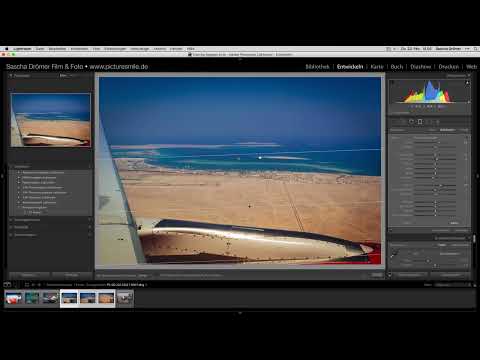
Das Video wird erst beim Abspielen von YouTube geladen – dabei werden Daten (u. a. deine IP-Adresse) an YouTube bzw. Google übertragen. Mehr dazu in der Datenschutzerklärung
In dieser Anleitung zeige ich dir, wie du Entwicklungseinstellungen synchronisierst, die übertragenen lokalen Anpassungen kontrollierst und danach mit dem Radialfilter gezielt einzelne Bildbereiche veränderst. Du lernst außerdem, wie du beim Zuschnitt und beim Geraderichten des Horizonts vorgehst.
Wichtigste Erkenntnisse
- Ähnliche Bilder lassen sich über die Mehrfachauswahl in Lightroom gemeinsam bearbeiten.
- Über „Entwicklungseinstellungen synchronisieren“ überträgst du alle Einstellungen auf die markierten Fotos.
- Lokale Anpassungen werden nur mitgenommen, wenn du sie im Dialog ausdrücklich aktivierst.
- Nach dem Synchronisieren solltest du die lokalen Anpassungen auf jedem Bild prüfen und gegebenenfalls nachjustieren.
- Mit dem Radialfilter bearbeitest du gezielt eine Ellipse, und mit der Option „Maske umkehren“ wirkst du auf das Innere oder das Äußere der Ellipse.
Schritt-für-Schritt-Anleitung
Schritt 1: Ausgangsbild auswählen und entwickeln
Wähle zunächst ein Bild aus, das du als Vorlage nutzen möchtest. Idealerweise ist es bereits vollständig entwickelt, denn alles, was du hier einstellst, wird später übertragen. Die weiteren Bilder sollten dem Ausgangsbild möglichst ähnlich sein, sonst passen die Einstellungen nicht.

Schritt 2: Einstellungen auf andere Bilder übertragen
Halte die Umschalttaste gedrückt und markiere das Ausgangsbild zusammen mit den anderen Aufnahmen. Anschließend öffnest du per Rechtsklick das Kontextmenü und wählst „Entwicklungseinstellungen synchronisieren“. Alternativ erreichst du den Dialog über den Shortcut Shift + Command + S auf dem Mac bzw. Shift + Strg + S unter Windows. Wichtig ist, dass das Ausgangsbild in der Auswahl enthalten ist, damit Lightroom weiß, welche Einstellungen gelten sollen.

Schritt 3: Lokale Anpassungen mitsynchronisieren
Im Dialog legst du fest, welche Einstellungen übernommen werden. Damit auch Radialfilter, Verlaufsfilter und Pinsel-Korrekturen auf die anderen Bilder wandern, musst du das Kästchen für die lokalen Anpassungen aktivieren. Ohne diesen Haken fehlen sie danach. Bestätige anschließend mit „Synchronisieren“. Die übrigen Bilder werden nun mit denselben Einstellungen bearbeitet.

Schritt 4: Lokale Anpassungen auf den Zielbildern prüfen
Ein Synchronisieren nimmt die Positionen der lokalen Anpassungen unverändert mit. Da sich Motive aber leicht verschieben können, solltest du jedes Bild kontrollieren. Prüfe, ob der Radialfilter oder der Verlauf noch an der richtigen Stelle liegt und die gewünschte Wirkung hat. Bei Bedarf verschiebst du die Ellipse, veränderst ihre Größe oder passt die Regler an. Oft reichen kleine Korrekturen, damit das zweite Bild genauso harmonisch wirkt wie das erste.

Schritt 5: Bild beschneiden
Mit dem Freistellungswerkzeug legst du den Bildausschnitt fest. Eine bewährte Orientierung ist die Drittelregel: Teile das Bild gedanklich in drei Abschnitte und platziere den Horizont auf einer der Linien. Im gezeigten Beispiel nimmt der Himmel etwa ein Drittel der Fläche ein, der Boden zwei Drittel. Das wirkt ausgewogen und lenkt den Blick nicht unnötig auf eine Bildhälfte.

Schritt 6: Belichtung anpassen und Horizont gerade ausrichten
Bei dem zweiten Bild ist die Belichtung zu hell, daher reduzierst du sie mit dem entsprechenden Regler etwas. Danach kommt das Werkzeug „Gerade ausrichten“ zum Einsatz. Ziehe damit eine Linie entlang des Horizonts, und Lightroom dreht das Bild automatisch in die richtige Lage. Achte darauf, dass der Horizont exakt waagerecht verläuft, denn schiefe Horizonte fallen bei Landschaftsfotos sofort auf.

Schritt 7: Verlaufsfilter für den Himmel nachjustieren
Der Verlaufsfilter für den Himmel übernimmt nach dem Geraderichten nicht mehr exakt die gewünschte Wirkung. Schiebe den Startpunkt des Verlaufs nach unten, damit der Effekt nicht zu stark ausfällt. Die Feineinstellung ist hier oft entscheidend, denn ein gut platzierter Verlauf wirkt natürlich, während ein zu starker Verlauf den Himmel künstlich erscheinen lässt.

Schritt 8: Drei Bilder vergleichen
Öffne nun alle drei Bilder nebeneinander und vergleiche den Look. Achte besonders auf die Farbe. Im Beispiel wirken zwei Aufnahmen noch nicht goldgelb genug, während das Vorlagebild die gewünschte Stimmung hat. Diese Gegenüberstellung zeigt dir, an welchen Stellen du nacharbeiten musst.

Schritt 9: Radialfilter aufziehen und drehen
Wähle den Radialfilter und ziehe eine Ellipse über den Bildbereich, den du gezielt bearbeiten möchtest. Falls du versehentlich einen zweiten Filter erzeugst, entferne ihn einfach wieder. Um die bestehende Ellipse zu drehen, bewege den Mauszeiger außerhalb der Ellipse, bis sich das Symbol ändert. Dann kannst du die Form durch Ziehen rotieren und so an das Motiv anpassen.

Schritt 10: Maske umkehren und Goldton verstärken
Damit nur das Innere der Ellipse verändert wird, aktivierst du im Radialfilter die Option „Maske umkehren“. Anschließend erhöhst du die Wärme bzw. den Gelbanteil, bis der gewünschte Goldton erreicht ist. Vorsicht ist geboten, denn ein zu kräftiger Wert wirkt schnell unnatürlich. Schrittweise Änderungen ergeben meist bessere Resultate.

Schritt 11: Zweite Ellipse für weiteres Bild anlegen
Für das nächste Bild wiederholst du den Vorgang mit einer neuen Ellipse. Vergrößere sie, drehe sie und verschiebe sie an die passende Stelle. Auch hier kannst du die Maske umkehren, damit der Filter nur im Inneren wirkt. Sichere dir dabei die Kontrolle über die Auswirkung auf den Rest des Bildes.

Schritt 12: Einstellungen zurücksetzen und Gelb neu dosieren
Wenn du einen Radialfilter neu einstellen willst, setzt du seine Regler über die Option „Effekt“ auf null zurück. Danach erhöhst du den Gelb-Wert erneut, diesmal mit mehr Gefühl für das Ergebnis. Achte darauf, dass du die Maske wieder umkehrst, damit die Änderung nur im Inneren wirkt. Oft ist das Ergebnis beim ersten Versuch zu stark, deshalb lohnt sich ein zweiter Durchgang.

Schritt 13: Ergebnis bewerten und Zuschnitt beurteilen
Betrachte das Bild nach allen Anpassungen. Im Beispiel gefällt der Goldton überzeugend. Bei dieser Aufnahme musst du nicht beschneiden, weil noch ein Teil der Maschine sichtbar ist und das Motiv dadurch Tiefe bekommt. Entscheide also bei jedem Bild neu, ob der Zuschnitt die Bildwirkung verbessert.

Schritt 14: Störende Elemente ausblenden
Bei den beiden anderen Bildern hast du die Maschine komplett ausgeblendet. Das Ergebnis sieht sehr stimmig aus, weil der Blick nun ganz auf Licht, Himmel und Landschaft liegt. Entscheidend ist, dass du dich bewusst für eine Variante entscheidest und nicht nur nebenbei Elemente entfernst.

Zusammenfassung – Entwicklungseinstellungen synchronisieren in Lightroom – Anleitung
Mit der Synchronisierung sparst du viel Zeit, wenn du eine Serie ähnlicher Fotos bearbeitest. Achte darauf, die lokalen Anpassungen im Dialog ausdrücklich mitzunehmen, und kontrolliere danach jedes Bild. Mit dem Radialfilter kannst du gezielt einzelne Bereiche betonen, etwa durch einen Goldton, während du mit Maske umkehren festlegst, ob das Innere oder Äußere der Ellipse betroffen ist. Beim Zuschnitt und beim Geraderichten des Horizonts entscheidest du, wie viel vom Motiv im Bild bleiben soll.
FAQ
Wie synchronisiere ich Entwicklungseinstellungen in Lightroom?Markiere das Ausgangsbild und die Zielbilder, wähle per Rechtsklick „Entwicklungseinstellungen synchronisieren“ und bestätige den Dialog.
Werden lokale Anpassungen automatisch mitkopiert?Nein, du musst im Dialog das Kästchen für lokale Anpassungen aktivieren, sonst werden Radialfilter und Verläufe nicht übertragen.
Welcher Shortcut öffnet den Synchronisierungsdialog?Auf dem Mac nutzt du Shift + Command + S, unter Windows entsprechend Shift + Strg + S.
Wie wirkt der Radialfilter nur auf das Innere der Ellipse?Aktiviere die Option „Maske umkehren“ im Bereich des Radialfilters, dann wirken deine Änderungen nur innerhalb der Ellipse.
Wie drehe ich eine bestehende Ellipse im Radialfilter?Bewege den Mauszeiger außerhalb der Ellipse, bis sich das Symbol ändert, und ziehe dann die Form in die gewünschte Richtung.
Wie richte ich einen schiefen Horizont in Lightroom gerade aus?Nutze das Werkzeug „Gerade ausrichten“ und ziehe eine Linie entlang des Horizonts, anschließend dreht Lightroom das Bild automatisch.

