

Ein grauer Himmel kann aus einem schönen Urlaubsmotiv schnell ein eher unscheinbares Foto machen. Mit Photoshop lässt sich das ändern, ohne dass man es dem Bild später ansieht. In dieser Anleitung zeige ich dir, wie du den Himmel auswählst, freistellst, durch ein neues Motiv ersetzt und schließlich die Farben so anpasst, dass beide Teile harmonisch zusammenpassen. Du brauchst dafür keine Vorkenntnisse, nur das Originalfoto und ein Himmelsbild deiner Wahl.
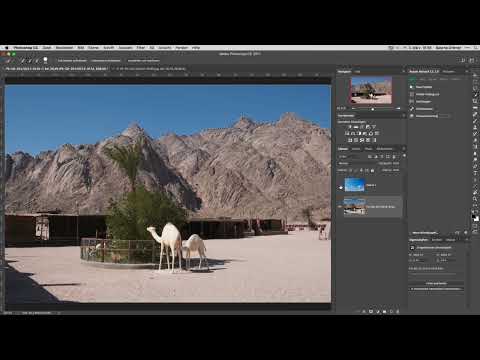
Das Video wird erst beim Abspielen von YouTube geladen – dabei werden Daten (u. a. deine IP-Adresse) an YouTube bzw. Google übertragen. Mehr dazu in der Datenschutzerklärung
Wichtigste Erkenntnisse
- Das Himmelsbild wird als eigene Ebene über dem Originalfoto platziert und dort passend positioniert.
- Das Schnellauswahlwerkzeug markiert den Himmel schnell, die Kante wird anschließend im Dialog „Auswahl und maskieren“ verfeinert.
- Mit dem alten Dialog (Shift gedrückt halten beim Aufruf) lassen sich Kanten präziser bearbeiten.
- Die fertige Auswahl wird als Ebenenmaske angelegt, damit das Original jederzeit erhalten bleibt.
- Eine Farbkorrektur über eine Schnittmaske sorgt dafür, dass nur der neue Himmel angepasst wird.
Schritt-für-Schritt-Anleitung
Schritt 1: Das Himmelsbild öffnen und als Ebene einfügen
Öffne zuerst dein Urlaubsfoto und das Bild mit dem neuen Himmel in Photoshop. Aktiviere das Verschiebewerkzeug, nimm dann das Himmelsbild und ziehe es einfach in das Fenster deines Urlaubsfotos. Dadurch landet es als neue Ebene oberhalb des Originals. Positioniere den Himmel grob so, wie er später wirken soll, damit du eine Vorstellung vom Ergebnis bekommst.


Schritt 2: Die Ebenen vorbereiten
Blende die oberste Ebene mit dem neuen Himmel vorübergehend aus, indem du auf das Augensymbol klickst. Aktiviere anschließend die untere Ebene, also dein Originalfoto. Vergrößere die Ansicht ein Stück, damit du die Kanten des Himmels besser erkennst. Das erleichtert die spätere Auswahl erheblich.

Schritt 3: Den Himmel mit dem Schnellauswahlwerkzeug markieren
Wähle nun das Schnellauswahlwerkzeug aus der Werkzeugleiste. Fahre damit einfach über den Himmel. Photoshop erkennt die Flächen und erweitert die Auswahl automatisch, während du die Maus bewegst. Achte darauf, dass du keine Berge oder Gebäude mit erfasst. Die Auswahl muss nicht perfekt sein, denn die Kanten bearbeitest du im nächsten Schritt.


Schritt 4: Den Dialog „Auswahl und maskieren“ öffnen
Klicke in der Menüleiste auf „Auswahl“ und dann auf „Auswahl und maskieren“. In der neueren Version öffnet sich dabei ein Dialog mit einem anderen Aufbau, der sich für diese Aufgabe nicht so gut eignet. Halte deshalb beim Aufrufen die Shift-Taste gedrückt. So öffnest du den älteren Dialog, mit dem du hier gewohnt präzise arbeiten kannst. Stelle als Ansicht am besten Schwarz oder einen anderen kontrastreichen Hintergrund ein, damit du die Kanten gut erkennst.

Schritt 5: Die Kanten weich und sauber gestalten
Jetzt kommt der wichtigste Feinschliff. Setze die Kante auf eine weiche Kante von etwa 0,5 Pixeln. Zoome dafür ruhig ein Stück näher heran und prüfe die Übergänge, besonders an Stellen mit feinen Strukturen. Wenn noch Reste des Originalhimmels zu sehen sind, verschiebe die Kante leicht, bis sie passt. Mit dem Kontrastregler kannst du die Auswahl zusätzlich schärfen.

Schritt 6: Mit dem Verfeinern-Pinsel nacharbeiten
Nimm nun den Verfeinern-Pinsel und fahre damit die problematischen Kanten entlang, beispielsweise dort, wo Berge oder Baumkronen in den Himmel übergehen. Photoshop berechnet diese Bereiche dabei neu und liefert in der Regel ein deutlich besseres Ergebnis. Wenn du die Auswahl verschieben musst, halte die Leertaste gedrückt, dann lässt sich das Bild verschieben. Arbeite dich so Stück für Stück an der gesamten Kante entlang. Lass Photoshop die Berechnung in Ruhe abschließen, bevor du weitermachst.

Schritt 7: Die Auswahl als Ebenenmaske anlegen
Ist die Kante zufriedenstellend, bestätige die Auswahl. Aktiviere dann die Ebene mit dem Himmelsbild und lege eine Ebenenmaske an. Der Himmel ist nun eingebaut, und das Original bleibt unangetastet, weil du jederzeit in die Maske eingreifen kannst. Mache ruhig einen Schritt zurück und betrachte das Ergebnis aus etwas Abstand.

Schritt 8: Den neuen Himmel positionieren
Wenn der Himmel noch nicht ganz passt, kannst du ihn verschieben. Dazu musst du zuerst die Verkettung zwischen Ebenenbild und Ebenenmaske aufheben, indem du auf das kleine Kettensymbol klickst. Anschließend nimmst du das Verschiebewerkzeug und bewegst das Himmelsbild in die gewünschte Position. Probiere auch verschiedene Wolkenmotive aus, bis dir eine Variante am besten gefällt. Danach aktivierst du die Verkettung wieder.

Schritt 9: Den Himmel farblich anpassen
Damit der neue Himmel besser zum Motiv passt, kannst du die Farben angleichen. Nutze dafür eine Einstellungsebene und wähle die selektive Farbkorrektur. Verstärke in den Mitteltönen etwa den Rotanteil leicht. Damit sich die Anpassung nur auf den Himmel auswirkt, erstellst du eine Schnittmaske: Klicke dazu auf das kleine Pfeilsymbol der Einstellungsebene, so wirkt sie nur auf die darunterliegende Ebene. Mit gedrückter Alt-Taste und einem Klick zwischen die beiden Ebenen lässt sich die Schnittmaske ebenfalls aktivieren oder deaktivieren.

Schritt 10: Lichter, Tiefen und Deckkraft feinjustieren
Teste anschließend die Wirkung in den Lichtern und den Tiefen. Verändere die Werte behutsam, bis der Himmel natürlich wirkt. Auch die Deckkraft der Einstellungsebene kannst du reduzieren, wenn die Farbänderung zu stark ausfällt. Setze Regler, die dir nicht gefallen, ruhig wieder auf den Ausgangswert zurück. Die Farben sollten am Ende stimmig, aber nicht übertrieben wirken.

Schritt 11: Vorher und nachher vergleichen
Zum Schluss betrachtest du das Bild in voller Größe und vergleichst es mit dem Original. Blende dafür die Ebenen nacheinander ein und aus. Achte besonders auf die Übergänge zwischen Himmel und Landschaft. Wenn alles stimmig ist, hast du den Himmel in deinem Urlaubsbild erfolgreich ausgetauscht.

Zusammenfassung – Himmel tauschen in Photoshop: So ersetzt du den Himmel auf deinen Urlaubsfotos
Mit dem Schnellauswahlwerkzeug, dem Dialog „Auswahl und maskieren“ und einer Ebenenmaske ersetzt du den Himmel schnell und ohne sichtbare Spuren. Eine feine Kantenbearbeitung und eine Farbanpassung über eine Schnittmaske sorgen dafür, dass der neue Himmel zum Motiv passt. Dein Originalfoto bleibt dabei jederzeit unverändert, weil du alle Schritte über Ebenen und Masken steuerst.
FAQ
Brauche ich für diese Anleitung ein spezielles Himmelsbild?Nein, du kannst jedes Himmelsbild verwenden. Achte jedoch darauf, dass Lichtstimmung und Perspektive ungefähr zu deinem Foto passen, damit das Ergebnis glaubwürdig wirkt.
Warum sollte ich den alten Dialog „Auswahl und maskieren“ verwenden?Der alte Dialog bietet für diese Aufgabe mehr Kontrolle über die Kanten. Du öffnest ihn, indem du beim Aufrufen die Shift-Taste gedrückt hältst.
Was bringt die Ebenenmaske gegenüber dem direkten Löschen des Himmels?Die Maske löscht nichts endgültig. Du kannst die Auswahl jederzeit mit dem Pinsel nachbearbeiten, und das Originalbild bleibt erhalten.
Wozu dient die Schnittmaske bei der Farbkorrektur?Die Schnittmaske begrenzt die Wirkung der Einstellungsebene auf die darunterliegende Ebene. So wird nur der Himmel farblich angepasst und nicht das gesamte Bild.

