

Ein Update mit so vielen Neuerungen kommt selten vor. Photoshop CC 2021 bringt gleich mehrere Werkzeuge mit, die dir bei alltäglichen Bearbeitungen viel Zeit sparen können: Du tauschst den Himmel in einem Foto aus, glättest Haut mit KI-Unterstützung, verfeinerst Haarkanten bei der Freistellung und findest Hilfe und Assets schneller als bisher. In dieser Anleitung führe ich dich durch die zentralen Neuerungen aus dem Video. Du erfährst, wo du die Funktionen findest, wie du sie anwendest und wo ihre Grenzen liegen.
Das Video wird erst beim Abspielen von YouTube geladen – dabei werden Daten (u. a. deine IP-Adresse) an YouTube bzw. Google übertragen. Mehr dazu in der Datenschutzerklärung
Wichtigste Erkenntnisse
- Mit der Funktion „Himmel austauschen“ ersetzt du den Himmel in wenigen Schritten und passt Helligkeit, Wärme und Größe der Wolken an.
- Die Neural Filters nutzen KI, um Porträts wie etwa die Hautglättung in Sekunden zu bearbeiten. Einige Filter befinden sich noch in der Beta-Phase.
- Die Option „Objekt basiert“ verbessert die Auswahl von Haaren und Fell auf komplexen Hintergründen deutlich.
- Das Form-Werkzeug erlaubt dir, die Rundung von Ecken direkt im Eigenschaftenbedienfeld festzulegen.
- Das inhaltsbasierte Nachzeichnen-Werkzeug muss in den Technologievorschauen aktiviert werden.
- Smartobjekt-Transformationen lassen sich über das Eigenschaftenbedienfeld zurücksetzen.
- Die Suche in den Assets-Bedienfeldern und im Hilfe-Fernglas beschleunigt dein Arbeiten erheblich.
- Cloud-Dokumente kannst du dauerhaft offline verfügbar machen.
Schritt-für-Schritt-Anleitung
Himmel austauschen
Ein langweiliger, wolkenloser Himmel lässt sich in Photoshop CC 2021 innerhalb weniger Minuten ersetzen. Öffne dazu dein Foto und wähle im Menü „Bearbeiten“ den Eintrag „Himmel austauschen“. Photoshop bietet dir direkt eine Auswahl an Wolkenmotiven aus der Adobe-Bibliothek an. Fahre die Vorschau durch, bis dir ein Motiv zusagt.

Die Standardwolken sind ein guter Startpunkt, doch du kannst auch eigene Motive verwenden. Lege dafür einen Ordner an, etwa mit dem Namen „Eigene Wolken“, und importiere dort deine Bilder. Anschließend stehen sie dir in der Auswahl zur Verfügung.


Im Dialog kannst du zudem ein neues Bild über das Ordner-Symbol laden. Den neu eingefügten Himmel siehst du sofort in der Vorschau. Die Einstellungen bieten dir außerdem die Möglichkeit, Helligkeit, Wärme und Kühle zu korrigieren, die Wolken zu skalieren oder sie zu spiegeln. Verschiebe die Kante, falls der Übergang an einer Stelle nicht sauber wirkt.

Achte beim Bestätigen auf die Option „Ausgabe an“. Wähle „Neue Ebene“, damit der Himmel als eigene Ebene in einer Gruppe landet. So kannst du ihn jederzeit ausblenden oder mit Ebenenmasken nachbearbeiten.

Neural Filters und Hautglättung
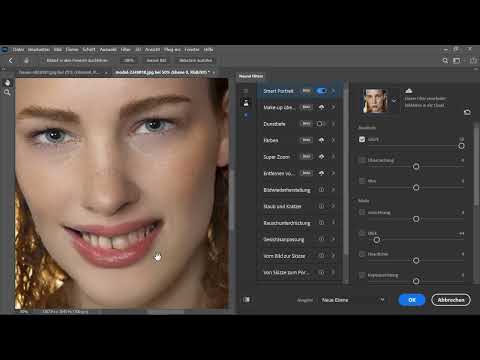
Die Neural Filters sind eine der auffälligsten Neuerungen. Du findest sie im Menü „Filter“. Starte den Filter „Hautglättung“, indem du die Option aktivierst. Photoshop lädt das Bild kurz in die Cloud, berechnet die Veränderung und liefert das Ergebnis zurück. Die Berechnung kann je nach Rechner und Internetverbindung einige Sekunden dauern.


Mit dem Schalter in der unteren linken Ecke blendest du zwischen „Vorher“ und „Nachher“ um. Ziehe anschließend den Regler für die Glättung. Achte auf die Ergebnisse bei höheren Werten, denn zu starke Glättung wirkt schnell künstlich. Bei Bedarf kannst du den Regler für die Weichzeichnung zurücknehmen, um Hautstruktur zu erhalten.

Jede Anwendung eines Filters wird in einem eigenen Menü gespeichert. So siehst du jederzeit, welche Filter du angewendet hast, und kannst einzelne Schritte korrigieren.
Blickrichtung und Lächeln mit den Beta-Filtern
Unter den experimentellen Beta-Filtern findest du weitere Optionen. Mit dem Filter zur Blickrichtung kannst du etwa die Augen einer Person nach links oder rechts ausrichten. Ein Klick genügt, um das Ergebnis zu erzeugen. Das funktioniert im Video erstaunlich gut, doch an einigen Stellen musst du mit Ebenenmasken und Pinselwerkzeug nachbessern.

Der Filter für ein Lächeln ist eher ein Spaßwerkzeug. Die Gesichtszüge wirken bei stärkeren Einstellungen schnell verzerrt. Für professionelle Porträts solltest du ihn daher mit Bedacht einsetzen.

Der Regler für die Haardichte ist dagegen vielseitig einsetzbar. Auch hier gilt jedoch: Bei extremen Werten sieht das Ergebnis künstlich aus. Gehe deshalb schrittweise vor und beurteile das Bild jeweils im Vergleich zum Original.

Mustervorschau für nahtlose Muster
Wenn du Tapeten oder Kacheln erstellst, ist die neue Mustervorschau eine große Hilfe. Aktiviere sie über „Ansicht“ und dann „Muster-Vorschau“. Dein Bild wiederholt sich nun sichtbar, sodass du den Übergang an den Kanten kontrollieren kannst.

Den blauen Rahmen blendest du mit „Strg + H“ aus, sofern er dich stört. Beim Herauszoomen erkennst du, wie das Muster als Tapete wirkt. Bearbeitest du das Motiv, siehst du die Änderungen live in der Wiederholung. Das gilt auch für Drehungen oder Verschiebungen einzelner Ebenen.

Versatzkanten fallen dir in dieser Ansicht schnell auf. Verschiebe das betroffene Element mit dem Verschieben-Werkzeug, bis die Kante verschwindet. Gerade bei zugekauften Mustern lohnt sich dieser Blick, bevor du das Muster weiterverwendest.

Haare verfeinern mit „Objekt basiert“
Die Freistellung von Haaren war bisher eine der mühsamsten Aufgaben. Die neue Option „Objekt basiert“ bringt hier eine spürbare Verbesserung. Wähle zunächst über „Motiv auswählen“ das Hauptobjekt aus. Anschließend öffnest du „Auswahl und Maske“. Die farbbasierte Auswahl kennst du bereits, das Ergebnis reicht bei Haaren aber oft nicht aus.

Klicke daher auf den Button „Objekt basiert“. Photoshop zeigt beim Überfahren mit der Maus die aus seiner Sicht beste Wahl für Haare oder Fell an. Auf komplexen Hintergründen liefert diese Methode im Video klar bessere Kanten. Feinjustierungen nimmst du über „Kante verbessern“ vor.

Bestätige schließlich mit „OK“. Die Maske wird automatisch in die Ebene übernommen, sodass du das neue Hintergrundbild direkt darunter siehst. Für das gezeigte Beispiel benötigt Photoshop nur wenige Sekunden.

Abgerundete Formen mit dem Form-Werkzeug
Neu ist auch die Steuerung der Rundungen bei Formen. Ähnlich wie in Illustrator kannst du beim Erstellen eines Dreiecks oder Rechtecks direkt festlegen, wie rund die Ecken werden sollen. Die Einstellung findest du im Eigenschaftenbedienfeld.

Gib den Wert 0 ein, erhältst du harte Kanten. Ziehst du den Regler nach rechts, werden die Ecken zunehmend abgerundet. Die Option funktioniert für Dreiecke, Rechtecke und weitere Formen gleichermaßen, sodass du weiche Gestaltungselemente ohne Umwege erstellst.

Inhaltsbasiertes Nachzeichnen aktivieren
Das inhaltsbasierte Nachzeichnen-Werkzeug ist eine Technologievorschau und muss zuerst eingeblendet werden. Drücke dafür „Strg + K“, um die Voreinstellungen zu öffnen. Wechsle dort in den Bereich „Technologievorschau“ und setze das Häkchen bei „Inhaltsbasiertes Nachzeichnen-Werkzeug aktivieren“. Starte Photoshop danach neu.


Im Werkzeugbereich findest du das Werkzeug nun im Zeichenbereich. Photoshop erkennt Kontraste und setzt Punkte entlang der Kanten. Mit einzelnen Klicks entstehen so schnelle Linien. Die Genauigkeit ist allerdings noch begrenzt, weshalb du die Ergebnisse meist nachbearbeiten musst. Das Werkzeug ist also ein Hilfsmittel und kein Ersatz für sorgfältiges Zeichnen.

Smartobjekt-Transformation zurücksetzen
Hast du ein Smartobjekt verzerrt und möchtest den Eingriff rückgängig machen, hilft dir die neue Option im Eigenschaftenbedienfeld. Wähle dafür die Ebene mit dem Smartobjekt aus. Oben im Bedienfeld findest du das Symbol „Transformierung zurücksetzen“. Ein Klick genügt, und die Verzerrung verschwindet.

Diese Funktion ist vor allem bei Mockups nützlich, etwa wenn du ein Logo auf eine Tasse platzierst und die Form später anpassen musst. Das Logo bleibt als Smartobjekt erhalten, du verlierst also keine Qualität.
Suche im Hilfe-Fernglas und Entdecken-Bereich
Oben rechts in der Oberfläche findest du ein Fernglas-Symbol. Gib hier einen Begriff ein, beispielsweise „Pinselwerkzeug“, und Photoshop zeigt dir passende Hilfeartikel, Workshops und Tutorials an. Mit dem Eintrag „Video“ erhältst du zusätzlich Hinweise zu den Videofunktionen. Bei einem Klick auf ein Tutorial startet Photoshop eine geführte Anleitung direkt im Programm.


Cloud-Dokumente offline verfügbar machen
Wenn du häufig unterwegs arbeitest, sind Cloud-Dokumente besonders praktisch. Öffne den Bereich der Cloud-Dokumente und klicke bei der gewünschten Datei auf die drei Punkte. Wähle dort „Immer offline zur Verfügung stellen“. Ein grünes Häkchen zeigt dir, dass die Datei auch ohne Internetverbindung verfügbar ist.

So musst du nicht warten, bis die Datei geladen wird, und bist auch bei schlechtem Empfang auf der sicheren Seite.
Suche in den Assets-Bedienfeldern
Viele Bedienfelder bieten nun eine Suchfunktion. Öffne beispielsweise das Pinsel-Bedienfeld und gib „rund“ in das Suchfeld ein. Du erhältst sofort alle runden Pinsel mit Vorschau. Das ist besonders hilfreich, wenn du viele Pinsel installiert hast. Die Suche funktioniert ebenso bei Verläufen, Mustern und Farbfeldern. Im Verlaufs-Bedienfeld kannst du beispielsweise nach „blau“ suchen und erhältst alle blauen Verläufe.


Plugins verwalten
Der Menübefehl für Plugins wurde überarbeitet. Die Verwaltung ist nun übersichtlicher, und Photoshop lässt sich mit Diensten wie Slack oder Trello verbinden. Nutze die Plugin-Verwaltung, um Erweiterungen zu installieren, zu aktualisieren oder zu deaktivieren.

Zusammenfassung – Photoshop CC 2021: Die wichtigsten Neuerungen Schritt für Schritt
Photoshop CC 2021 erweitert deinen Workflow an vielen Stellen. Der Himmelaustausch, die Neural Filters und die Option „Objekt basiert“ bei der Haarfreistellung sind die auffälligsten Neuerungen. Das Form-Werkzeug mit einstellbaren Rundungen, die Smartobjekt-Rücksetzung und die Suche in den Bedienfeldern machen den Alltag einfacher. Die Beta-Funktionen wie das inhaltsbasierte Nachzeichnen und einige Neural Filters sind noch nicht ausgereift, zeigen aber, wohin die Entwicklung geht. Probiere die Funktionen an eigenen Bildern aus, dann erkennst du schnell, wo sie dir wirklich helfen.
FAQ
Wie tausche ich den Himmel in Photoshop CC 2021 aus?Öffne dein Foto, wähle im Menü Bearbeiten den Eintrag Himmel austauschen, wähle ein Wolkenmotiv aus und bestätige mit Neue Ebene als Ausgabe.
Kann ich eigene Wolkenbilder verwenden?Ja, lege einen Ordner an, importiere dort deine Bilder über das Ordner-Symbol im Dialog und wähle sie anschließend als neuen Himmel aus.
Welche Neural Filters sind im Video gezeigt?Gezeigt werden die Hautglättung, die Blickrichtung, das Lächeln und die Haardichte, wobei einige dieser Filter noch experimentell sind.
Warum sind manche Neural Filters als Beta gekennzeichnet?Die Beta-Filter befinden sich noch in der Entwicklung und liefern je nach Bild unterschiedliche Ergebnisse, weshalb sie noch nicht für alle Anwendungen geeignet sind.
Wie funktioniert die Mustervorschau?Aktiviere sie über Ansicht und Muster-Vorschau, dann siehst du dein Motiv als Wiederholung. Mit Strg + H blendest du den Rahmen aus.
Was bringt die Option Objekt basiert bei der Auswahl?Sie verbessert die Freistellung von Haaren und Fell auf komplexen Hintergründen deutlich, da Photoshop automatisch die passende Methode vorschlägt.
Wie aktiviere ich das inhaltsbasierte Nachzeichnen-Werkzeug?Drücke Strg + K, wechsle zur Technologievorschau, aktiviere das Werkzeug und starte Photoshop anschließend neu.
Wie setze ich eine Smartobjekt-Verzerrung zurück?Wähle die Ebene aus, öffne das Eigenschaftenbedienfeld und klicke oben auf das Symbol Transformierung zurücksetzen.
Wie mache ich ein Cloud-Dokument offline verfügbar?Klicke im Bereich der Cloud-Dokumente auf die drei Punkte und wähle Immer offline zur Verfügung stellen. Ein grünes Häkchen zeigt den Status an.
Wie finde ich schnell Hilfe in Photoshop?Nutze das Fernglas oben rechts, gib einen Begriff ein und wähle anschließend passende Artikel, Workshops oder Tutorials aus.
