

Photoshop CC 2018 bringt einige Neuerungen mit, die den Alltag spürbar erleichtern. Dieser Leitfaden führt dich Schritt für Schritt durch die wichtigsten Funktionen, von der verbesserten Bildvergrößerung über die neue Pinselverwaltung bis zur Bereichsmaske in Camera Raw.
Das Video wird erst beim Abspielen von YouTube geladen – dabei werden Daten (u. a. deine IP-Adresse) an YouTube bzw. Google übertragen. Mehr dazu in der Datenschutzerklärung
Wichtigste Erkenntnisse
Die Bildvergrößerung mit „Details erhalten 2.0“ liefert in vielen Fällen feinere Details als die bisherige Methode, der Unterschied hängt aber stark vom jeweiligen Motiv ab. Die Pinselverwaltung ordnet deine Pinsel jetzt in Gruppen und Ordnern, und du kannst eigene Pinselvorgaben mit Farbe und Werkzeugeinstellungen speichern. Mit der Glättung und der Malsymmetrie zeichnest du sauberere Linien und Mandala-artige Muster. Ebenen kopierst und fügst du direkt zwischen Dokumenten ein, und Textebenen mit variablen Schriften lassen sich schnell anpassen. Die Bereichsmaske in Camera Raw ermöglicht gezielte Änderungen an einzelnen Farbbereichen.
Bilder vergrößern mit „Details erhalten 2.0“
Öffne dein Bild und rufe über das Menü „Bild“ die Bildgröße auf. Die bisherige Methode „Details erhalten“ zeigt bei starker Vergrößerung oft weiche, leicht unscharfe Kanten, sodass du häufig nachschärfen musst. Die neue Methode „Details erhalten 2.0“ findest du im Dialog unter den Resampling-Optionen. Falls sie dort nicht erscheint, aktiviere sie unter „Einstellungen“ im Bereich „Technologie-Vorschau“.
Für einen direkten Vergleich duplizierst du das Bild und vergrößerst beide Versionen auf dieselbe Pixelgröße, zum Beispiel 5000 Pixel. Ordne die Dokumente über „Fenster“, „Anordnen“ nebeneinander an und verschiebe die Ansicht bei gedrückter Umschalttaste und Leertaste synchron. Bei feinen Strichen erkennst du so, dass die neue Methode minimal detaillierter arbeitet und weniger Farbsäume entstehen. Der Unterschied ist bei manchen Motiven gering, deshalb lohnt sich ein Test mit deinen eigenen Bildern.


Pinsel übersichtlich verwalten
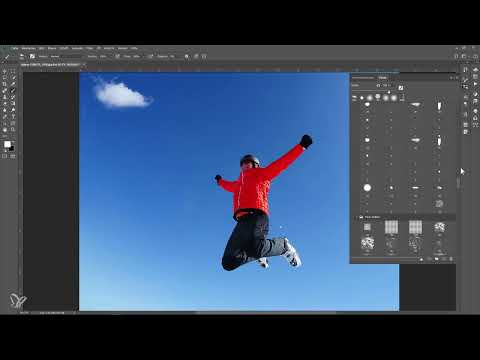
Öffne das Pinsel-Bedienfeld mit der Taste F5. Die Oberfläche wurde neu strukturiert: Pinsel liegen nun in Ordnern wie den Standardpinseln oder den früheren Pinseln. Du wechselst zwischen Pinseleinstellungen und Pinsel-Bedienfeld über das entsprechende Symbol, und die Ordnerstruktur bleibt erhalten, wenn du zwischen beiden Ansichten hin- und herschaltest.
Lade neue Pinsel über das Optionsmenü. Früher wurden sie einfach am Ende der Liste angehängt. Heute erhältst du einen eigenen Ordner, den du anschließend verschieben kannst. Wenn dir die Miniaturansicht zu klein ist, ziehst du den Regler am unteren Rand des Bedienfelds nach rechts. Die Pinselgröße ändert sich dabei nicht, nur die Darstellung im Bedienfeld. Das hilft besonders bei hochauflösenden Bildschirmen.


Ordner verschieben und alle Ordner gleichzeitig öffnen
Ein Ordner lässt sich per Drag-and-Drop an die gewünschte Position ziehen, beispielsweise ganz nach oben. Damit du bei vielen Pinseln nicht lange suchen musst, hilft ein Trick: Halte die Alt-Taste gedrückt und klicke auf den Pfeil eines Ordners. Dann öffnen sich alle Ordner auf dieser Ebene, einschließlich der Unterordner.
Mit der Tastenkombination Strg und Alt und einem Klick auf einen Ordner öffnest du sogar alle Ordner im gesamten Bedienfeld. Ein einfacher Klick öffnet dagegen nur den jeweiligen Ordner. Diese Kombinationen sparen Zeit, wenn du einen Pinsel schnell finden möchtest.

Frühere Pinsel wiederherstellen
Falls du die Standardpinsel versehentlich gelöscht hast, musst du nichts neu installieren. Öffne das Optionsmenü im Pinsel-Bedienfeld und wähle „Frühere Pinsel“ aus. Die Pinsel stehen danach wieder zur Verfügung.
Eigene Pinselvorgaben speichern
Beim Speichern eigener Pinsel solltest du genau hinschauen. Erstelle ein neues Dokument mit einer leeren Ebene, male etwas und klicke im Pinsel-Bedienfeld auf „Neu“. Der Pinsel wird dabei mit der aktuellen Werkzeugvorgabe gespeichert, nicht mit dem Pinsel, den du gerade ausgewählt hast. Wenn du Farbe, Deckkraft oder Werkzeugeinstellungen mit abspeichern möchtest, aktiviere im Dialog die Optionen „Farbe einschließen“ und „Werkzeugeinstellungen übernehmen“.
Anschließend kannst du über „Bearbeiten“ und „Pinselvorgabe festlegen“ den Pinsel nochmals sichern. Verändere danach Farbe oder Deckkraft und speichere eine weitere Version. Beide Pinsel stehen dir jetzt unabhängig voneinander zur Verfügung. Das ist nützlich, wenn du häufig mit denselben Einstellungen arbeitest.

Linien mit Glättung sauber malen
Die Glättung findest du in der Optionsleiste des Pinselwerkzeugs. Stelle eine kleine Pinselspitze ein und male eine Linie ohne Glättung, sodass die Kanten unruhig wirken. Erhöhe dann die Glättung, beispielsweise auf etwa 30 Prozent, und male die Linie erneut. Bei höheren Werten, etwa 100 Prozent, entstehen sehr gleichmäßige Kurven. Der Schnurmodus zieht eine virtuelle Schnur hinter dem Pinsel her, was besonders bei fließenden Formen hilfreich ist.

Mit Symmetrie malen
Die Malsymmetrie aktivierst du ebenfalls unter „Einstellungen“ im Bereich „Technologie-Vorschau“. Wähle anschließend im Werkzeug die gewünschte Symmetrieachse aus. Sobald du malst, wird der Strich an der Achse automatisch gespiegelt. So entstehen Mandalas oder symmetrische Ornamente deutlich schneller als mit manueller Arbeit. Du kannst die Achse auch mit mehreren Ausrichtungen kombinieren und so komplexere Muster erzeugen.
Ebenen zwischen Dokumenten kopieren
Die Funktion erleichtert das Arbeiten mit mehreren Dateien. Markiere die gewünschten Ebenen im Ebenen-Bedienfeld und halte dabei die Umschalttaste gedrückt. Mit Strg und C kopierst du die Ebenen, in das Zieldokument wechselst du und fügst sie mit Strg und V ein. Früher musstest du die Ebenen per Drag-and-Drop verschieben oder über das Kontextmenü duplizieren. Auch Ebenenstile wie ein Schlagschatten werden übernommen.

Bilder direkt teilen
Über „Datei“ und „Teilen“ kannst du dein Bild an Apps weitergeben, etwa an Skype oder Lightroom. Photoshop schlägt dir die passenden Dienste vor, und du kannst weitere Apps hinzufügen. Für eine schnelle Weitergabe an Freunde oder Kollegen ist das eine praktische Abkürzung.

Animierte Werkzeug-Tooltipps nutzen
Fährst du mit der Maus über ein Werkzeugsymbol, erscheint jetzt ein kurzes Video, das die Funktion zeigt. Das ist besonders für Einsteiger hilfreich, wenn sie wissen möchten, was etwa das Radiergummi-Werkzeug oder der Abwedler bewirkt. Erfahrenen Anwendern kann die Animation dagegen schnell störend vorkommen. In diesem Fall deaktivierst du die Tooltips wieder über die Voreinstellungen.

Mini-Tutorials im Bedienfeld „Training“
Unter „Fenster“ und „Training“ findest du kleine Schritt-für-Schritt-Anleitungen. Ein Beispiel ist das Verändern von Farben: Das Tutorial lässt dich zuerst das Lasso-Werkzeug wählen, zeigt dir die passende Stelle in der Oberfläche und führt dich über „Bild“, „Korrekturen“ und „Farbton/Sättigung“ bis zum Ziel. Falsche Werkzeuge werden dabei sofort markiert. Diese Mini-Workshops ersetzen keine ausführlichen Videotrainings, sind aber für den schnellen Einstieg gut geeignet.

Variable Schriftarten einsetzen
Variable Schriften bieten einstellbare Achsen wie Stärke oder Breite, die du schnell anpassen kannst. Wähle das Textwerkzeug, tippe einen Text und suche eine Variable Schrift aus der Liste. Anschließend verändern Regler für Stärke oder Breite die Schrift direkt. Mehrere Textebenen markierst du mit gedrückter Umschalttaste und passt die Einstellungen gemeinsam an. Noch nicht alle Schriften unterstützen diese Funktion, die Auswahl wird aber laufend größer.

Rundungszeichenstift und Linienstärke nutzen
Das neue Rundungszeichenstift-Werkzeug erzeugt mit wenigen Klicks abgerundete Pfade. Setze zwei Punkte, und Photoshop berechnet die Rundung automatisch. Beim Zeichenstift-Werkzeug kannst du außerdem eine Linienstärke einstellen. Das hilft, wenn Pfade auf dunklen oder hellen Bildern sonst kaum zu sehen sind.
Mit dem Gummiband aktivierst du eine Vorschau des nächsten Pfadsegments, bevor du klickst. Ohne Gummiband bleibt die Vorschau aus, und du musst die Linie erst setzen, um zu sehen, wie sie verläuft. Die Option hilft also bei der präzisen Arbeit mit Pfaden.


Bereichsmaske in Camera Raw verwenden
Öffne dein Bild über „Filter“ und „Camera Raw-Filter“. Im Verlaufsfilter oder Radialfilter kannst du jetzt eine Bereichsmaske erstellen. Ziehe das Werkzeug über den Bereich, der bearbeitet werden soll. Aktiviere danach unten die Option „Bereichsmaske“ und wähle „Farbe“. Mit der Pipette klickst du auf die Farbe, die verändert werden soll. Danach wirken Anpassungen wie Klarheit oder Sättigung nur auf diesen Farbbereich. Probiere dabei die beiden Modi für die Farbauswahl aus, da sie unterschiedlich fein arbeiten.


Fotos aus der Cloud im Startbildschirm
Schließt du alle Dokumente, erscheint der Startbildschirm. Dort kannst du Fotos aus deiner Creative Cloud öffnen, die du zuvor hochgeladen hast. Das ist besonders praktisch, wenn du an mehreren Geräten arbeitest.

Zusammenfassung – Photoshop CC 2018 Neuerungen: Pinsel, Bildvergrößerung und Symmetrie
Photoshop CC 2018 bietet viele Funktionen, die den Alltag angenehmer machen. Die Bildvergrößerung mit „Details erhalten 2.0“ liefert bei manchen Motiven bessere Ergebnisse, die Pinselverwaltung sorgt für eine klare Struktur, und Glättung sowie Malsymmetrie erleichtern das Zeichnen. Ebenen lassen sich schneller kopieren, Bilder direkt teilen und variable Schriften flexibel anpassen. Die Bereichsmaske in Camera Raw ermöglicht gezielte Änderungen, und die Mini-Tutorials helfen beim Einstieg. Probiere die Funktionen am besten mit deinen eigenen Projekten aus, um den größten Nutzen für dich zu entdecken.
FAQ
Wo finde ich die Option „Details erhalten 2.0“?Du findest sie im Dialog „Bildgröße“ unter den Resampling-Optionen. Falls sie fehlt, aktiviere sie unter „Einstellungen“ im Bereich „Technologie-Vorschau“.
Warum werden meine eigenen Pinsel ohne Farbe gespeichert?Standardmäßig wird nur die Pinselspitze gespeichert. Aktiviere beim Speichern die Optionen „Farbe einschließen“ und „Werkzeugeinstellungen übernehmen“, um auch Farbe und Werkzeugeinstellungen zu sichern.
Wie stelle ich gelöschte Standardpinsel wieder her?Öffne das Optionsmenü im Pinsel-Bedienfeld und wähle „Frühere Pinsel“. Danach sind die Standardpinsel wieder vorhanden.
Wie öffne ich alle Pinselordner auf einmal?Halte die Tasten Strg und Alt gedrückt und klicke auf einen Ordner. Dadurch werden alle Ordner im Bedienfeld geöffnet.
Wofür ist die Glättung beim Pinsel gut?Die Glättung macht Pinselstriche gleichmäßiger, besonders bei schnellen Bewegungen. Höhere Werte erzeugen sehr saubere Linien.
Wie aktiviere ich die Malsymmetrie?Die Malsymmetrie findest du unter „Einstellungen“ im Bereich „Technologie-Vorschau“. Danach kannst du im Werkzeug die Symmetrieachse wählen.
Kann ich Ebenen zwischen zwei Dokumenten kopieren?Ja, markiere die Ebenen, kopiere sie mit Strg und C und füge sie im Zieldokument mit Strg und V ein.
Wozu dienen die animierten Tooltips?Beim Überfahren eines Werkzeugsymbols zeigt Photoshop ein kurzes Video, das die Funktion erklärt. Du kannst sie in den Voreinstellungen deaktivieren.
Wo finde ich die Mini-Tutorials?Sie befinden sich unter „Fenster“ und „Training“. Dort führen dich kurze Anleitungen Schritt für Schritt durch Aufgaben.
Was sind variable Schriftarten?Variable Schriften lassen sich über Achsen wie Stärke oder Breite stufenlos anpassen. Nicht alle Schriften unterstützen das bisher.
Was kann der Rundungszeichenstift?Mit dem Rundungszeichenstift erstellst du mit wenigen Klicks abgerundete Pfade, ohne jeden Punkt einzeln ausrichten zu müssen.
Wie funktioniert die Bereichsmaske in Camera Raw?Wähle im Verlaufs- oder Radialfilter die Option „Bereichsmaske“ und dann „Farbe“. Mit der Pipette bestimmst du den Farbbereich, auf den sich deine Anpassungen auswirken.

