
Stell dir vor, du hast für ein Bild genau den Look entwickelt, den du dir vorgestellt hast, und willst ihn mit einem Klick auf dutzende weitere Fotos übertragen. Genau das ermöglichen Color-Lookup-Tables, kurz LUTs. Bisher kanntest du vielleicht nur die vorgefertigten Presets in Photoshop, mit denen sich Stimmungen wie „Bernstein“ oder „Horror Blue“ erzeugen lassen. Seit Photoshop CC 2014 kannst du jedoch eigene Tabellen aus deinen Einstellungsebenen erstellen und in anderen Programmen wiederverwenden.
Das Video wird erst beim Abspielen von YouTube geladen – dabei werden Daten (u. a. deine IP-Adresse) an YouTube bzw. Google übertragen. Mehr dazu in der Datenschutzerklärung
In dieser Anleitung führe ich dich Schritt für Schritt durch den gesamten Ablauf: von der richtigen Vorbereitung deines Bildes über den Export bis zum Zuweisen der fertigen Tabelle. Die Schritte orientieren sich am Video-Tutorial von Philip Fuchslocher.
Wichtigste Erkenntnisse
Die Hintergrundebene muss vorhanden sein. Photoshop berechnet alle Veränderungen gegenüber dieser Ebene und speichert sie in der LUT.
Nur globale Korrekturen verwenden. Lokale Eingriffe wie Pinsel, Abwedler oder Auswahlen lassen sich nicht sauber in eine LUT übertragen.
Der Export erfolgt über Datei > Exportieren > Color Lookup Tables. Dort legst du Namen, Qualität und Format fest.
Die Qualität liegt meist zwischen 15 und 30. Höhere Werte verbessern das Ergebnis nur bis zu einem Punkt, erhöhen aber stark die Dateigröße.
Das Format 3DL eignet sich in Photoshop gut. Für andere Programme musst du das passende Format selbst prüfen.
Die fertige LUT lässt sich jederzeit zuweisen. Mit Color Lookup und „3D LUT laden“ wendest du den Look auf beliebige Bilder an.
Schritt-für-Schritt-Anleitung
Schritt 1: Hintergrundebene prüfen
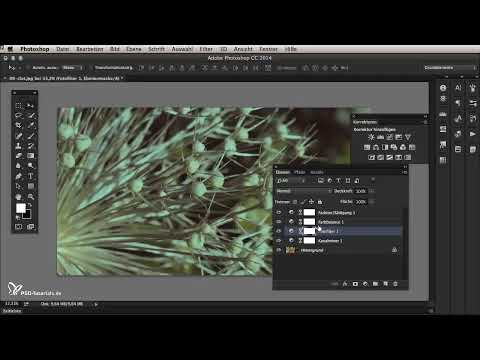
Bevor du loslegst, kontrolliere dein Bild im Ebenen-Bedienfeld. Die Ebene muss tatsächlich als Hintergrundebene vorliegen. Eine Ebene, die lediglich „Hintergrund“ heißt, reicht nicht aus. Du erkennst die echte Hintergrundebene am Schlosssymbol und an der kursiven Schrift. Ist dies der Fall, kannst du mit der Gestaltung beginnen.

Schritt 2: Einstellungsebenen hinzufügen
Nun baust du deinen Bildlook auf. Füge über das Korrekturen-Symbol im Ebenen-Bedienfeld beliebige Einstellungsebenen hinzu. Du musst dabei nicht perfekt arbeiten. Es geht um die Struktur und nicht um ein hochwertiges Endergebnis. Wenn das Bedienfeld im Weg ist, verschiebe es einfach, damit du die Wirkung auf dem Bild gut siehst.

Schritt 3: Farbe, Wärme und Sättigung anpassen
Experimentiere jetzt mit mehreren Einstellungen. Du kannst etwa Farbe herausnehmen, einen warmen Filter aufsetzen, die Farbbalance verschieben und zum Schluss die Sättigung reduzieren. Jede dieser Ebenen trägt zu einem eigenen Look bei. Wichtig ist, dass du alle Anpassungen als eigenständige Einstellungsebenen anlegst, damit du sie später gemeinsam exportieren kannst.

Schritt 4: Auf globale Korrekturen achten
Bevor du exportierst, prüfe, ob alle Anpassungen das gesamte Bild betreffen. Lokale Korrekturen wie Teilbereiche mit Farbe oder Belichtung, Auswahlen oder Abwedler-Werkzeuge gehören nicht in die LUT, weil die Tabelle nur mit globalen Werten arbeitet. Verwende ausschließlich Einstellungsebenen, die über das komplette Bild wirken. Dann bleibt der Look konsistent.

Schritt 5: Export starten
Hast du deinen Look fertiggestellt, gehe in der Menüleiste auf Datei, dann auf Exportieren und wähle Color Lookup Tables. Es öffnet sich ein Dialogfenster, in dem du alle Einstellungen für die Tabelle vornimmst. Du musst also nicht erst eine Datei speichern, sondern erstellst die Tabelle direkt aus deiner aktuellen Bearbeitung.

Schritt 6: Namen und Qualität festlegen
Im Dialog vergibst du zuerst einen Namen für deine Tabelle. Danach stellst du die Qualität über die Rasterpunkte ein. Je höher der Wert, desto besser wird das Ergebnis, aber desto größer wird die Datei. Ab einem bestimmten Wert erkennst du kaum noch Unterschiede. Für die Praxis empfehle ich, mit 15 zu beginnen. Wenn dir die Qualität nicht genügt, erhöhe den Wert schrittweise. Werte zwischen 15 und 30 sind in der Regel gut geeignet. Alternativ kannst du eines der voreingestellten Presets wählen, das Werte für niedrige, mittlere oder hohe Qualität automatisch eintragt.

Schritt 7: Das passende Format wählen
Photoshop bietet verschiedene Formate an, darunter 3DL, Cube, CSP und ICC-Profile. Welches Format du benötigst, hängt davon ab, in welcher Anwendung du die LUT später nutzen willst. Da sich die Programme unterscheiden, kann dir hier niemand eine pauschale Empfehlung geben. Prüfe deshalb die Dokumentation der Zielsoftware. Innerhalb von Photoshop funktioniert das Format 3DL zuverlässig, weshalb du bei dieser Wahl in der Regel nichts falsch machst.

Schritt 8: Tabelle speichern
Klicke auf OK. Photoshop fragt dich daraufhin, wo die Datei gespeichert werden soll. Wähle einen leicht auffindbaren Ort, etwa den Schreibtisch, und bestätige. Die Datei erhält die Endung .lut oder .3dl, je nach Format. Speichere sie gut benannt ab, damit du sie später ohne Suche wiederfindest.

Schritt 9: Die LUT auf ein Bild anwenden
Zum Testen kannst du deine Einstellungsebenen gruppieren und ausblenden. Danach fügst du über das Korrekturen-Symbol eine Color-Lookup-Ebene hinzu. Wähle dort die Option „3D LUT laden“ und suche deine gespeicherte Datei. Öffne sie, und die Tabelle wird auf dein Bild angewendet.

Schritt 10: Ergebnis vergleichen
Blende anschließend die Gruppe mit den ursprünglichen Einstellungsebenen wieder ein und vergleiche das Ergebnis. Bei einem korrekten Export siehst du keinen Unterschied. Die LUT enthält also den gesamten Look aus deinen einzelnen Ebenen. Dieser Vergleich ist die beste Kontrolle, bevor du die Tabelle auf viele Bilder anwendest.

Schritt 11: Die LUT auf andere Medien übertragen
Der Vorteil der Methode zeigt sich bei größeren Projekten. Du kannst denselben Bildstil auf eine ganze Serie von Fotos übertragen. Außerdem funktionieren LUTs auch bei Videodateien, sofern das Programm Color-Lookup-Tables unterstützt. Achte bei externen Programmen darauf, dass das Format mit der Software kompatibel ist.

Zusammenfassung – Color-Lookup-Tables in Photoshop erstellen
Mit Einstellungsebenen, einer korrekten Hintergrundebene und dem Export über Color Lookup Tables kannst du deine eigenen Bildlooks festhalten. Achte auf globale Korrekturen, wähle eine Qualität zwischen 15 und 30 und speichere die Tabelle im passenden Format. Anschließend lässt sich dein Look auf beliebige Bilder und Videos übertragen.
FAQ
Muss ich in Photoshop eine bestimmte Ebene haben, bevor ich exportiere?Ja, du brauchst eine echte Hintergrundebene mit Schlosssymbol, denn Photoshop berechnet alle Änderungen gegenüber dieser Ebene.
Kann ich lokale Korrekturen in eine LUT aufnehmen?Nein, eine LUT funktioniert nur mit globalen Anpassungen, die das gesamte Bild betreffen.
Welche Qualitätsstufe sollte ich wählen?Starte mit einem Wert von 15 und erhöhe ihn bei Bedarf. Werte zwischen 15 und 30 sind für die Praxis meist ausreichend.
Welches Format ist das richtige?Das hängt von der Zielanwendung ab. In Photoshop funktioniert 3DL gut, für andere Programme solltest du die Dokumentation der Software prüfen.
Wie wende ich eine gespeicherte LUT an?Füge eine Color-Lookup-Einstellungsebene hinzu, wähle „3D LUT laden“ und öffne deine Datei.
Funktionieren LUTs auch bei Videos?Ja, sofern das Videoprogramm Color-Lookup-Tables unterstützt.


