

Photoshop 2022 bringt viele kleine Verbesserungen, die im Alltag schnell spürbar werden. Ob du mit Webbildern, Verpackungsentwürfen oder Haarmotiven arbeitest: Die folgende Anleitung führt dich Schritt für Schritt durch die wichtigsten Neuerungen, die im Video vorgestellt werden.
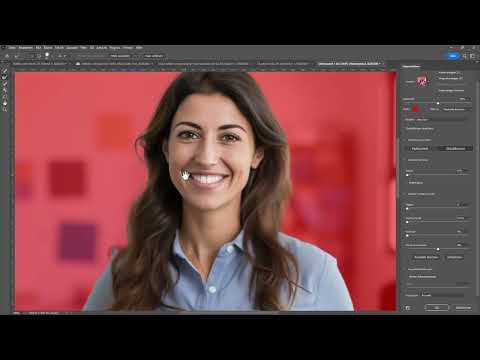
Das Video wird erst beim Abspielen von YouTube geladen – dabei werden Daten (u. a. deine IP-Adresse) an YouTube bzw. Google übertragen. Mehr dazu in der Datenschutzerklärung
Wichtigste Erkenntnisse
- Photoshop unterstützt WebP jetzt nativ, du brauchst also kein externes Plugin mehr.
- Der Ölfarbenfilter wurde mit GPU-Unterstützung neu geschrieben und arbeitet deutlich flotter.
- Textebenen lassen sich direkt aus Illustrator kopieren und bleiben bearbeitbar.
- Multithreaded- und GPU-Compositing beschleunigen die Arbeit, wenn deine Grafikkarte mitspielt.
- Cloud-Dokumente und zuletzt verwendete Dateien findest du schneller über das Startfenster.
- Der Dialog zum Speichern neuer Dokumente lässt sich auf Cloud oder Computer voreinstellen.
- Die zylindrische Transformationsverformung eignet sich besonders für Flaschen, Gläser und Verpackungen.
- Die Haarverfeinerung beim Freistellen liefert bessere Ergebnisse.
- Hilfslinien können pro Dokument unterschiedlich gefärbt werden.
- Die Objektauswahl zeigt Vorschauen beim Überfahren mit der Maus.
- Verläufe profitieren von neuen Interpolationsoptionen, und der Export-Dialog wurde überarbeitet.
Schritt-für-Schritt-Anleitung
WebP-Unterstützung nutzen
Bisher musstest du für das WebP-Format ein externes Plugin installieren. Seit Photoshop 2022 kannst du WebP-Dateien direkt öffnen, bearbeiten und wieder speichern. Ein Beispielbild mit Transparenz lässt sich ohne Umwege laden. Der Vorteil liegt auf der Hand: WebP-Dateien sind kleiner als PNG-Dateien, unterstützen aber ebenfalls Transparenz und werden von den meisten Browsern problemlos dargestellt.

Zum Speichern gehst du über Datei, Kopie speichern und wählst als Format WebP aus. Anschließend fragt dich Photoshop, ob du verlustfrei oder verlustbehaftet speichern möchtest. Bei verlustbehafteter Komprimierung stellst du die Qualität über einen Regler ein. Leider zeigt der Dialog noch keine Vorschau und keine Dateigröße an. Du musst also die Qualität einstellen, speichern und gegebenenfalls erneut prüfen.

Den Ölfarbenfilter schneller einsetzen
Der Filter findest du unter Filter, Filter-Galerie und dann im Bereich Künstlerisch unter Ölfarbe. Dort kannst du Stilisierung, Reinheit, Skalierung und die Richtung einstellen. Wichtig ist die aktivierte Vorschau, damit du die Wirkung sofort an deinem Bild beurteilen kannst.

Die auffälligste Neuerung ist die Geschwindigkeit. Der Filter wurde komplett neu programmiert, um die native GPU-Unterstützung auf Mac und Windows besser zu nutzen. Die Optik ist dabei unverändert. Besonders bei großen Dateien und einer leistungsstarken Grafikkarte merkst du den Unterschied deutlich.
Textebenen aus Illustrator übernehmen
Wenn du häufig zwischen Illustrator und Photoshop wechselst, wirst du diese Funktion schätzen. Schreibe in Illustrator einen Text, markiere ihn und kopiere ihn mit Strg + C. In Photoshop fügst du ihn mit Strg + V ein. Photoshop fragt dich, ob du den Text als Ebenen, als Smartobjekt, als Pixel oder als Form einfügen möchtest. Wähle Ebenen, dann bleibt der Text bearbeitbar.

Der Text landet in einer neuen Gruppe, und du kannst ihn direkt weiter bearbeiten. Schriftart, Größe und Farbe bleiben erhalten.
Multithreaded- und GPU-Compositing aktivieren
Öffne die Voreinstellungen mit Strg + K und wechsle zum Bereich Leistung. Dort findest du die Option Multithreaded-Compositing und die Option Grafikprozessor verwenden. Aktiviere diese Optionen, damit Photoshop die Grafikkarte bei der Berechnung von Ebenen und Effekten stärker einbezieht.

Sollte Photoshop nach dem Aktivieren abstürzen oder einfrieren, deaktiviere die Checkbox einfach wieder. Nicht jede Grafikkarte und nicht jeder Treiber harmoniert mit diesen Funktionen perfekt. Mit einer aktuellen Grafikkarte profitierst du jedoch oft deutlich von der höheren Geschwindigkeit.
Cloud-Dokumente schneller finden
Im Startbildschirm, erkennbar am Häuschen-Symbol, siehst du jetzt zuletzt bearbeitete Dokumente übersichtlicher. Möchtest du gezielt alle Dateien sehen, die in der Creative Cloud liegen, klickst du auf Ihre Dateien. Dort werden alle Cloud-Dokumente angezeigt. Der Vorteil: Du kannst mit deiner Adobe-ID auf jedem Rechner auf diese Dateien zugreifen.


Speicherort für neue Dokumente festlegen
Adobe hat in den Voreinstellungen unter Dateihandhabung eine neue Option ergänzt. Dort legst du fest, ob beim Speichern standardmäßig Creative Cloud oder der eigene Computer ausgewählt sein soll. Wenn du meist lokal arbeitest, stellst du den Computer als Standard ein. Bei Projekten, die du unterwegs oder auf mehreren Geräten brauchst, ist die Cloud die bessere Wahl. So sparst du dir jedes Mal den Umweg über das Speicherdialogfeld.

Zylindrische Transformationsverformung anwenden
Diese Funktion richtet sich vor allem an Verpackungsdesigner. Ziehe zunächst eine Fläche auf, aktiviere mit Strg + T die freie Transformation und wechsle über das Symbol in der Steuerungsleiste zum Modus Verformen. Dort findest du die neue Option Zylinder. Damit kannst du Aufkleber oder Etiketten um Flaschen oder Gläser legen. Mit gedrückter Strg-Taste ziehst du an den Griffen und beeinflusst die Kurven, bis die Krümmung stimmt.

Haare präziser freistellen
Das Freistellen von Haaren wurde deutlich verbessert. Wähle zuerst das Auswahlwerkzeug und umreiße das Motiv grob. Klicke anschließend auf Auswahl und maskieren. Mit der Option Motiv auswählen erstellt Photoshop eine Auswahl, die auf künstlicher Intelligenz basiert. Aktiviere danach Haare verfeinern, um feine Strukturen noch genauer freizustellen.


Im Ergebnis kannst du die Auswahl als Ebenenmaske ausgeben. Um die Freistellung zu prüfen, legst du einen Verlauf darunter. Falls Farbreste der alten Hintergrundfarbe sichtbar sind, hilft der Befehl Farbe dekontaminieren. Zoome dafür stark an die Kanten heran, damit du die Ergebnisse beurteilen kannst.
Hilfslinien individuell gestalten
Hilfslinien lassen sich nun nicht mehr nur programmweit, sondern auch pro Dokument anpassen. Ziehe eine Hilfslinie aus dem Lineal, gehe danach über Ansicht, Hilfslinien und wähle Neues Hilfslinien-Layout. Dort legst du eine neue Farbe fest. Möchtest du nur eine einzelne Hilfslinie ändern, markierst du sie und wählst Ansicht, Hilfslinien, Ausgewählte Hilfslinien bearbeiten.


Speicherst du die Datei als PSD, bleibt die Farbe erhalten. Ein neu erstelltes Dokument zeigt wieder die Standardfarbe.
Neutrale Oberfläche einstellen
Dieser Schritt ist eine optionale Komfortfunktion. Wenn dich die farbige Oberfläche stört, öffne die Voreinstellungen mit Strg + K, wechsle zu Benutzeroberfläche und aktiviere die Option Neutraler Farbmodus. Die Schaltflächen werden daraufhin grau und lenken weniger ab.

Die Suchfunktion in den Voreinstellungen hilft dir dabei, Optionen schneller zu finden. Gib einfach einen Begriff wie Grafikprozessor ein, und Photoshop zeigt dir die passende Einstellung.
Objektauswahl mit Vorschau nutzen
Mit dem Objektauswahl-Werkzeug siehst du jetzt bereits beim Überfahren mit der Maus, welche Auswahl möglich wäre. Ein einziger Klick erstellt die Auswahl. Anschließend kannst du über Auswählen und maskieren nachbessern. Achte darauf, dass die richtige Ebene aktiv ist, denn auf der Hintergrundebene wird nichts ausgewählt.


Verlaufswerkzeug mit neuen Interpolationen verwenden
Im Optionsfenster des Verlaufwerkzeugs findest du nun die Interpolationsmethoden Perzeptiv, Linear und Klassisch. Die Perzeptiv-Methode ist die neue Standardeinstellung und orientiert sich an der menschlichen Wahrnehmung von Lichtmischung. Verläufe wirken damit feiner und harmonischer. Probiere die Methoden an einem Beispiel aus, um den Unterschied selbst zu sehen.

Export-Dialog nutzen
Den überarbeiteten Export findest du über Datei, Exportieren, Exportieren als. Der Dialog arbeitet schneller und zeigt dir eine Vorschau mit Dateigröße. Du kannst Originale und Exporte nebeneinander vergleichen. Außerdem lassen sich mehrere Größen gleichzeitig exportieren, etwa eine Version mit 100 Prozent und eine mit 50 Prozent.


3D-Funktionen und Plugins
Adobe entfernt nach und nach einige 3D-Funktionen aus Photoshop, da das Programm nicht primär für 3D gedacht ist. Neu ist dagegen der Menüpunkt Plugins. Dort kannst du Erweiterungen von Drittanbietern direkt installieren und mit einem Klick in deine Programme laden.

Zusammenfassung – Photoshop 2022: Die wichtigsten Neuerungen im Überblick
Photoshop 2022 bringt zahlreiche praktische Verbesserungen. Besonders die native WebP-Unterstützung, die schnellere Arbeit mit dem Ölfarbenfilter und die verbesserte Haarfreistellung sparen dir im Alltag viel Zeit. Wenn du mit Illustrator arbeitest, erleichtert dir das direkte Übertragen von Textebenen den Workflow erheblich. Probiere die Funktionen am besten an eigenen Projekten aus, dann findest du schnell heraus, welche Neuerungen für dich den größten Nutzen bringen.
FAQ
Kann Photoshop 2022 WebP-Dateien ohne Plugin öffnen?Ja, WebP-Dateien lassen sich direkt öffnen, bearbeiten und speichern, ein externes Plugin ist nicht mehr nötig.
Wie speichere ich eine Datei als WebP?Wähle Datei, Kopie speichern, stelle als Format WebP ein und lege danach verlustfrei oder verlustbehaftet mit Qualitätsregler fest.
Warum wird der Ölfarbenfilter schneller?Der Filter wurde neu programmiert und nutzt die Grafikkarte über GPU-Unterstützung besser aus.
Wie kopiere ich Text aus Illustrator nach Photoshop?Kopiere den Text in Illustrator mit Strg + C, füge ihn in Photoshop mit Strg + V ein und wähle die Option Ebenen.
Was tun, wenn Photoshop mit GPU-Compositing abstürzt?Deaktiviere die Option Grafikprozessor verwenden in den Voreinstellungen unter Leistung.
Wo finde ich meine Cloud-Dokumente?Klicke im Startbildschirm auf Ihre Dateien, dort werden alle Dokumente aus der Creative Cloud angezeigt.
Kann ich festlegen, wo Photoshop neue Dateien standardmäßig speichert?Ja, in den Voreinstellungen unter Dateihandhabung legst du fest, ob Cloud oder Computer voreingestellt sein soll.
Wie verforme ich ein Motiv zylindrisch?Aktiviere die freie Transformation mit Strg + T, wähle im Modus Verformen die Option Zylinder und ziehe an den Griffen.
Lassen sich Hilfslinien pro Dokument einfärben?Ja, über Ansicht, Hilfslinien kannst du ein neues Layout oder einzelne ausgewählte Hilfslinien in einer anderen Farbe gestalten.
Welche Interpolation sollte ich bei Verläufen wählen?Die Option Perzeptiv ist die neue Standardeinstellung und wirkt meist am natürlichsten, du kannst aber auch Linear oder Klassisch ausprobieren.

