

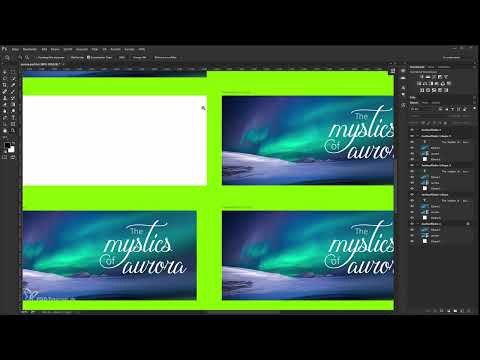
Stell dir vor, du entwickelst eine Kampagne, die auf dem Desktop, dem iPad und dem Smartphone gleich gut aussehen soll. Statt dreier getrennter Dateien arbeitest du mit mehreren Zeichenflächen in einem einzigen Dokument. Das November-Update von Photoshop CC 2015.1 bringt dafür praktische Werkzeuge: Du kannst Zeichenflächen schneller duplizieren, den Überblick mit Filtern behalten, Hilfslinien für jede Fläche einzeln festlegen und Objekte präzise ausrichten. Auch die CC-Bibliotheken haben neue Funktionen bekommen, mit denen du wiederkehrende Elemente bequem sammeln und von überall aus nutzen kannst. In dieser Anleitung führe ich dich Schritt für Schritt durch alle wichtigen Neuerungen.
Das Video wird erst beim Abspielen von YouTube geladen – dabei werden Daten (u. a. deine IP-Adresse) an YouTube bzw. Google übertragen. Mehr dazu in der Datenschutzerklärung
Wichtigste Erkenntnisse
Wichtigste Erkenntnisse
- Zeichenflächen lassen sich über die Ebenenpalette auswählen, per Pluszeichen duplizieren und mit gedrückter Alt-Taste samt Inhalt kopieren.
- Der Ebenen-Filter „Zeichenfläche“ zeigt nur die aktive Fläche mit ihren Inhalten an und schafft so Übersicht bei komplexen Layouts.
- Eine Zeichenfläche lässt sich sperren, damit sie beim Arbeiten nicht versehentlich verschoben wird.
- Jede Zeichenfläche kann ein eigenes Hilfslinienraster besitzen, und die Darstellung inaktiver Hilfslinien lässt sich in den Voreinstellungen steuern.
- Objekte lassen sich an den Kanten und der Mitte einer Zeichenfläche ausrichten.
- Über neue CC-Bibliotheken importierst du Stile, Schriften, Farben und Smart-Objekte aus Dokumenten und greifst direkt auf Adobe Stock zu.
Zeichenflächen anlegen und vervielfältigen
Zeichenfläche auswählen
Du kannst eine Zeichenfläche auf zwei Wegen aktivieren: Klicke direkt auf ihren Namen oder auf die Gruppe der Zeichenfläche in der Ebenenpalette. Ist nur eine Zeichenfläche vorhanden, ist sie automatisch aktiv. Eine aktive Fläche erkennst du daran, dass an ihren vier Seiten kleine Pluszeichen erscheinen.

Zeichenfläche duplizieren
Ein Klick auf eines der Pluszeichen an einer Seite erzeugt eine exakte Kopie der Zeichenfläche mit identischen Maßen, allerdings ohne Inhalt. Das eignet sich ideal, wenn du ein Grundlayout für weitere Formate brauchst.

Zeichenfläche mit Inhalt kopieren
Wenn die Kopie auch alle Ebenen und Objekte enthalten soll, aktiviere die Zeichenfläche, halte die Alt-Taste gedrückt und ziehe sie an die gewünschte Stelle. Die gesamte Fläche wird dann inklusive ihres Inhalts dupliziert.

Maße in der Eigenschaftenpalette anpassen
Die Größe einer Zeichenfläche kannst du jederzeit nachträglich ändern. In der Eigenschaftenpalette findest du Voreinstellungen für Geräte wie das iPad mini oder das iPad Pro. Wähle dort das gewünschte Format aus, und die Fläche passt sich an. Anschließend lässt sich die Zeichenfläche auch in ihrer Position verschieben.

Übersicht behalten
Den Ebenen-Filter für Zeichenflächen nutzen
Bei vielen Zeichenflächen mit verschachtelten Ordnern und Objekten verlierst du schnell den Überblick. Die Alt-Taste zum Heranzoomen hilft nur bedingt. Die bessere Lösung findest du oben in den Ebenen-Filtern: Klicke auf „Zeichenfläche“, und Photoshop zeigt dir nur die aktivierte Fläche mit ihren Objekten und Ebenen an.

Zwischen Zeichenflächen wechseln und den Filter ausschalten
Um zu einer anderen Zeichenfläche zu gelangen, halte die Taste H gedrückt und klicke mit der Maus in die gewünschte Fläche. Danach musst du sie noch anklicken, damit sie tatsächlich ausgewählt ist. Den Filter schaltest du wieder aus, indem du das Feld im Filtermenü deaktivierst. Die übrigen Zeichenflächen werden dann wieder eingeblendet.

Zeichenflächen sperren
Neu ist außerdem die Sperrfunktion für Zeichenflächen. In der Ebenenpalette findest du dafür ein eigenes Symbol. Es verhindert, dass Elemente beim Verschieben automatisch in eine Zeichenfläche verschachtelt werden. Ziehst du etwa einen Text über eine Fläche, wird er ohne Sperre Teil dieser Gruppe. Aktivierst du das Schloss-Symbol vorher, bleibt der Text in der Hauptzeichenfläche. Er lässt sich anschließend beliebig verschieben, ohne die Zugehörigkeit zu verändern.

Hilfslinien für jede Zeichenfläche festlegen
Ein eigenes Raster erstellen
Die Hilfslinienfunktion wurde deutlich verbessert. Du kannst nun für jede einzelne Zeichenfläche ein eigenes Raster anlegen. Aktiviere die gewünschte Fläche, gehe unter „Ansicht“ auf „Neues Hilfslinien-Layout“ und lege die Anzahl der Spalten und Zeilen fest. Als Voreinstellung sind acht Spalten vorgesehen. Das Raster orientiert sich an der oberen linken Ecke der Zeichenfläche.

Das Ziel des Rasters bestimmen
Im Dialog legst du außerdem fest, auf welche Zeichenflächen das Raster angewendet wird. Wählst du alle Zeichenflächen aus, erhält jede Fläche ihr eigenes Raster. Hast du die Leinwand ausgewählt, bezieht sich das Raster auf den gesamten Arbeitsbereich und richtet sich an dessen oberer linker Ecke aus. Für die meisten Fälle ist die ausgewählte Zeichenfläche die sinnvollste Wahl.

Inaktive Hilfslinien einblenden und gestalten
Wechselst du zu einer anderen Zeichenfläche, werden die Hilfslinien der vorherigen Fläche standardmäßig ausgeblendet. Möchtest du sie weiterhin sehen, aktiviere in den Voreinstellungen unter „Bearbeiten“ und „Voreinstellungen“ im Bereich „Hilfslinien, Raster und Slices“ die Option, Hilfslinien der nicht aktiven Zeichenfläche anzuzeigen. Deaktivierst du zusätzlich das Ausblenden, werden die inaktiven Linien gepunktet dargestellt. Die Farben kannst du ebenfalls festlegen: Inaktive Zeichenflächen erscheinen in gestrichelter hellblauer Darstellung, die aktive Fläche in durchgehendem Hellblau.

Hilfslinien der Arbeitsfläche verwenden
Neben den Zeichenflächen gibt es auch Hilfslinien für die Arbeitsfläche. Ziehst du in einen leeren Bereich eine Hilfslinie heraus, gehört sie zur Arbeitsfläche. Unter „Ansicht“ und „Anzeigen“ kannst du gezielt wählen, ob du nur die Hilfslinien der Zeichenfläche, nur die der Arbeitsfläche oder alle Hilfslinien ein- oder ausblenden möchtest. So behältst du auch bei umfangreichen Projekten die Kontrolle.

Erscheinungsbild der Zeichenflächen anpassen
Hintergrundfarbe und Rahmen ändern
Die Hintergrundfarbe der Arbeitsfläche änderst du wie bisher mit einem Rechtsklick, etwa auf ein helles Grau. Zusätzlich findest du die Einstellung nun in den Voreinstellungen unter „Benutzeroberfläche“ im neuen Punkt „Zeichenflächen“. Dort kannst du auch festlegen, ob um die Zeichenfläche eine Linie erscheinen soll. Eine feine Linie ist gut sichtbar, wenn du die Farbe anpasst. Schaltest du sie aus, erscheint die Fläche ohne Rahmen. Beachte, dass die Zeichenflächeneinstellungen nur im GPU-Modus des RGB-Farbmodus verfügbar sind. Aktiviere dazu unter „Leistung“ den Grafikprozessor.

Objekte an Zeichenflächen ausrichten
Ausrichten an den Zeichenflächenbegrenzungen
Eine weitere praktische Neuerung ist das Ausrichten von Elementen an den Kanten einer Zeichenfläche. Dafür musst du zuerst die Option unter „Ansicht“, „Ausrichten an“ und „Zeichenflächenbegrenzungen“ aktivieren. Danach rastet dein Objekt beim Verschieben an jeder Kante der Zeichenfläche ein. Das beschleunigt die Arbeit und erhöht die Genauigkeit.

Zentrieren mit den Ausrichtungssymbolen
Die Ausrichtungssymbole in der Optionsleiste beziehen sich ebenfalls auf die Zeichenfläche. Wenn du ein Quadrat in die Mitte setzen möchtest, wählst du es aus und klickst auf das passende Symbol. Es wird dann exakt zentriert, auf Wunsch sowohl horizontal als auch vertikal. Möchtest du mehrere Objekte gemeinsam an der Zeichenfläche ausrichten, wähle sie zusammen mit der Zeichenfläche aus und nutze dann die Ausrichtungssymbole.
CC-Bibliotheken nutzen
Bibliothek aus einem Dokument erstellen
Beim Öffnen einer Datei, die Smart-Objekte, Textebenen oder Stile enthält, erscheint ein Dialog. Mit „Neue Bibliothek aus Dokument erstellen“ importierst du all diese Elemente automatisch in eine neue CC-Bibliothek. Das spart viel Zeit, wenn du häufig auf dieselben Elemente zugreifst. Du kannst sie später auch auf anderen Geräten oder in anderen Dokumenten nutzen, ohne die Ursprungsdatei öffnen zu müssen. Möchtest du den Dialog künftig nicht mehr sehen, setzt du unten das Häkchen bei „Nicht wieder anzeigen“. Über den kleinen Button im Bibliotheksbedienfeld rufst du ihn später erneut auf.

Elemente aus einer Bibliothek übernehmen
Hast du eine Bibliothek erstellt, kannst du aus ihr Schriftarten, Farben, Stile und Grafiken direkt in dein aktuelles Dokument ziehen. Jede Bibliothek trägt den Namen des Dokuments, aus dem sie stammt. Mehrere Bibliotheken wechselst du bequem über das Menü.

Adobe Stock direkt durchsuchen
Im Bibliotheksbedienfeld gibt es nun ein Suchfeld. Hier kannst du Adobe Stock, die aktuelle Bibliothek oder alle Bibliotheken durchsuchen. Gibst du etwa eine Schriftart oder einen Begriff wie „Aurora“ ein und bestätigst mit Enter, erscheinen passende Bilder. Per Rechtsklick kannst du ein Bild kaufen, als Vorschau in deiner Bibliothek speichern oder im Internet nach ähnlichen Motiven suchen. Die Vorschau wird heruntergeladen, und du kannst sie anschließend direkt in dein Dokument ziehen. Gekaufte Bilder erhalten eine höhere Auflösung und kein Wasserzeichen mehr.

Pinsel, Stile und Farben in die Bibliothek ziehen
Eine der jüngsten Neuerungen ist der direkte Weg aus den Paletten heraus. Ziehe Stile, Pinsel oder Farben einfach per Drag and Drop in dein Bibliotheksbedienfeld. Früher musstest du dafür Umwege über bestimmte Symbole gehen. So stellst du dir schnell deine persönliche Lieblingsbibliothek zusammen und hast die Elemente, die du am häufigsten brauchst, in jedem Projekt parat.

Zusammenfassung – Zeichenflächen und CC-Bibliotheken in Photoshop meistern
Die Zeichenflächen in Photoshop CC 2015.1 sind deutlich leistungsfähiger geworden. Du kannst sie schnell duplizieren, mit dem Ebenen-Filter übersichtlich halten, sperren und mit eigenen Hilfslinien versehen. Die Ausrichtung an Kanten und Mitte erleichtert präzises Arbeiten. Bei den CC-Bibliotheken importierst du Elemente aus Dokumenten, durchsuchst Adobe Stock und sammelst Stile, Pinsel und Farben per Drag and Drop. Mit diesen Funktionen gestaltest du mehrformatige Projekte strukturierter und schneller.
FAQ
Wie dupliziere ich eine Zeichenfläche mit ihrem Inhalt?Aktiviere die Zeichenfläche, halte die Alt-Taste gedrückt und ziehe sie an die gewünschte Position.
Wie zeige ich nur eine einzelne Zeichenfläche an?Aktiviere in den Ebenen-Filtern die Option „Zeichenfläche“, dann werden nur die aktive Fläche und ihre Inhalte angezeigt.
Wie verhindere ich, dass Elemente automatisch in eine Zeichenfläche verschachtelt werden?Sperre die Zeichenfläche über das entsprechende Symbol in der Ebenenpalette.
Kann jede Zeichenfläche ein eigenes Hilfslinienraster haben?Ja, unter „Ansicht“ und „Neues Hilfslinien-Layout“ legst du das Raster für die ausgewählte Zeichenfläche oder für alle Flächen fest.
Wie zeige ich Hilfslinien inaktiver Zeichenflächen an?Aktiviere in den Voreinstellungen unter „Hilfslinien, Raster und Slices“ die Option für nicht aktive Zeichenflächen und deaktiviere das Ausblenden.
Wie richte ich ein Objekt in der Mitte einer Zeichenfläche aus?Aktiviere unter „Ansicht“, „Ausrichten an“ die Zeichenflächenbegrenzungen, wähle das Objekt und nutze dann das Symbol für die zentrierte Ausrichtung.
Wie erstelle ich eine CC-Bibliothek aus einem Dokument?Öffne eine Datei mit Smart-Objekten, Textebenen oder Stilen und wähle im erscheinenden Dialog „Neue Bibliothek aus Dokument erstellen“.
Wie kaufe ich ein Bild von Adobe Stock direkt aus Photoshop?Suche im Bibliotheksbedienfeld nach dem Motiv, klicke per Rechtsklick auf das Bild und wähle „Bild kaufen“.

