

Ein Drache, der über ein Schiff fliegt und Feuer speit, entsteht in Photoshop heute mit wenigen Worten. Die Beta-Version von Photoshop 2024 bringt mehrere neue Werkzeuge mit, die auf dem KI-Modell Adobe Firefly 3 aufbauen. In dieser Anleitung lernst du die wichtigsten Neuerungen kennen: die erweiterte Schriftartenverwaltung, die Bildgenerierung mit Referenzbildern, den Korrekturpinsel, das Erstellen ähnlicher Bilder, das Generieren von Hintergründen sowie das Verbessern von Details.
Das Video wird erst beim Abspielen von YouTube geladen – dabei werden Daten (u. a. deine IP-Adresse) an YouTube bzw. Google übertragen. Mehr dazu in der Datenschutzerklärung
Wichtigste Erkenntnisse
- Die Schriftartenverwaltung zeigt dir Schriften übersichtlich an und lädt zusätzliche Schriften direkt aus der Adobe-Cloud nach.
- Firefly 3 erstellt Bilder auch ohne Vorlage, und mit Referenzbildern kannst du den Stil oder das Motiv gezielt vorgeben.
- Der Korrekturpinsel wendet Bildkorrekturen nur auf die Bereiche an, die du malst, und legt dafür automatisch eine Maske an.
- Die Funktionen „Ähnliche generieren“, „Hintergrund entfernen“ und „Hintergrund generieren“ arbeiten direkt auf deinen Bildern.
- Englische Eingaben liefern oft bessere Ergebnisse als deutsche.
- Neue Funktionen stehen nur in der Beta zur Verfügung. Die Ergebnisse können noch schwanken.
Schritt-für-Schritt-Anleitung
Schriftarten übersichtlich auswählen und wechseln
Die Schriftartenverwaltung ist eine Neuerung, die bereits in der Vollversion verfügbar ist. Zum Ersetzen einer Schrift in einem bestehenden Dokument wählst du das Textwerkzeug aus und markierst den gewünschten Text. Danach öffnest du das Zeichen- oder Absatz-Bedienfeld, falls es nicht sichtbar ist, und wählst dort die neue Schrift aus. Die Liste ist jetzt nach Klassen sortiert, sodass du etwa Handschriften schnell findest. Beim Darüberfahren siehst du die Wirkung sofort im Dokument, ohne die Schrift vorher anklicken zu müssen.

Wenn dir die installierten Schriften nicht ausreichen, kannst du über den Schriftartenbereich direkt auf Schriften von Adobe zugreifen. Die Auswahl umfasst angeblich über 25.000 Schriften. Beim Laden kann dein Rechner spürbar arbeiten, weil viele Schriften gleichzeitig übertragen werden. Der Vorteil: Du musst keine Schrift separat installieren. Sie steht nur für dieses Dokument zur Verfügung.

Die Beta-Version installieren
Die neuen KI-Funktionen erhältst du über die Beta-Version. Öffne dafür die Creative Cloud Desktop-App und wähle in der Liste deiner Programme die Anwendung aus. Oben in der Mitte findest du den Reiter „Beta“. Dort kannst du die Beta-Version der meisten Adobe-Programme installieren, zum Beispiel Photoshop, Illustrator oder After Effects. Die Beta enthält Funktionen, die oft erst ein halbes oder ganzes Jahr später in der Vollversion erscheinen. Adobe bezeichnet sie nicht als Alpha-Version, da die Funktionen schon recht stabil laufen. Du kannst beide Versionen parallel nutzen und selbst entscheiden, mit welcher du arbeitest.

Neuigkeiten über den Hilfe-Bereich prüfen
Im Menü „Hilfe“ findest du unter „Neuerungen“ eine übersichtliche Liste aller neuen Funktionen. Der erste Eintrag ist Adobe Firefly 3, das Bildmodell. Dort erfährst du, dass das Modell bessere Algorithmen nutzt und damit realistischere Bilder von Personen oder ganzen Szenen erzeugen kann. Nimm dir einen Moment Zeit, um diese Liste zu lesen, bevor du mit der Bildgenerierung beginnst.

Ein Bild von Null an generieren
Um ein Bild zu erzeugen, legst du zunächst über „Datei“ und „Neu“ ein Dokument in einem beliebigen Format an. Photoshop schlägt dir dann vor, direkt ein Bild zu generieren. Es öffnet sich ein neuer Dialog, in dem du deine Vorstellung in Textform beschreibst. Das funktioniert inzwischen auch auf Deutsch, wobei Englisch oft präziser ist. Im Beispiel gibst du „Ein Drache fliegt über ein Schiff und speit Feuer“ ein. Anschließend wählst du den Stil, etwa künstlerisch oder fotorealistisch. Du kannst zusätzlich Effekte wie „wie gemalt“ oder „hyperrealistisch“ auswählen. Klicke danach auf „Generieren“.

Die KI schlägt dir drei Varianten vor. Sieh dir alle genau an, denn nicht jede Variante erfüllt deine Vorgabe. Im Beispiel spuckt der Drache zunächst nicht wirklich Feuer, und ein Objekt wirkt eher wie ein Meteorit, der ins Wasser fliegt. Die erste Variante eignet sich am besten als Ausgangspunkt.

Bildelemente gezielt hinzufügen
Du kannst jederzeit weitere Elemente ergänzen, indem du einen Bereich auswählst und eine Beschreibung eingibst. Im Beispiel soll ein Mond hinzukommen. Mit der Eingabe auf Deutsch klappt das nicht zuverlässig. Schreibe den Begriff stattdessen auf Englisch („Moon“), dann funktioniert es sofort. Das liegt daran, dass das KI-Modell überwiegend mit englischen Begriffen trainiert wurde. Wenn das Ergebnis nicht gleich überzeugt, probiere also eine englische Formulierung aus.

Den Korrekturpinsel verwenden
Der Korrekturpinsel befindet sich im Werkzeugbereich bei den Pinseln. Er bietet dieselben Korrekturen wie die Einstellungsebenen, etwa Farbton/Sättigung. Der Unterschied liegt in der Anwendung: Statt das gesamte Bild zu verändern, malst du nur die Bereiche, die sich ändern sollen. Dabei legt Photoshop automatisch eine Ebene und die passende Maske an. Wähle dazu die gewünschte Korrektur aus, stelle die Pinselgröße ein und male über die Stellen, die du verändern möchtest. Bereiche außerhalb deines Pinselstrichs bleiben unangetastet. Eine Schwäche gibt es noch: Die KI erkennt nicht automatisch, dass nur der Drache verändert werden soll und nicht der Hintergrund. In diesem Fall musst du das Motiv zunächst freistellen.


Mit Referenzbildern arbeiten
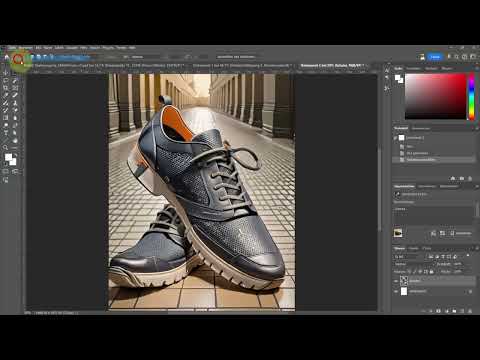
Referenzbilder helfen dir, neu generierte Bilder einem Vorbild ähnlich zu machen. Im Dialog „Bild generieren“ findest du den Punkt „Referenzbilder“. Dort kannst du vorgegebene Motive wählen, zum Beispiel ein Einhorn, oder ein eigenes Foto hochladen. Im Beispiel wird ein eigenes Schuhfoto verwendet. Die Eingabe bleibt bewusst knapp mit „Schuhe generieren“. Das Ergebnis ähnelt dem Original deutlich, wenn auch der Stil eher illustrativ ausfällt. Marken wie Sketchers verschwinden dabei, was für Designvorstudien durchaus praktisch ist.


Probiere auch Kombinationen aus. Eine Zusatzangabe wie „blumig“ führt im Beispiel nicht zum gewünschten Ergebnis, denn die Schuhe fehlen teilweise komplett. Formuliere die Eingabe präziser, etwa „Schuhe mit Blumenmuster“, und teste mehrere Varianten, bevor du aufgibst.
Ähnliche Bilder generieren
Öffnest du ein bereits erstelltes Bild und scrollst im Eigenschaften-Bedienfeld nach unten, findest du die Vorschläge. Über die drei Punkte kannst du „Ähnliche generieren“ wählen. Die neuen Varianten entstehen dann auf Grundlage des vorhandenen Bildes. Das ist nützlich, wenn dir ein Motiv grundsätzlich gefällt, du aber verschiedene Ausführungen vergleichen möchtest.

Hintergrund entfernen und neu generieren
Mit der Funktion „Hintergrund entfernen“ stellst du das Hauptmotiv mit einem Klick frei. Photoshop legt dabei lediglich eine Maske an, die du jederzeit ein- und ausblenden kannst. Es kann sein, dass am Rand noch Reste übrig bleiben. Diese entfernst du mit weiteren Maskenbearbeitungen. Anschließend kannst du über „Hintergrund generieren“ eine Szene beschreiben, etwa „am Fluss mit Bergen im Hintergrund“. Die KI berücksichtigt dabei die Perspektive und den Schatten des Vordergrundmotivs. In der Praxis wirken die Ergebnisse teilweise sehr überzeugend, bei anderen Varianten passt die Größe des Objekts jedoch nicht. Prüfe deshalb jede Option kritisch.


Details verbessern
Generierte Bilder wirken manchmal unscharf. Die Option „Details verbessern“ finden du oben links im Eigenschaften-Bereich, sobald ein Bild generiert wurde. Sie schärft Details häufig deutlich nach. Allerdings funktioniert sie nicht bei allen Elementen. Erscheint die Meldung, dass ein Bereich zu klein ist, hilft nur, das Element größer zu generieren und die Funktion erneut anzuwenden. Im Beispiel gelingt das beim Berliner Fernsehturm, und der Unterschied vor und nach der Anwendung ist klar erkennbar.


Zusammenfassung – Photoshop Beta 2024: Firefly 3, Referenzbilder und Korrekturpinsel
Die Beta-Version von Photoshop 2024 bietet dir viele praktische Werkzeuge für Bildbearbeitung und KI-gestützte Gestaltung. Schriftarten findest du schneller, Bilder lassen sich mit Referenzen steuern, und der Korrekturpinsel spart dir das mühsame Maskieren. Hintergründe generierst du passend zur Perspektive, und die Details lassen sich nachschärfen. Die Funktionen sind noch nicht perfekt, doch die Fortschritte sind spürbar. Teste sie in Ruhe und probiere auch englische Eingaben aus, wenn das Ergebnis zunächst nicht passt.
FAQ
Wie installiere ich die Beta-Version von Photoshop?Öffne die Creative Cloud Desktop-App, wähle die Anwendung aus und klicke oben in der Mitte auf den Reiter „Beta“. Dort kannst du Photoshop in der Beta-Version installieren.
Brauche ich eine Schrift zu installieren, bevor ich sie verwende?Nein. Schriften aus der Adobe-Cloud lassen sich direkt auswählen und gelten für das aktuelle Dokument, ohne dass du sie separat installieren musst.
Warum liefert die Bildgenerierung auf Deutsch manchmal schlechtere Ergebnisse?Das KI-Modell wurde überwiegend mit englischen Begriffen trainiert. Probiere deshalb eine englische Formulierung aus, wenn das Ergebnis nicht gleich passt.
Wie erreiche ich, dass nur ein bestimmter Bereich verändert wird?Verwende den Korrekturpinsel. Er wendet die Korrektur nur auf die Stellen an, die du übermalst, und legt dafür automatisch eine Maske an.
Warum wird bei „Details verbessern“ manchmal eine Meldung angezeigt?Die Meldung erscheint, wenn das ausgewählte Element zu klein ist. Generiere das Motiv größer und wende die Funktion dann erneut an.
Kann ich bei einem Referenzbild mein eigenes Foto verwenden?Ja. Du kannst im Dialog „Bild generieren“ unter „Referenzbilder“ ein eigenes Foto hochladen. Das Ergebnis orientiert sich dann an deiner Vorlage.

