

Wer regelmäßig retuschiert, kennt das Problem: Ein Reparaturpinsel setzt eine saubere Stelle, aber der Übergang zur Umgebung wirkt hart und verrät die Bearbeitung. Mit dem November-Update 2015 von Photoshop CC 2015.1 bekommst du dafür ein neues Werkzeug an die Hand. Die Option Diffusion steuert, wie weich oder hart der Übergang einer Retusche ausfällt. Zusätzlich ist der beliebte Ölfarbe-Filter zurückgekehrt, und Photoshop kann nun SVG-Dateien öffnen und platzieren. Diese Anleitung führt dich durch alle drei Neuerungen, von den Grundlagen der Diffusion über die Einstellungen des Ölfarbe-Filters bis zum Umgang mit SVG-Grafiken.
Das Video wird erst beim Abspielen von YouTube geladen – dabei werden Daten (u. a. deine IP-Adresse) an YouTube bzw. Google übertragen. Mehr dazu in der Datenschutzerklärung
Wichtigste Erkenntnisse
- Die Option Diffusion befindet sich in der Optionsleiste des Bereichsreparaturpinsels, des Reparaturpinsels und des Ausbessern-Werkzeugs (im Modus Normal).
- Ein niedriger Diffusionswert (etwa 1) erzeugt harte Übergänge und eignet sich für feine Details wie Hautporen. Ein hoher Wert (etwa 7) erzeugt weiche Übergänge und eignet sich für weiche Bildbereiche.
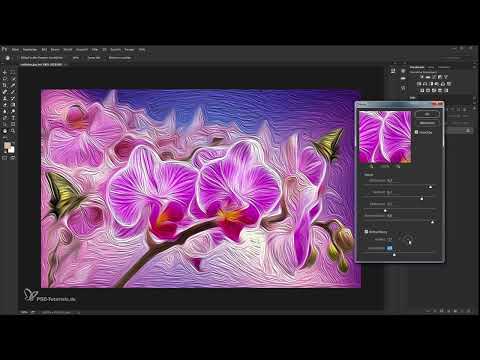
- Der Ölfarbe-Filter liegt wieder unter Filter > Stilisierungsfilter > Ölfarbe. Er funktioniert nur im 8-Bit-Modus, im RGB-Farbmodus und mit aktivierter Grafikprozessor-Unterstützung.
- Über Stilisierung, Reinheit, Skalierung, Borstendetails, Glanzstärke und Beleuchtung steuerst du den Malereilook. Die Beleuchtung muss aktiviert sein, damit Skalierung und Borstendetails wirken.
- SVG-Dateien müssen beim Öffnen in Photoshop gerastert werden. Platzierst du sie hingegen als eingebettetes Smartobjekt, bleiben sie skalierbar.
Schritt-für-Schritt-Anleitung
Teil 1: Die neue Option Diffusion bei der Retusche
Schritt 1: Die Diffusion im Bereichsreparaturpinsel finden
Die Diffusion ist eine neue Einstellung für Retuschewerkzeuge und bestimmt, wie weich der Übergang zwischen der retuschierten Stelle und ihrer Umgebung verläuft. Du findest sie zuerst beim Bereichsreparaturpinsel. Beachte, dass dieser nur dann die Diffusion anbietet, wenn du nicht im Modus Inhaltsbasiert, sondern im Modus Nährungswert arbeitest. In der Statusleiste am unteren Rand des Bildes erscheint dann der Eintrag Diffusion.

Schritt 2: Die Diffusion bei Reparaturpinsel und Ausbessern-Werkzeug nutzen
Auch der normale Reparaturpinsel bietet die Diffusion, und zwar in der Statusleiste oben am Ende der Leiste. Beim Ausbessern-Werkzeug zeigt sich die Option nur dann, wenn du den Modus Normal statt Inhaltsbasiert wählst. Alle drei Werkzeuge arbeiten mit derselben Logik, sodass du die Einstellung einmal verstanden hast und sie überall anwenden kannst.

Schritt 3: Den Wertebereich von 1 bis 7 verstehen
Die Diffusion lässt sich zwischen 1 und 7 einstellen. Früher arbeiteten die Werkzeuge mit einem festen Wert von etwa 6. Bevor du mit der Retusche beginnst, solltest du die Auswirkungen der Extremwerte kennen. Stelle dazu den Reparaturpinsel ein, zoome ins Bild und nimm mit gedrückter Alt-Taste einen Quellbereich auf. Danach fährst du mit dem Pinsel über die Zielstelle.

Schritt 4: Harte Übergänge bei niedriger Diffusion erkennen
Stelle die Diffusion auf einen niedrigen Wert wie 1. Nach dem Malen siehst du an den Rändern der retuschierten Fläche deutlich sichtbare Kanten. Der Übergangsbereich ist genau der Bereich, den du mit der Diffusion steuern kannst. Dieser Effekt ist kein Fehler, sondern genau das Verhalten, das du bei Strukturen mit klaren Konturen brauchst.

Schritt 5: Weiche Übergänge bei hoher Diffusion erzeugen
Stelle nun die Diffusion auf den höchsten Wert 7 und retuschiere erneut einen Bereich. Die Ränder sind jetzt kaum mehr zu erkennen, und der Übergang wirkt wie ein weicher Saum. Der Vergleich zwischen den Werten zeigt, dass du mit Wert 7 sehr weiche und mit Wert 1 sehr harte Übergänge erhältst.

Schritt 6: Die Diffusion wie einen Pinsel mit unterschiedlicher Härte einsetzen
Du kannst dir die Diffusion wie die Härte eines Pinsels vorstellen. Ein harter Pinsel hinterlässt eine scharf abgeschnittene Spur, ein weicher Pinsel läuft dagegen sanft aus. Wähle den Wert also so, dass er zu deinem Motiv passt. Bei Strukturen mit vielen Details, etwa bei harten Kanten, arbeitet ein niedriger Wert besonders gut. Mit ihm entfernst du zum Beispiel störende Punkte sauber.

Schritt 7: Den richtigen Wert für Details und weiche Flächen wählen
Bei feinen Details ist Genauigkeit wichtig. Ein niedriger Diffusionswert sorgt dafür, dass die Retusche sauber bleibt, etwa bei Hautporen oder harten Strukturen. Ein hoher Wert wirkt dagegen schnell verwischt und matschig, besonders wenn du viel nacharbeitest. Hohe Werte eignen sich daher für Bilder mit weichen Bildbereichen, bei denen Ungenauigkeiten kaum auffallen.

Teil 2: Der Ölfarbe-Filter
Schritt 8: Den zurückgekehrten Filter finden
In der letzten Photoshop-Version fehlte der beliebte Ölfarbe-Filter. Nun ist er wieder da, allerdings an einem neuen Ort. Du findest ihn unter Filter > Stilisierungsfilter > Ölfarbe. Früher lag er zwischen Verflüssigen und Fluchtpunkt. Mit ihm verpasst du Fotos einen gemälde-artigen Look.

Schritt 9: Die Voraussetzungen prüfen, wenn der Filter ausgegraut ist
Ist der Filter ausgegraut, hat das meist einen von vier Gründen. Er funktioniert nur im 8-Bit-Modus, den du unter Bild > Modus > 8 Bit/Kanal einstellst. Außerdem braucht er den RGB-Farbmodus. Zudem muss deine Grafikkarte den Filter unterstützen. Schließlich aktivierst du in den Voreinstellungen unter Leistung das Häkchen bei Grafikprozessor verwenden. Unter den erweiterten Einstellungen muss außerdem OpenCL verwenden angehakt sein.

Schritt 10: Den Filter aufrufen und die Vorschau nutzen
Hast du alle Voraussetzungen erfüllt, rufst du den Filter erneut auf. Er zeigt dir sofort eine kleine Vorschau des Effekts. So siehst du schon vor dem Anwenden, wie das Ergebnis aussieht, und kannst die Einstellungen anpassen, bevor du mit OK bestätigst.

Schritt 11: Stilisierung und Reinheit einstellen
Mit dem Regler Stilisierung legst du die Stärke des Malereffekts fest. Je weiter du nach rechts ziehst, desto stärker wird der Effekt. Der Regler Reinheit bestimmt die Art der Pinselstriche. Ziehst du ihn nach links, entstehen kleine Striche. Nach rechts werden die Striche länger. Bei Orchideen kommt der Ölfarbeneffekt besonders schön zur Geltung.

Schritt 12: Skalierung, Borstendetails und Glanzstärke justieren
Die Skalierung beeinflusst die Größe des Farbauftrags und zeigt dir mehr oder weniger Details. Mit dem Regler Borstendetails steuerst du, wie stark die Borstenabdrücke zwischen den Strichen sichtbar sind. Links ziehen entfernt sie fast vollständig, rechts ziehen verstärkt sie. Die Glanzstärke erzeugt einen Glanz, der schnell ins Metallische kippt und das Bild reliefartig wirken lässt. Dosiere den Glanz daher vorsichtig.

Schritt 13: Die Beleuchtungsrichtung korrekt einstellen
Die Beleuchtung ist die Voraussetzung dafür, dass Skalierung und Borstendetails überhaupt wirken. Ist die Beleuchtung ausgeschaltet, bleiben nur Stilisierung und Reinheit aktiv. Stelle die Beleuchtung daher ein, meist von oben links oder oben rechts. Wenn du danach die Glanzstärke etwas zurücknimmst, kannst du auch die Borstendetails und die Skalierung sauber festlegen.

Schritt 14: Den Filter als Smartobjekt anwenden
Eine besonders praktische Methode ist, die Ebene vorher in ein Smartobjekt umzuwandeln. Anschließend rufst du den Filter auf und passt die Werte an. Der Effekt bleibt bearbeitbar. Du kannst ihn später über den Eintrag Ölfarbe in der Ebenenpalette ein- und ausschalten oder per Doppelklick erneut öffnen und korrigieren.

Teil 3: SVG-Dateien in Photoshop öffnen
Schritt 15: Eine SVG-Datei öffnen und den Rastern-Dialog verstehen
SVG steht für Scalable Vector Graphics. Es handelt sich um vektorbasierte Dateien, die viele Browser darstellen und die sich unendlich skalieren lassen. Bisher musstest du sie in Illustrator öffnen. Nun kannst du sie direkt in Photoshop öffnen oder platzieren. Beim Öffnen erscheint allerdings ein Dialog, weil Photoshop die reine SVG-Datei nicht als Vektorgrafik verarbeiten kann. Die Datei muss daher gerastert werden.

Schritt 16: Größe, Auflösung und Modus im Dialog festlegen
Im Dialog legst du Breite und Höhe fest, also die Größe, in der die Datei gerastert wird. Du bestimmst außerdem die Auflösung in Pixel pro Zoll oder Zentimeter sowie den Modus, etwa RGB-Farbe, Graustufen, CMYK oder Lab. Mit der Option Pixel glätten werden Kanten geglättet. Die Proportionen bleiben erhalten, wenn du das Kettensymbol aktiv lässt. Bestätige danach mit OK. Je nach Dateigröße kann das Rastern etwas dauern.
Schritt 17: Die gerasterte Datei auf Pixel prüfen
Sobald die Datei geöffnet ist, zeigt dir die Anzeige unter Dokumentmaße die Größe in Pixel an, zum Beispiel 5779 Pixel. Zoomst du stark hinein, erkennst du die einzelnen Pixel. Das zeigt, dass die Pfade nicht erhalten geblieben sind. Eine so geöffnete Datei lässt sich deshalb nicht beliebig vergrößern, ohne unscharf zu werden.

Schritt 18: Die SVG-Datei als Vektorgrafik platzieren
Möchtest du die Vektorqualität behalten, platzierst du die Datei statt sie zu öffnen. Dafür wählst du beim Platzieren die Option Platzieren und einbetten oder Platzieren und verknüpfen. Du ziehst die Datei ins Dokument und bestätigst mit der Eingabetaste. Die Datei landet dann als Smartobjekt im Dokument, das du beliebig groß skalieren kannst, ohne dass Treppchen oder Unschärfe entstehen.

Schritt 19: Das eingebettete Smartobjekt in Illustrator bearbeiten
Ein Doppelklick auf das eingebettete Smartobjekt öffnet die Datei in Illustrator. Dort kannst du die Grafik weiter bearbeiten. Speicherst du die Änderungen in Illustrator, aktualisiert sich das Smartobjekt in Photoshop automatisch. So wechselst du bequem zwischen beiden Programmen hin und her.

Schritt 20: Ohne Illustrator mit SVG-Dateien arbeiten
Hast du kein Illustrator installiert, kannst du SVG-Dateien trotzdem in Photoshop öffnen. Die Datei muss dann allerdings gerastert werden und verliert damit ihre Vektoreigenschaften. Plane diesen Schritt daher bewusst ein, bevor du die Grafik für große Ausgaben verwendest.

Zusammenfassung – Photoshop Diffusion meistern: Retusche, Ölfarbe und SVG
Du hast gelernt, wie du mit der neuen Diffusion die Übergänge deiner Retusche steuerst. Niedrige Werte eignen sich für feine Details und harte Kanten, hohe Werte für weiche Bildbereiche. Den Ölfarbe-Filter findest du wieder unter Stilisierungsfilter, und mit den richtigen Voraussetzungen wie 8-Bit-Modus, RGB und aktiviertem Grafikprozessor lässt er sich sauber anwenden. Schließlich kannst du SVG-Dateien öffnen oder als Smartobjekt platzieren, um ihre Skalierbarkeit zu nutzen. Mit diesen drei Neuerungen erweiterst du deine Werkzeuge in Photoshop CC 2015.1 spürbar.
FAQ
Was bewirkt die Option Diffusion bei Retuschewerkzeugen?Sie bestimmt, wie weich oder hart der Übergang zwischen der retuschierten Stelle und der Umgebung verläuft.
Welche Werkzeuge bieten die Diffusion an?Den Bereichsreparaturpinsel, den Reparaturpinsel und das Ausbessern-Werkzeug. Beim Ausbessern-Werkzeug erscheint sie nur im Modus Normal.
Welchen Wert sollte ich bei feinen Details wählen?Einen niedrigen Wert, etwa 1. So bleiben Hautporen und harte Strukturen sauber erhalten.
Warum ist der Ölfarbe-Filter bei mir ausgegraut?Mögliche Ursachen sind ein anderer Modus als 8 Bit, ein anderer Farbmodus als RGB, fehlende Grafikprozessor-Unterstützung oder ein deaktiviertes OpenCL in den erweiterten Einstellungen.
Wo finde ich den Ölfarbe-Filter in Photoshop?Unter Filter > Stilisierungsfilter > Ölfarbe.
Warum muss eine SVG-Datei beim Öffnen gerastert werden?Photoshop kann die reine SVG-Datei nicht als Vektorgrafik verarbeiten. Deshalb wird sie beim Öffnen in Pixel umgewandelt.
Wie bleibt eine SVG-Datei skalierbar?Du platzierst sie als eingebettetes Smartobjekt statt sie zu öffnen.

