

Wer schon einmal eine Person mit fliegenden Haaren vor einem unruhigen Hintergrund freigestellt hat, weiß, wie viel Geduld dafür nötig ist. Genau an dieser Stelle setzt das Update von Photoshop CC 2020 an. Die Neuerungen fallen zwar überschaubar aus, sind im Alltag aber sehr nützlich: Die Haarfreistellung wurde durch KI-Unterstützung verbessert, Muster lassen sich jetzt im Winkel drehen, fehlende Schriften werden automatisch nachgeladen und die Oberfläche von Camera Raw wurde komplett überarbeitet. In dieser Anleitung führe ich dich Schritt für Schritt durch alle Funktionen und zeige dir, wo die Grenzen der neuen Werkzeuge liegen.
Das Video wird erst beim Abspielen von YouTube geladen – dabei werden Daten (u. a. deine IP-Adresse) an YouTube bzw. Google übertragen. Mehr dazu in der Datenschutzerklärung
Wichtigste Erkenntnisse
- Das Werkzeug „Motiv auswählen“ erkennt feine Haare deutlich besser als frühere Versionen, bleibt aber bei schwierigen Motiven nicht fehlerfrei.
- Mit „Auswählen und maskieren“ kannst du die Kante gezielt nachbearbeiten und Farbreste aus dem Hintergrund entfernen.
- Muster lassen sich als Musterüberlagerung oder über den Ebenenstil frei drehen, ohne das Original zu verändern.
- Fehlende Schriftarten werden beim Öffnen fremder Dokumente automatisch nachgeladen, sofern sie bei Adobe verfügbar sind.
- Camera Raw präsentiert die Bedienelemente nun übersichtlich untereinander statt in Registerkarten.
Schritt 1: Motiv per KI-Auswahl erfassen
Starte mit dem Objekt, das du freistellen möchtest. Wähle in der Werkzeugleiste das Auswahlwerkzeug aus und klicke dann im Menü auf „Motiv auswählen“. Photoshop analysiert das Bild und markiert das Hauptmotiv automatisch, inklusive vieler feiner Haarsträhnen. Bei diesem Beispiel erkennst du den Unterschied zu früheren Versionen sofort, auch wenn er auf den ersten Blick nicht spektakulär wirkt.

Schritt 2: Ergebnis mit einer Ebenenmaske prüfen
Auf den ersten Blick sieht das Ergebnis oft gut aus, doch für eine saubere Beurteilung solltest du die Auswahl als Ebenenmaske anlegen. Lege anschließend eine neue Ebene mit einer einfarbig schwarzen Füllung darunter an. So siehst du sofort, ob noch helle Reste des ursprünglichen Hintergrunds zwischen den Haaren hängen. In diesem Beispiel fallen die feinsten Haare gut freigestellt aus, am Rand wirkt die Kante jedoch stellenweise etwas matschig.

Schritt 3: Maske mit „Auswählen und maskieren“ nachbessern
Um die Kante zu verfeinern, klicke auf die Ebenenmaske und wähle „Auswählen und maskieren“. Reduziere dort zunächst die Transparenz der Ansicht, damit du das Bild darunter nicht ständig mitsiehst. Anschließend arbeitest du mit dem Werkzeug „Kante verbessern“. Ein etwas größerer Pinsel eignet sich gut, um die Haarkanten sanft nachzuzeichnen. Über die Regler kannst du zusätzlich den Kontrast erhöhen, wodurch die Haare klarer vom Hintergrund getrennt werden. Das Ergebnis wirkt danach deutlich sauberer als die automatische Auswahl allein.

Schritt 4: Grünstich bei Gras und Vegetation entfernen
Schwieriger wird es, wenn der Hintergrund aus Gras besteht. Die Auswahl umfasst dann meist auch grüne Reflexe, die sich in den Haaren festsetzen. Wähle deshalb wieder „Motiv auswählen“, erstelle eine Maske und prüfe das Ergebnis, indem du die Transparenz auf null setzt. Im Bereich „Auswählen und maskieren“ findest du unter der Ausgabe die Option „Farben dekontaminieren“. Aktiviere sie, und Photoshop passt den Grünstich an die tatsächliche Farbe der Haare an. Wenn dabei noch Gras im Bild stehen bleibt, kannst du mit dem Auswahlwerkzeug und der Option zum Subtrahieren nachhelfen oder den Kontrast direkt in der Maske anheben.


Schritt 5: Hintergründe mit feinen Strukturen testen
Nicht jede Aufnahme liefert ein perfektes Ergebnis, und genau deshalb lohnt sich der Blick auf schwierige Fälle. Bei einem Bild, in dessen Haaren Teile des Hintergrunds hängen, klickst du erneut auf „Motiv auswählen“. Erwarte dabei keine Magie, denn auch die KI stößt irgendwann an ihre Grenzen. In diesem Beispiel überzeugt das Ergebnis trotzdem, denn die Haare sind weitgehend sauber vom Hintergrund getrennt. Für besonders anspruchsvolle Motive solltest du dennoch mit Maske und Kante verbessern nacharbeiten.

Schritt 6: Muster als Muster festlegen
Die zweite große Neuerung betrifft Muster. Markiere zunächst den Bereich, in dem das Muster liegen soll, oder das gesamte Muster selbst. Gehe dann im Menü auf „Bearbeiten“ und wähle „Muster festlegen“. Benenne das Muster, etwa „Holz“, damit du es später schnell wiederfindest. Das Muster steht nun in der Musterbibliothek zur Verfügung und kann auf beliebige Dokumente angewendet werden.

Schritt 7: Muster als Musterüberlagerung drehen
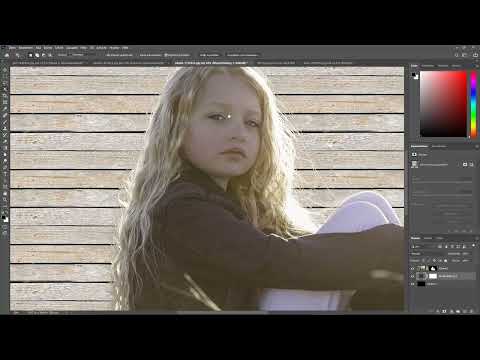
Kehre nun zu deinem Bild zurück und lege über die Ebene eine Musterüberlagerung an. Wähle das zuvor gespeicherte Holzmuster aus. Neu ist, dass du jetzt einen Winkel einstellen kannst. Das Muster wird dadurch schräg dargestellt, was besonders bei Holz oder Stoffstrukturen realistischer wirkt. Die freigestellten Haare bleiben dabei gut erkennbar, weil das Muster nur über dem Motiv liegt und nicht die Ränder überdeckt.

Die gleiche Option findest du auch über einen Klick mit der rechten Maustaste im Dialog „Fülloption“. Dort kannst du ebenfalls die Musterüberlagerung wählen und den Winkel anpassen. Falls das Muster dein Motiv zu stark überlagert, verschiebe die Ebene einfach nach unten. Per Doppelklick auf die Musterüberlagerung öffnest du die Einstellungen jederzeit wieder und kannst den Winkel nachträglich verändern.

Schritt 8: Passende Schriftart finden und herunterladen
Auch bei den Schriften gibt es eine Verbesserung. Wenn du eine Schrift aus einem Bild nachbauen möchtest, starte die Funktion „Schriften finden“. Photoshop schlägt dir passende Alternativen vor. Ist eine Schrift noch nicht auf deinem System installiert, erkennst du das am Wolkensymbol. Ein Doppelklick lädt sie herunter, und sie steht danach sofort zur Verfügung. So kannst du den Text nachbauen, ohne erst langwierig nach der Schrift zu suchen.


Beachte jedoch, dass die vorgeschlagene Schrift nicht immer exakt mit dem Original übereinstimmt. In diesem Beispiel musst du Laufweite, Größe und Stärke noch anpassen, bevor der Text wirklich zum Vorbild passt.
Schritt 9: Fehlende Schriften bei fremden Dokumenten automatisch laden
Eine Neuerung, die im Alltag oft Ärger verhindert, betrifft Dokumente von anderen Rechnern. Öffnest du eine PSD-Datei, in der Schriften verwendet werden, die auf deinem System fehlen, lädt Photoshop diese im Hintergrund automatisch nach. Voraussetzung ist, dass die Schrift bei Adobe verfügbar ist. Du musst also nicht mehr manuell suchen oder dich bei Fehlermeldungen über falsch dargestellten Text ärgern.

Schritt 10: Mit der neuen Oberfläche in Camera Raw arbeiten
Zum Schluss schauen wir uns Camera Raw an. Wandle dazu dein Bild in ein Smartobjekt um und öffne es in Camera Raw. Die auffälligste Änderung ist die neue Anordnung der Bedienfelder: Die bisherigen Registerkarten stehen nun untereinander, ähnlich wie in der iPad-Version von Lightroom. Das wirkt aufgeräumter und moderner und erleichtert den Zugriff auf einzelne Bereiche.

Bei der Bearbeitung profitierst du von kürzeren Wegen. Ein Klick genügt, um beispielsweise Farbeinstellungen direkt anzupassen, ohne zwischen Tabs wechseln zu müssen. Gerade wenn du häufig mit Camera Raw arbeitest, wirst du den frischeren Look schnell zu schätzen wissen.

Zusammenfassung – Photoshop CC 2020: Haare freistellen, Muster drehen, Camera Raw
Photoshop CC 2020 bringt keine Revolution, aber mehrere Verbesserungen, die im täglichen Workflow spürbar sind. Die KI-gestützte Auswahl erkennt Haare deutlich besser, benötigt bei schwierigen Hintergründen jedoch weiterhin Nacharbeit mit „Auswählen und maskieren“. Musterüberlagerungen lassen sich nun im Winkel drehen, was kreative Gestaltungsmöglichkeiten erweitert. Fehlende Schriften lädst du per Doppelklick nach oder erhältst sie beim Öffnen fremder Dokumente automatisch. Die überarbeitete Oberfläche von Camera Raw sorgt schließlich für eine übersichtlichere Bedienung.
FAQ
Wie verbessere ich die Haarfreistellung in Photoshop CC 2020?Nutze das Werkzeug „Motiv auswählen“ im Auswahlmenü und verfeinere das Ergebnis anschließend mit „Auswählen und maskieren“ und dem Werkzeug „Kante verbessern“.
Warum bleibt bei Gras im Hintergrund ein Grünstich in den Haaren?Aktiviere im Bereich „Auswählen und maskieren“ unter der Ausgabe die Option „Farben dekontaminieren“, damit sich die Farbe an die Haare anpasst.
Wie drehe ich ein Muster in Photoshop CC 2020?Lege über die Ebene eine Musterüberlagerung an, wähle dein Muster aus und stelle im Dialog den gewünschten Winkel ein.
Kann ich Muster auch über die rechte Maustaste drehen?Ja, im Kontextmenü findest du die Option „Fülloption“. Dort kannst du ebenfalls die Musterüberlagerung mit einem Winkel auswählen.
Was passiert, wenn eine Schrift in einem fremden Dokument fehlt?Photoshop lädt die passende Schrift im Hintergrund automatisch herunter, sofern sie bei Adobe verfügbar ist.
Wie finde ich eine Schrift aus einem Bild?Verwende die Funktion „Schriften finden“, wähle eine vorgeschlagene Schrift aus und lade sie per Doppelklick auf das Wolkensymbol herunter.
Wie unterscheidet sich die neue Camera-Raw-Oberfläche von der alten?Die bisherigen Registerkarten sind jetzt untereinander angeordnet, was die Bedienung übersichtlicher und moderner macht.

