

Ein Foto im Hochformat, das eigentlich ins Querformat gehört, oder ein Urlaubsbild, auf dem ein störender Passant steht: Solche Situationen kennt fast jeder. Mit der Photoshop-Version 2023 bekommst du dafür ein Werkzeug an die Hand, das vor wenigen Jahren noch nach Science-Fiction geklungen hätte. Die generative Füllung nutzt künstliche Intelligenz, um fehlende Bildbereiche sinnvoll zu ergänzen oder unerwünschte Elemente verschwinden zu lassen.
Das Video wird erst beim Abspielen von YouTube geladen – dabei werden Daten (u. a. deine IP-Adresse) an YouTube bzw. Google übertragen. Mehr dazu in der Datenschutzerklärung
Diese Anleitung führt dich Schritt für Schritt durch die wichtigsten Neuerungen. Du lernst, wie du die Beta-Version installierst, die neue Werkzeugleiste nutzt, Bilder erweiterst, Objekte entfernst und neue Elemente hinzufügst. Außerdem zeige ich dir, wo die Technik aktuell noch an ihre Grenzen stößt, denn viele dieser Funktionen befinden sich noch in der Beta-Phase.
Wichtigste Erkenntnisse
- Die neuen KI-Funktionen testest du zunächst in der Beta-Version der Creative Cloud. Sie fließen nach und nach in die Vollversion ein.
- Die neue Werkzeugleiste blendet passend zum gewählten Werkzeug Befehle ein und beschleunigt deinen Arbeitsablauf.
- Mit der generativen Füllung erweiterst du Bilder etwa vom Hoch- ins Querformat, ohne Pixel mühsam von Hand nachzuzeichnen.
- Unerwünschte Personen oder Objekte entfernst du oft mit wenigen Klicks, und die Ergebnisse überzeugen meist durch saubere Übergänge.
- Präzise Beschreibungen, sogenannte Prompts, verbessern das Ergebnis, wenn du neue Elemente erzeugen lässt.
- Kurz-Tutorials direkt im Programm helfen dir, Werkzeuge ohne lange Suche kennenzulernen.
Schritt-für-Schritt-Anleitung
Schritt 1: Die Beta-Version über die Creative Cloud installieren
Die neuesten KI-Funktionen erhältst du zuerst in der Beta-Version. Öffne dazu die Creative Cloud Desktop-App. Dort siehst du alle installierten Programme. Ganz unten, etwas versteckt, findest du den Bereich „Beta-Applikationen“. Hier installierst du die Beta von Photoshop. Das funktioniert übrigens auch für viele andere Programme der Creative Cloud, sodass du neue Funktionen frühzeitig testen kannst, bevor sie in der Vollversion landen.

Schritt 2: Die Beta starten und ihren Status einschätzen
Nach der Installation startest du Photoshop wie gewohnt. Die Beta erkennst du an einem Symbol oben im Programm, das den Beta-Status anzeigt. Über dieses Symbol kannst du auch direkt Feedback an Adobe senden, was die Weiterentwicklung unterstützt. Die Beta gilt als vergleichsweise stabil, sodass viele Anwender damit bereits produktiv arbeiten. Eine Alpha-Version solltest du dagegen meiden. Sichere wichtige Dateien trotzdem vorher, denn bei neuen Funktionen ist ein Backup immer eine gute Idee.

Schritt 3: Die neue Werkzeugleiste kennenlernen
Am unteren Bildrand findest du nun eine kleine Leiste, die je nach gewähltem Werkzeug passende Befehle anbietet. Wählst du beispielsweise das Auswahlwerkzeug, kannst du mit einem Klick auf „Motiv auswählen“ das Hauptmotiv markieren, etwa einen Roboter im Bild. Danach kannst du sofort mit der nächsten Bearbeitung weitermachen. Wechselst du das Werkzeug, ändern sich auch die angebotenen Optionen. Diese Leiste ist übrigens auch in der regulären Vollversion von Photoshop enthalten.

Schritt 4: Die Werkzeugleiste an deine Bedürfnisse anpassen
Nicht jeder möchte die Leiste dauerhaft im Blickfeld haben. Über das Menü mit den drei Punkten kannst du die Leiste ausblenden oder ihre Position zurücksetzen. Wenn sie stört, kannst du sie auch an eine andere Stelle ziehen, indem du sie anfasst und verschiebst. Danach legst du die gewünschte Position fest, indem du die Leiste fixierst. Sie bleibt dann dort, wo du sie haben möchtest, und springt nicht ständig durch dein Bild.
Schritt 5: Kurz-Tutorials direkt im Programm abrufen
Fährst du mit dem Mauszeiger über bestimmte Werkzeuge, erscheint ein kurzes Hilfevideo. Ein Klick auf das Play-Symbol startet die Wiedergabe. Die Videos sind zwar auf Englisch, unter dem Clip findest du aber eine deutsche Übersetzung, sodass du schnell erfährst, wofür das Werkzeug gedacht ist. Auch beim Ebenen-Bedienfeld gibt es solche Clips. Bei den Kanälen oder der Füllung waren zum Zeitpunkt der Aufnahme noch keine Hilfevideos hinterlegt.

Schritt 6: Ein Bild mit der generativen Füllung erweitern
Die eigentliche Neuheit ist die generative Füllung. Nehmen wir an, du hast ein quadratisches Foto und benötigst ein Querformat. Wähle das Freistellungswerkzeug und ziehe den Zuschnittrahmen über den Bildrand hinaus. Der neue Bereich bleibt zunächst weiß. Anschließend öffnest du in der Werkzeugleiste das Eingabefeld. Du kannst es leer lassen oder eine kurze Beschreibung eingeben, zum Beispiel die gewünschte Umgebung. Ein Klick auf „Generieren“ genügt. Photoshop ergänzt nun neue Bildinformationen, die sich in Licht, Stimmung und Motiv einfügen. Das Ergebnis landet in einer eigenen generativen Ebene.

Schritt 7: Varianten vergleichen und die passende auswählen
Meistens schlägt dir Photoshop mehrere Varianten vor, in der Regel drei. Du kannst zwischen ihnen wechseln, indem du die entsprechenden Nummern anklickst. Dafür musst du nicht lange suchen, denn die Varianten findest du auch im Eigenschaften-Bedienfeld, wo du direkt umschalten kannst. Im Ebenen-Bedienfeld erkennst du an einem eigenen Symbol, dass es sich um eine generative Ebene handelt. Gefällt dir eine Version später doch nicht mehr, wechselst du einfach zurück zu einer anderen Variante.

Schritt 8: Störende Objekte und Personen entfernen
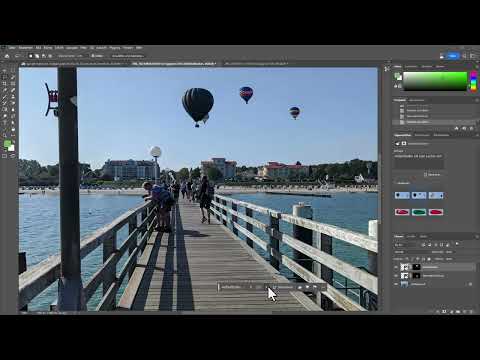
Das Entfernen von Objekten funktioniert ähnlich, ist aber noch beeindruckender. Öffne ein Bild mit störenden Personen und wähle sie mit einem Auswahlwerkzeug aus. Du musst nicht millimetergenau arbeiten. Achte aber darauf, den Schatten und die vollständigen Beine mit zu markieren, denn dann gelingt das Ergebnis besser. Anschließend klickst du auf „Generative Füllung“, lässt das Eingabefeld leer und startest mit „Generieren“. Die KI erkennt, dass die Personen verschwinden sollen. Im Beispiel der Brücke setzt sie Holzmuster und Geländer nahtlos fort. Die Stellen, an denen die Personen standen, wirken danach so, als wären sie nie dort gewesen.

Schritt 9: Präzise Beschreibungen für neue Elemente formulieren
Wenn du etwas Neues ins Bild bringen möchtest, hängt das Ergebnis stark von deiner Formulierung ab. Gibst du nur „Heißluftballon“ ein, kann es passieren, dass die KI einen Ballon zeichnet, der mit heißer Luft gefüllt ist, oder ein Ergebnis liefert, das nicht deinen Vorstellungen entspricht. Verfeinere deinen Prompt daher. Beschreibe Details wie „Heißluftballon mit Passagieren“ oder ergänze eine Farbe. Im Test brachte die genauere Beschreibung deutlich bessere Ergebnisse. Die Beschreibung kannst du jederzeit anpassen und erneut generieren lassen.

Schritt 10: Objekte hinzufügen und Ergebnisse kritisch prüfen
Auch Tiere oder Gegenstände kannst du gezielt einfügen. Markiere dafür den Bereich, in dem das Objekt erscheinen soll, und beschreibe es im Eingabefeld, etwa „Eisbär“. Die KI passt Lichtstimmung, Schatten und teilweise auch die Unschärfe an. Seit August 2023 kannst du die Begriffe auch auf Deutsch eingeben, was die Bedienung für viele Anwender vereinfacht. Beim Test mit einem Fahrrad wirkte das Ergebnis jedoch noch nicht ganz realistisch, und der Eisbär war im Zoom zu unscharf. Prüfe deshalb immer bei 100 Prozent Ansicht, ob Details wie Kanten, Proportionen und Schärfe stimmen. Die Technik ist in der Beta noch im Entwicklungsstadium, also plane gegebenenfalls etwas Nacharbeit ein.

Schritt 11: Ein Bild mit neuen Inhalten fortsetzen
Die generative Füllung eignet sich auch dafür, eine Szene über ihre ursprünglichen Grenzen hinaus zu erweitern. Im Testbild zeigte ein Waldmotiv mit Wasserfall rechts einen leeren Bereich. Dort habe ich die Beschreibung „Stadt mit Hochhäusern“ eingegeben. Die KI setzte das Motiv fort und fügte Gebäude in den Hintergrund ein, die harmonisch in die Szene passten. Der Übergang wirkte überraschend stimmig. Vergleiche auch hier die Vorschläge, denn nicht jede Variante passt gleich gut zu deinem Bild.

Schritt 12: Auf einem Smart-Objekt malen, ohne Fehlermeldung
Eine kleine, aber hilfreiche Neuerung betrifft Smart-Objekte. Konvertierst du eine Auswahl von Objekten in ein Smart-Objekt, konntest du bisher nicht direkt darauf malen. Photoshop meldete dann einen Fehler. Nun erstellt das Programm automatisch eine neue Ebene, sobald du mit dem Pinsel auf dem Smart-Objekt arbeitest. So kannst du etwa die Deckkraft anpassen oder einen Bereich übermalen, ohne deinen Arbeitsfluss zu unterbrechen.

Zusammenfassung – Photoshop Generative Füllung: Bilder erweitern und Objekte entfernen
Die generative Füllung in Photoshop 2023 verändert, wie du Bilder bearbeitest. Du erweiterst Fotos mit wenigen Klicks, entfernst störende Elemente und fügst neue Motive hinzu. Die neue Werkzeugleiste, die Kurz-Tutorials und die verbesserte Arbeit mit Smart-Objekten erleichtern dir zusätzlich den Alltag. Da sich die KI-Funktionen noch in der Beta-Phase befinden, solltest du die Ergebnisse stets kritisch prüfen und mit präzisen Beschreibungen arbeiten. Mit etwas Übung entstehen so schnell überzeugende Bilder.
FAQ
Wie finde ich die Photoshop-Beta?Öffne die Creative Cloud Desktop-App, wechsle ganz unten in den Bereich Beta-Applikationen und installiere dort Photoshop.
Ist die Beta-Version sicher in der Anwendung?Die Beta gilt als vergleichsweise stabil, dennoch solltest du wichtige Dateien vor Tests sichern.
Kann ich die neue Werkzeugleiste auch in der Vollversion nutzen?Ja, die Werkzeugleiste ist bereits Teil der regulären Vollversion von Photoshop.
Wie kann ich die Werkzeugleiste ausblenden oder verschieben?Nutze das Menü mit den drei Punkten, um sie auszublenden, zurückzusetzen oder zu fixieren. Zum Verschieben fasst du die Leiste einfach an.
Warum erscheinen bei der generativen Füllung mehrere Vorschläge?Photoshop erzeugt in der Regel drei Varianten, zwischen denen du über die Nummern oder das Eigenschaften-Bedienfeld wechseln kannst.
Wie erkenne ich eine generative Ebene?Im Ebenen-Bedienfeld zeigt ein eigenes Symbol an, dass es sich um eine generative Ebene handelt.
Warum sind die Ergebnisse beim Entfernen von Objekten nicht immer perfekt?Markiere das Objekt inklusive Schatten und vollständiger Körperteile, damit die KI die Umgebung besser nachbilden kann.
Kann ich Objekte auf Deutsch beschreiben?Ja, seit August 2023 kannst du deutsche Begriffe in das Eingabefeld eingeben.
Warum sollte ich bei neuen Objekten immer bei 100 Prozent prüfen?Bei stärkerer Vergrößerung zeigen sich Unschärfen, unnatürliche Kanten oder verzerrte Proportionen, die bei der Gesamtansicht nicht auffallen.

