

Adobe hat Photoshop im Juli-Update um einige Funktionen erweitert, die deine tägliche Arbeit spürbar erleichtern können. Im Mittelpunkt steht der neue Auswahlpinsel, der sich besonders gut mit der generativen Füllung kombinieren lässt. Hinzu kommen eine verbesserte Aufzählungs- und Nummerierungsfunktion im Textwerkzeug sowie eine überarbeitete kontextbezogene Taskleiste für Formen. Zum Schluss gibt es noch einen Blick auf eine KI-Funktion, die vermutlich in einer künftigen Version erscheint.
Das Video wird erst beim Abspielen von YouTube geladen – dabei werden Daten (u. a. deine IP-Adresse) an YouTube bzw. Google übertragen. Mehr dazu in der Datenschutzerklärung
In dieser Anleitung führe ich dich Schritt für Schritt durch alle Neuerungen. Du erfährst, wo du den Auswahlpinsel findest, wie du ihn konfigurierst und wie du mit wenigen Klicks Farben und Objekte veränderst. Anschließend zeige ich dir das Arbeiten mit Aufzählungen im Textwerkzeug und die Bearbeitung von Formen.
Wichtigste Erkenntnisse
Der Auswahlpinsel ergänzt das Lasso und lässt sich schnell über die Symbolleiste anpassen. Mit ihm erstellst du Auswahlen per Pinselstrich, die du direkt für Einstellungsebenen oder die generative Füllung nutzen kannst. Im Textwerkzeug erstellst du Aufzählungen und nummerierte Listen mit wenigen Einstellungen im Eigenschaften-Bedienfeld. Die kontextbezogene Taskleiste für Formen bietet dir Kontur, Farbe und Strichart direkt am Objekt. Der Ausblick zeigt eine KI-Funktion, mit der du Objekte verschieben und die Umgebung automatisch anpassen kannst.
Schritt-für-Schritt-Anleitung
Schritt 1: Den Auswahlpinsel finden
Der Auswahlpinsel ist neu in der Werkzeugpalette und befindet sich in der Regel direkt bei den Lasso-Werkzeugen. Falls du ihn nicht sofort siehst, klicke auf das kleine Symbol mit den drei Punkten, das die versteckten Werkzeuge einer Gruppe anzeigt. Dort findest du ihn zusammen mit den anderen Auswahlwerkzeugen.

Schritt 2: Die Symbolleiste an deine Bedürfnisse anpassen
Wenn du den Auswahlpinsel häufiger nutzen willst, lohnt sich ein Blick in die Symbolleiste. Über das Menü „Fenster“ und den Punkt „Symbolleiste anpassen“ kannst du alle verfügbaren Werkzeuge aufrufen. Ziehe den Auswahlpinsel an die Position, die dir am besten passt, etwa direkt unter das Lasso. So hast du ihn beim nächsten Mal mit einem Klick zur Hand.

Schritt 3: Modus und Pinseleinstellungen festlegen
Standardmäßig steht der Auswahlpinsel auf „Hinzufügen“ mit einer Deckkraft von 100 Prozent. Darunter kannst du die Pinselgröße und die Härte festlegen. Weiche Pinsel eignen sich für fließende Übergänge, harte für präzise Kanten. Wähle die Einstellungen so, wie du sie für dein Motiv brauchst, bevor du losmalst.

Schritt 4: Pinselgröße und Härte schnell verändern
Du musst nicht jedes Mal ins Menü wechseln. Halte die Alt-Taste gedrückt und ziehe mit der rechten Maustaste. Bewegst du die Maus nach links oder rechts, veränderst du die Größe des Pinsels. Eine Bewegung nach oben oder unten macht den Pinselrand weicher oder härter. Diese Methode beschleunigt deine Arbeit enorm, vor allem bei Motiven mit unterschiedlich großen Details.

Schritt 5: Eine Auswahl erstellen und als Einstellungsebene nutzen
Male nun über das gewünschte Objekt, zum Beispiel eine Zitrone. Die Auswahl entsteht direkt beim Malen. Anschließend kannst du in den Eigenschaften oder der Kontextleiste festlegen, ob du die Auswahl für eine neue Einstellungsebene verwenden willst. Wähle beispielsweise „Farbton/Sättigung“, um das Objekt umzufärben. Zieh die Regler für Farbton, Sättigung und Helligkeit, bis das Ergebnis passt. Mit diesem Verfahren ersetzt du die Zitrone durch eine Limette, ohne die übrige Szene zu verändern.

Schritt 6: Die generative Füllung mit dem Auswahlpinsel kombinieren
Der Auswahlpinsel eignet sich auch hervorragend für die generative Füllung. Markiere das Objekt, das du verändern möchtest, und ergänze die Auswahl bei Bedarf mit weiteren Strichen. Anschließend gibst du im Eingabefeld ein, was an der Stelle erscheinen soll. Achte darauf, die Auswahl großzügig genug zu wählen, damit die KI genügend Spielraum hat.

Schritt 7: Mit Textvorgaben das gewünschte Objekt erzeugen
Im Beispiel ersetzt du die Zitrone durch eine Orange. Gib dafür im Feld der generativen Füllung das Wort „Orange“ ein. Das Ergebnis kann variieren: Die Farbe allein erzeugt oft nur einen Farbton, während das Wort „Orange“ in Kombination mit einer Beschreibung wie „Orange zum Essen“ realistischere Vorschläge liefert. Probiere mehrere Varianten aus und wähle diejenige, die am besten zu deiner Szene passt.

Schritt 8: Haare mit dem Auswahlpinsel präzise umfärben
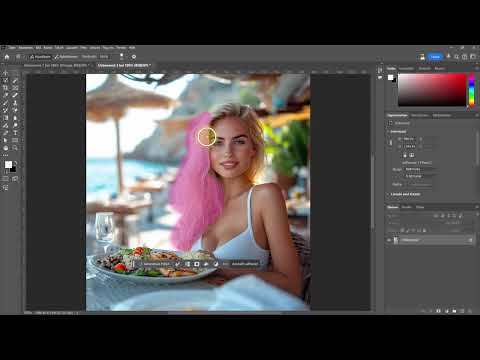
Auch für Haare eignet sich das Werkzeug gut. Wähle den Auswahlpinsel mit einem relativ weichen Pinsel und male grob über die Haare. Verkleinere den Pinsel für Details am Rand. Anschließend kannst du die Auswahl wie zuvor für eine Einstellungsebene nutzen oder über die generative Füllung eine neue Haarfarbe erzeugen, etwa Blau. Gerade bei der ersten Auswahl fehlen oft Stellen, die du nachträglich ergänzen solltest.

Schritt 9: Die Ergebnisse nacharbeiten
Nicht jedes Ergebnis ist sofort perfekt. Im Beispiel bleibt ein weißer Streifen am Rand sichtbar. Erstelle dafür eine neue Auswahl über den betroffenen Bereich und lass die generative Füllung ohne Eingabe darüberlaufen. Die KI entfernt dann den Streifen und passt die Umgebung an. So verwandelst du eine Blondine in eine Figur mit blauen Haaren, ohne mühsam mit dem Lasso zu arbeiten.

Schritt 10: Aufzählungen im Textwerkzeug erstellen
Die zweite große Neuerung betrifft das Textwerkzeug. Wähle es aus und ziehe einen Textbereich auf. Im Eigenschaften-Bedienfeld findest du weiter unten die Optionen für Aufzählungen und Nummerierungen. Aktiviere die gewünschte Aufzählung und tippe deine Punkte ein. Mit der Enter-Taste erzeugst du den nächsten Punkt automatisch. Für bestehende Texte markierst du zunächst alle Absätze und klickst dann auf das entsprechende Symbol.

Schritt 11: Aufzählungszeichen und Nummerierungen anpassen
Du kannst die Aufzählungszeichen beliebig wählen, beispielsweise einen Minusstrich, einen Kreis oder ein Quadrat. Bei nummerierten Listen stehen dir neben Zahlen auch Buchstaben und römische Ziffern zur Verfügung. Diese Auswahl ist praktisch für Gliederungen, Checklisten oder Schritt-Anleitungen wie diese.
Schritt 12: Formen über die kontextbezogene Taskleiste bearbeiten
Erstelle ein neues Dokument und zeichne eine Ellipse. Nun erscheint die kontextbezogene Taskleiste direkt am Objekt. Dort kannst du die Konturfarbe ändern, die Strichstärke anpassen oder die Strichart festlegen. Das spart den Weg in die Eigenschaften, auch wenn nicht jede Einstellung dort verfügbar ist. Ein Blick in das obere Menü lohnt sich daher weiterhin.

Schritt 13: Den Ausblick auf die künftige KI-Funktion verstehen
Zum Abschluss zeigt das Video eine Funktion, die möglicherweise in einer künftigen Photoshop-Version erscheint. Du verschiebst ein Objekt, etwa eine Palme, und die KI passt Spiegelungen, Schatten und die Umgebung automatisch an. Auch transparente Bereiche, die beim Verschieben entstehen, werden gefüllt. Der Sprecher vermutet, dass diese Funktion auf der Adobe MAX im Oktober vorgestellt werden könnte. Eine offizielle Bestätigung gibt es dazu jedoch noch nicht.

Schritt 14: Die Ergebnisse der Ausblick-Funktion beurteilen
Die Beispiele im Video zeigen, wie beeindruckend die Ergebnisse ausfallen. Eine Orange, die nach vorne verschoben wird, passt sich optisch in die Szene ein. Beim Anheben des Löwenkopfs erzeugt die KI die fehlenden Bereiche. Lediglich an einzelnen Stellen bleiben kleine Fehler sichtbar. Behalte diese Funktion im Auge, denn sie könnte die Bearbeitung komplexer Szenen erheblich vereinfachen.

Zusammenfassung – Photoshop Auswahlpinsel meistern: Neue Juli-Funktionen im Überblick
Mit dem Auswahlpinsel erstellst du präzise Auswahlen per Pinselstrich und nutzt sie für Einstellungsebenen oder die generative Füllung. Das Textwerkzeug bietet dir nun Aufzählungen und Nummerierungen in verschiedenen Formen. Die kontextbezogene Taskleiste erleichtert das Bearbeiten von Formen direkt am Objekt. Die angekündigte KI-Funktion zum Verschieben von Objekten mit automatischer Anpassung der Umgebung bleibt spannend, ist aber noch nicht offiziell verfügbar. Probiere die Werkzeuge an eigenen Projekten aus, dann wirst du schnell merken, wie viel Zeit du damit sparen kannst.
FAQ
Wo finde ich den Auswahlpinsel in Photoshop?Du findest ihn in der Werkzeugpalette bei den Lasso-Werkzeugen, die du über das Punkt-Symbol öffnen kannst.
Kann ich den Auswahlpinsel in meine Symbolleiste aufnehmen?Ja, über Fenster und „Symbolleiste anpassen“ ziehst du ihn an die gewünschte Position.
Wie ändere ich die Pinselgröße schnell?Halte die Alt-Taste gedrückt und ziehe mit der rechten Maustaste nach links oder rechts.
Lassen sich mit dem Auswahlpinsel auch Einstellungsebenen erstellen?Ja, nach dem Malen der Auswahl kannst du direkt eine Einstellungsebene wie Farbton/Sättigung anlegen.
Funktioniert der Auswahlpinsel auch mit der generativen Füllung?Ja, du markierst den Bereich und gibst anschließend im Eingabefeld an, was an dieser Stelle erscheinen soll.
Wie erstelle ich eine Aufzählung im Textwerkzeug?Ziehe einen Textbereich auf, wähle im Eigenschaften-Bedienfeld die Aufzählung aus und tippe deine Punkte ein.
Kann ich bei Nummerierungen auch Buchstaben verwenden?Ja, neben Zahlen stehen dir auch Buchstaben und römische Ziffern zur Verfügung.
Wo finde ich die Konturoptionen bei Formen?Die kontextbezogene Taskleiste direkt am Objekt bietet Konturfarbe, Strichstärke und Strichart.
Ist die KI-Funktion zum Verschieben von Objekten schon verfügbar?Nein, laut Video handelt es sich um einen Ausblick auf eine mögliche künftige Funktion, offiziell bestätigt ist sie noch nicht.

