

Photoshop CC 2019 bringt einige Neuerungen mit, die auf den ersten Blick unscheinbar wirken, im Arbeitsalltag aber schnell Zeit sparen. Dieses Tutorial führt dich durch die wichtigsten Funktionen: vom Rahmen-Werkzeug über die überarbeitete inhaltsbasierte Füllung bis zum Symmetriemodus. Dabei zeige ich dir nicht nur, wo die Optionen liegen, sondern auch, wie du sie in typischen Situationen einsetzt. Die Anleitung orientiert sich an der Reihenfolge der Neuerungen im Video. So kannst du jeden Schritt direkt in Photoshop nachvollziehen.
Das Video wird erst beim Abspielen von YouTube geladen – dabei werden Daten (u. a. deine IP-Adresse) an YouTube bzw. Google übertragen. Mehr dazu in der Datenschutzerklärung
Wichtigste Erkenntnisse
- Mit dem Rahmen-Werkzeug legst du Platzhalter für Grafiken an, die du später ohne Umwege einsetzt.
- Die inhaltsbasierte Füllung lässt sich jetzt gezielt steuern, indem du Bereiche für die Berechnung ein- oder ausschließt.
- Die Live-Vorschau bei Füllmethoden zeigt dir das Ergebnis, sobald du mit der Maus über eine Option fährst.
- Mit Strg+Z gehst du Schritt für Schritt zurück, das Protokoll behältst du dabei im Blick.
- Transformieren ist jetzt proportional voreingestellt, und du musst Transformationen nicht mehr manuell bestätigen.
- Der Symmetriemodus mit radialer und Mandala-Spiegelung eröffnet neue Möglichkeiten für kreative Motive.
Schritt-für-Schritt-Anleitung
1. Das Rahmen-Werkzeug kennenlernen
Das neue Rahmen-Werkzeug findest du in der Werkzeugleiste links. Es ist an dem durchgestrichenen Rahmensymbol erkennbar. Wähle es aus, und Photoshop blendet eine kurze Erklärung ein. Der Rahmen dient als Platzhalter für Grafiken, die du später einsetzen möchtest.

2. Einen Rahmen aufziehen und ein Bild platzieren
Ziehe mit dem Rahmen-Werkzeug einen Rahmen im Dokument auf. Anschließend ziehst du eine Bilddatei, zum Beispiel einen Schmetterling aus dem Mini-Bridge-Fenster, direkt in den Rahmen. Das Bild wird automatisch als Smart-Objekt eingefügt und bleibt innerhalb des Rahmens. Mit Strg+T kannst du es zusätzlich vergrößern oder verkleinern.

3. Rahmen und Inhalt getrennt verschieben
Wenn du mit dem Verschiebewerkzeug arbeitest, bewegst du standardmäßig das Bild im Rahmen. Klickst du auf den Rahmen selbst, verschiebst du stattdessen den gesamten Rahmen. Ein Doppelklick ins Bild bringt dich wieder in den Modus, in dem du den Bildinhalt verschiebst. Diese Trennung ist besonders praktisch, wenn du Platzhalter für Projekte anlegst, bei denen du das endgültige Motiv noch nicht kennst.

4. Die inhaltsbasierte Füllung öffnen
Die inhaltsbasierte Füllung rufst du über Bearbeiten und anschließend Inhaltsbasierte Füllung auf. Es öffnet sich ein eigenes Arbeitsfenster mit zahlreichen Optionen. Bevor du beginnst, solltest du prüfen, ob die Vorschau korrekt angezeigt wird. Falls nicht, öffnest du die Voreinstellungen mit Strg+K, wechselst zu Leistung und deaktivierst die Option Grafikprozessor verwenden. Im Video war das bei der Aufnahme die Lösung für ein Vorschauproblem.

5. Bereiche für die Berechnung festlegen
Nun definierst du, welche Bereiche Photoshop für die Berechnung heranziehen soll. Im Beispiel im Video stören die Pflanzen, weil sie grün sind und das Ergebnis verfälschen. Markiere deshalb nur die Bereiche, die die Struktur vorgeben, etwa die Treppe, und schließe alles andere aus. Je gezielter du die Quellbereiche wählst, desto sauberer fällt das Ergebnis aus.

6. Drehung und Spiegelung anpassen
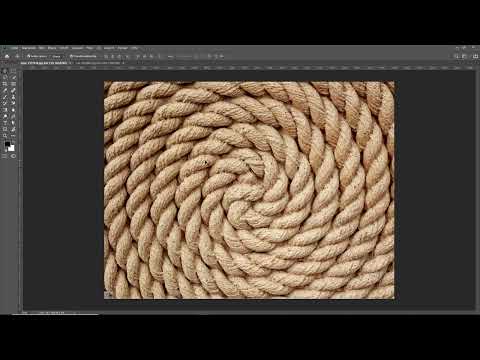
Wenn die Füllung noch nicht überzeugt, lohnt sich ein Blick auf die Optionen für Drehung und Spiegelung. Bei einem gedrehten Motiv, etwa einem geschwungenen Seil, bringt eine niedrige oder mittlere Drehungsanpassung oft deutlich bessere Ergebnisse. Die Spiegelung ist praktisch, wenn ein symmetrisches Motiv wie ein Schmetterlingsflügel an einer Stelle fehlt. Dann kopiert Photoshop den intakten Flügel auf die Lücke. Beachte aber, dass nicht jedes Ausgangsmaterial gleich gut geeignet ist.

7. Mit Live-Vorschau arbeiten
Bei den Füllmethoden in der Ebenenpalette siehst du jetzt sofort, wie sich ein Effekt auswirkt. Fährst du mit der Maus über eine Methode, erscheint die Änderung im Bild, ohne dass du klicken musst. Im Video wird ein Weichzeichner-Filter auf eine duplizierte Ebene angewendet und dann per Mausbewegung zwischen Multiplizieren und Abdunkeln verglichen. Das spart viel Zeit beim Ausprobieren.

8. Mehrfach rückgängig machen
Die Tastenbelegung für Rückgängig hat sich geändert. Früher nutztest du Strg+Alt+Z für mehrere Schritte. Jetzt drückst du Strg+Z und gehst Schritt für Schritt zurück. Um den Verlauf im Blick zu behalten, öffnest du das Protokoll über Fenster und dann Protokoll. Dort siehst du alle Arbeitsschritte, beispielsweise mehrere Pinselstriche, und kannst gezielt zu einem davon zurückkehren.

9. Transformieren ohne Bestätigung
Beim Transformieren mit Strg+T musstest du bisher jede Änderung ausdrücklich bestätigen. Jetzt reicht es, zu einem anderen Werkzeug zu wechseln, etwa dem Auswahlwerkzeug. Die Transformation wird dabei automatisch übernommen. Das ist besonders angenehm, wenn du viele kleine Anpassungen hintereinander vornimmst.

10. Text direkt bearbeiten
Mit dem Textwerkzeug (T) ziehst du einen Textrahmen auf. Photoshop füllt ihn direkt mit Blindtext, sodass du das Layout sofort siehst. Verlässt du den Text und möchtest ihn wieder bearbeiten, genügt ein Doppelklick auf die Textebene im Dokument, auch aus dem Verschiebewerkzeug heraus. Das klingt nach einer Kleinigkeit, spart aber viele Klicks.

11. Den Referenzpunkt nutzen
Beim Drehen eines Textes dreht sich das Objekt standardmäßig um die Mitte. Wenn du den Drehpunkt verlagern möchtest, aktivierst du in der Optionsleiste den Referenzpunkt über das entsprechende Symbol. Anschließend klickst du auf die gewünschte Position, etwa oben, oder ziehst den Punkt frei an eine beliebige Stelle. Die Drehung erfolgt dann genau um diesen Punkt.

12. Zum Startbildschirm zurückkehren
Über das Häuschen-Symbol gelangst du jederzeit zurück zum Startbildschirm. Von dort aus öffnest du ein weiteres Bild, ohne den Umweg über das Menü zu nehmen. Der Startbildschirm zeigt außerdem Vorschaubilder der zuletzt geöffneten Dateien. Das macht das Wiederfinden deutlich einfacher.

13. Proportional transformieren als Standard
Im Video wandelst du die Hintergrundebene in eine normale Ebene um und transformierst sie mit Strg+T. Auffällig ist, dass Photoshop nun standardmäßig proportional skaliert. Möchtest du das Bild verzerren, hältst du die Umschalttaste gedrückt. Für Einsteiger ist das eine sinnvolle Änderung, denn in den meisten Fällen soll das Seitenverhältnis erhalten bleiben. Erfahrene Anwender müssen sich dagegen erst umgewöhnen.

14. Arbeitsbereich sperren
Wenn du mit einem Grafiktablet arbeitest, kann es passieren, dass dir ein Bedienfeld versehentlich verrutscht. Über Fenster, Arbeitsbereich und Arbeitsbereich sperren schützt du die Anordnung. Sobald die Bedienfelder eingeheftet sind, lassen sie sich nicht mehr ungewollt verschieben. Die Sperre hebst du auf dieselbe Weise wieder auf.

15. Symmetriemodus aktivieren
Mit dem Pinsel kannst du in der Optionsleiste die Symmetrie aktivieren. Neu hinzugekommen ist der radiale Modus, auch Mandala genannt. Wähle die Anzahl der Segmente, im Video fünf, und die gewünschte Größe. Jeder Strich, den du zeichnest, wird anschließend in allen Segmenten wiederholt. So entstehen aufwendige Muster mit wenig Aufwand. Der Modus Radial wiederholt den Strich dagegen nur in eine Richtung und erzeugt so einen anderen Effekt.

16. Den Farbkreis einblenden
Unter Fenster findest du das Bedienfeld Farbe. Über das kleine Optionsmenü in der Ecke des Bedienfelds wählst du den Farbkreis. Er zeigt dir die Komplementärfarben. Wenn du beispielsweise Rot wählst, erkennst du sofort den gegenüberliegenden Farbton, hier ein Türkis. Das hilft bei der Farbgestaltung enorm.

17. Mit Formeln in Zahlenfeldern rechnen
Zahlenfelder in Photoshop akzeptieren jetzt Rechenausdrücke. Gibst du beispielsweise 100 % / 2 ein, rechnet Photoshop automatisch 50 % aus. Das funktioniert bei allen Eingabefeldern, etwa bei Bildgrößen. Eine kleine Neuerung, die im Alltag aber oft hilft.
18. Die Ansicht horizontal spiegeln
Beim Malen mit dem Grafiktablet ist es oft hilfreich, das Bild zu spiegeln, um Proportionen zu prüfen. Früher musstest du dafür das Bild drehen und dabei Berechnungen auslösen. Jetzt gehst du über Ansicht und wählst Horizontal spiegeln. Das Bild wird gespiegelt, ohne dass Photoshop etwas neu berechnet. Hast du fertig gearbeitet, nimmst du die Spiegelung über dieselbe Funktion wieder zurück.

19. Die Benutzeroberfläche skalieren
In den Voreinstellungen mit Strg+K findest du unter Benutzeroberfläche die Option, die Schrift und Oberfläche zu skalieren. Das ist besonders hilfreich, wenn du mit einem sehr hochauflösenden Monitor arbeitest, etwa einem 4K- oder 5K-Display. Die Oberfläche passt sich dann an, und Menüs sowie Bedienfelder werden besser lesbar.

Zusammenfassung – Photoshop CC 2019: Die wichtigsten Neuerungen Schritt für Schritt
Photoshop CC 2019 bringt keine spektakulären Umwälzungen, dafür viele praktische Verbesserungen. Das Rahmen-Werkzeug hilft bei der Platzhalter-Arbeit, die inhaltsbasierte Füllung lässt sich gezielter steuern, und Symmetrie sowie Live-Vorschau erweitern deine kreativen Möglichkeiten. Hinzu kommen kleine Erleichterungen wie das Rückgängig-Verhalten, die automatische Bestätigung von Transformationen oder der Startbildschirm. Zusammen ergeben sie einen spürbar schnelleren Arbeitsalltag.
FAQ
Wie füge ich ein Bild mit dem Rahmen-Werkzeug ein?Ziehe einen Rahmen mit dem Rahmen-Werkzeug auf und anschließend das Bild direkt in den Rahmen. Es wird als Smart-Objekt eingefügt und bleibt im Rahmen.
Warum wird die Vorschau der inhaltsbasierten Füllung nicht angezeigt?Deaktiviere in den Voreinstellungen unter Leistung die Option Grafikprozessor verwenden. Öffne die Voreinstellungen mit Strg+K.
Wie gehe ich mehrere Schritte zurück?Drücke Strg+Z, um Schritt für Schritt zurückzugehen. Das Protokoll unter Fenster hilft dir, den Überblick zu behalten.
Wie aktiviere ich den Referenzpunkt beim Transformieren?Blende den Referenzpunkt in der Optionsleiste ein und klicke auf die gewünschte Position. Du kannst ihn auch frei verschieben.
Wie transformiere ich ein Objekt verzerrt?Standardmäßig skaliert Photoshop proportional. Halte die Umschalttaste gedrückt, wenn du das Objekt verzerren möchtest.
Wie aktiviere ich den Symmetriemodus?Wähle den Pinsel und aktiviere in der Optionsleiste die Symmetrie. Für Mandala-Muster wählst du den radialen Modus und die gewünschte Segmentanzahl.
Wie sperre ich die Bedienfelder?Gehe über Fenster, Arbeitsbereich und wähle Arbeitsbereich sperren. Sobald die Bedienfelder eingeheftet sind, verrutschen sie nicht mehr.

