

Ein sauberes Rendering aus Cinema 4D wirkt auf den ersten Blick perfekt, doch sobald du Texturen, Schilder oder Elemente nachträglich einfügst, zeigt sich schnell, wo die Perspektive hakt. Genau hier setzt diese Anleitung an. Du lernst, wie du den Bildausschnitt im Kinoformat anpasst, die Alpha-Kanäle sauber mitführst und mit einer kostenlosen Photoshop-Erweiterung perspektivische Hilfslinien erzeugst, an denen du dich bei jeder Bearbeitung orientieren kannst.
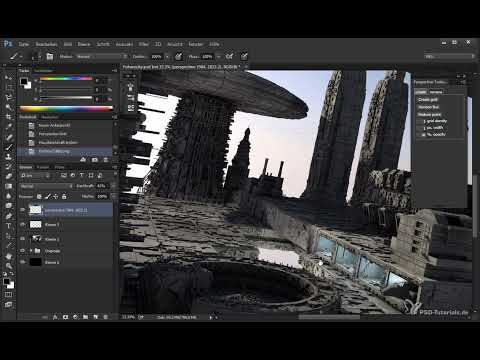
Das Video wird erst beim Abspielen von YouTube geladen – dabei werden Daten (u. a. deine IP-Adresse) an YouTube bzw. Google übertragen. Mehr dazu in der Datenschutzerklärung
Wichtigste Erkenntnisse
Die Perspektive aus Cinema 4D ist eine Ausgangsbasis, keine Garantie für nachträgliche Eingriffe. Sobald du Elemente in Photoshop einfügst, brauchst du eine visuelle Orientierung.
Jede Transformation muss alle relevanten Ebenen und Kanäle erfassen. Ebenen, Masken und Alpha-Kanäle müssen gemeinsam bearbeitet werden, sonst passen die Bereiche nicht mehr zusammen.
Das Gratis-Panel „Perspective Tools“ von Sergey Gritskiy erzeugt Fluchtlinien aus wenigen Pfaden. Du zeichnest nur die Richtungen vor, den Rest übernimmt die Erweiterung.
Hilfslinien werden auf einer eigenen, gesperrten Gruppe verwaltet. So bleiben sie sichtbar, ohne dein Motiv zu stören, und lassen sich mit einem Klick ein- und ausblenden.
Schritt-für-Schritt-Anleitung
Kinobalken anlegen und das Bild im Format korrigieren
Bevor du mit den Hilfslinien beginnst, solltest du das Bild in das gewünschte Seitenverhältnis bringen. Wähle dafür eine beliebige Ebene aus, halte die Steuerungstaste gedrückt und markiere so die Bereiche, die du abdecken möchtest. Anschließend legst du eine neue Ebene an, kehrst die Auswahl mit Umschalt, Steuerung und I um und füllst sie mit Schwarz. Auf diese Weise entstehen die schwarzen Balken oben und unten, die nicht mitverändert werden sollen.

Nun transformierst du die Bildebenen gemeinsam mit gehaltener Umschalttaste und Steuerung-T. Du solltest dabei darauf achten, dass das Motiv nicht angeschnitten wird und überall noch Bildinhalt vorhanden ist. Wenn du mit der Steuerungstaste arbeitest, kannst du die Ebene frei verzerren, drehen und verschieben. Eine leichte Kippung oder Stauchung lässt sich so korrigieren, ohne dass das Bild an Qualität verliert.
Vergleiche danach das Ergebnis mit dem Original. Oft wirkt das Bild nach der Korrektur luftiger und weniger gestaucht, was dem Kinoeindruck zugutekommt.
Alpha-Kanäle und Objektkanäle mittransformieren
Ein häufiger Fehler besteht darin, nur die sichtbare Ebene zu bearbeiten. Damit deine Maskierungen weiterhin passen, musst du auch die Alpha-Kanäle umwandeln. Aktiviere dafür zunächst nur eine Ebene, damit du nicht versehentlich mehrere Kanäle gleichzeitig änderst. Öffne anschließend das Kanäle-Bedienfeld und blende alle anderen Kanäle aus.
Wähle nun den Alpha-Kanal aus und markiere mit gehaltener Umschalttaste alle weiteren Alpha-Kanäle. Danach führst du wieder die gleiche Transformation wie zuvor durch. Achte darauf, dass du den Vorgang am Ende bestätigst, damit die Änderungen übernommen werden.

Prüfe anschließend, ob die Alpha-Kanäle deckungsgleich mit dem Bild liegen. In den Randbereichen kann es zu minimalen Verschiebungen kommen, die in der Praxis meist nicht stören. Wichtig sind vor allem die Details in der Bildmitte.

Das Perspective Tools-Panel installieren
Für die Hilfslinien brauchst du die kostenlose Erweiterung „Perspective Tools“ des digitalen Künstlers Sergey Gritskiy. Sie ist sauber programmiert, wird von vielen Anwendern genutzt und stammt von der Webseite des Entwicklers. Lade die passende Version für deine Photoshop-Ausgabe herunter. Für neuere Versionen wie CC und CC 2014 gibt es ein eigenes Panel, das du über den Adobe Extension Manager installierst.
Öffne also zuerst den Adobe Extension Manager, falls er noch nicht auf deinem Rechner ist, und lade die Datei des Panels hinein. Anschließend wird die Erweiterung in der Liste angezeigt und du kannst sie installieren.

Wenn du eine ältere Photoshop-Version nutzt und der Extension Manager nicht funktioniert, kannst du das Panel auch manuell in den Plugins-Ordner deines Photoshop-Verzeichnisses kopieren.
Das Panel in Photoshop öffnen
Nach der Installation startest du Photoshop neu. Danach findest du die Erweiterung über das Menü Fenster und den Punkt Erweiterungen. Dort erscheint das Panel „Perspective Tools“, das du anschließend an eine beliebige Stelle in deinem Arbeitsbereich ziehen kannst. Für die Arbeit an den Hilfslinien benötigst du die Funktion „Create Grid“. Die weiteren Optionen sind für diese Anleitung nicht notwendig.

Den ersten Fluchtpunkt mit zwei Pfaden festlegen
Die Erweiterung braucht nur zwei Richtungen, aus denen sie die Linien berechnet. Wähle dafür eine gerade Kante im Bild aus, die sich gut für den Boden oder die Hauptrichtung eignet. Nimm den Zeichenstift und stelle ihn auf den Modus Pfad. Zeichne nun einen ersten Pfad entlang der Kante. Anschließend brauchst du einen zweiten Pfad in einer anderen Richtung, möglichst weit entfernt vom ersten, damit sich die Linien später sauber schneiden.
Wenn du beim Zeichnen versehentlich einen zusätzlichen Ankerpunkt setzt, gehst du mit Steuerung und Z einen Schritt zurück. Mit gehaltener Steuerungs- und Alt-Taste erhältst du den Pfeil für die Direktauswahl, mit dem du den Pfad korrigieren oder einen neuen Pfad beginnen kannst.

Am Ende hast du zwei Richtungen, die sich im Bild zu einem Fluchtpunkt verbinden lassen.
Die Hilfslinien mit Create Grid erzeugen
Sobald beide Pfade stehen, wählst du im Panel die Option Create Grid. Die Berechnung kann je nach Bildgröße einige Sekunden dauern. Danach erscheinen die Linien auf einer eigenen Ebene. Du kannst sie als Gitter über das ganze Bild legen oder nur im Bereich nutzen, in dem du gerade arbeitest.

Die Linien sind zunächst mit einer Deckkraft von 30 Prozent voreingestellt. Die Strichstärke liegt bei einem Pixel. Lass diese Werte am besten so, auch bei großen Bildern. Dickere Linien wirken schnell aufdringlich und werden nicht genauer.

Auch die Dichte, also die Anzahl der Linien, solltest du moderat halten. Bei sehr hohen Werten wie 5 oder 10 entsteht am Ende nur noch eine gestreifte Fläche, die dir keine klare Orientierung mehr gibt. Hilfslinien sollen eine Richtung vorgeben und nicht das ganze Bild überspannen.

Hilfslinien einfärben und besser sichtbar machen
Damit die Linien auf dem Motiv gut erkennbar bleiben, solltest du sie färben. Wähle dazu einen Farbton, der im Bild möglichst selten vorkommt, etwa ein kräftiges Magenta. Mit Steuerung und U färbst du die Ebene ein. Die Linien heben sich dadurch deutlich vom Motiv ab, ohne es zu verdecken.

Beachte dabei, dass feine Linien bei kleiner Ansicht schnell verschwinden. Sie zeigen ihre volle Wirkung erst, wenn du in dem Bereich arbeitest, in dem du sie tatsächlich brauchst.
Die Grenzen der Hilfslinien erkennen
Nicht jede Fläche profitiert von perspektivischen Linien. Runde Elemente wie ein konzentrischer Kreis an einer Deckenplatte folgen keiner einfachen Fluchtlinie. Die Hilfslinien sind daher vor allem für den Boden und für rechteckige Elemente gedacht. Setze sie dort ein, wo sie wirklich Orientierung bieten, und verlasse dich bei runden Formen auf dein Auge und die Geometrie des Motivs.

Den zweiten Fluchtpunkt ergänzen
Ein Bild hat selten nur einen Fluchtpunkt. Um den zweiten zu finden, wähle eine weitere Kante, die auf der anderen Seite liegt, und zeichne damit wieder zwei Pfade. Achte darauf, dass die Richtungen deutlich voneinander abweichen. Danach führst du erneut Create Grid aus.

Bei diesem Durchgang entsteht ein regelmäßiges Liniennetz, bei dem die Winkel gleichmäßig verteilt sind. Handgezeichnete Linien wirken dagegen oft unruhig. Färbe die neue Ebene mit einem anderen Farbton ein, zum Beispiel Orange, damit du die Fluchtpunkte auseinanderhalten kannst. Eine Deckkraft von etwa 30 Prozent reicht meist aus, da die Linien sehr fein sind.

Den dritten Fluchtpunkt für die Vertikalen festlegen
Der wichtigste Fluchtpunkt betrifft die senkrechten Linien. Im Bild neigen sich Gebäude oder Säulen nach oben hin, und das musst du bei Texturen unbedingt berücksichtigen. Zeichne dafür eine senkrechte Kante und eine zweite Linie auf der gegenüberliegenden Seite. Stelle sicher, dass die Pfade im Bild liegen und sich in einem sinnvollen Winkel schneiden.

Nach dem Create Grid erscheinen die Vertikalen als eigene Ebene. Färbe sie beispielsweise in einem hellen Grün ein und stelle die Deckkraft ein. Die Linien sind bei Texturen eine große Hilfe, weil du sofort siehst, wie senkrechte Muster verlaufen müssen.

Alle Hilfslinien gruppieren und verwalten
Damit du die drei Fluchtpunkte gemeinsam steuern kannst, fasst du die Ebenen in einer Gruppe zusammen und benennst sie passend, zum Beispiel „Perspektive“. Die Deckkraft der Gruppe reduzierst du auf etwa 30 bis 40 Prozent, damit die Linien nicht stören. Mit einem Klick auf die Gruppe blendest du alle Hilfslinien gleichzeitig ein oder aus.

Sperre außerdem die Gruppe, damit du beim Malen oder Texturieren nicht versehentlich auf einer Hilfslinie arbeitest. Wenn du die Deckkraft später erhöhen möchtest, entsperrst du die Gruppe einfach wieder, passt den Wert an und sperrst sie erneut.

Mit dieser Vorbereitung hast du jederzeit eine verlässliche Orientierung im Bild. Du kannst dich also jederzeit fragen, wie die Perspektive an einer bestimmten Stelle verläuft, und die Antwort liegt direkt vor dir. Im nächsten Schritt widmest du dich dem Himmel.

Zusammenfassung – Perspektivische Hilfslinien in Photoshop einzeichnen mit Perspective Tools
Du hast gelernt, wie du ein gerendertes Bild im Kinoformat korrigierst, die Alpha-Kanäle konsistent mittransformierst und das kostenlose Panel „Perspective Tools“ installierst und nutzt. Mit zwei Pfaden pro Fluchtpunkt erzeugst du regelmäßige Hilfslinien, die du einfärbst, dosierst und in einer gesperrten Gruppe organisierst. Damit behältst du bei jeder weiteren Textur oder jedem Element die Perspektive im Blick.
FAQ
Brauche ich Cinema 4D, um die Hilfslinien zu erstellen?Nein, die Hilfslinien entstehen vollständig in Photoshop. Das Rendering aus Cinema 4D dient nur als Bildgrundlage.
Ist das Perspective Tools-Panel kostenlos?Ja, die Erweiterung wird von Sergey Gritskiy kostenlos auf seiner Webseite angeboten.
Welche Photoshop-Version benötige ich?Das Panel gibt es für verschiedene Versionen, darunter CS6, CC und CC 2014. Wähle die Variante, die zu deiner Installation passt.
Wie installiere ich die Erweiterung?Installiere sie über den Adobe Extension Manager. Bei älteren Versionen kannst du das Panel auch manuell in den Plugins-Ordner von Photoshop kopieren.
Warum sollte ich die Deckkraft der Hilfslinien reduzieren?Mit einer Deckkraft von etwa 30 Prozent bleiben die Linien sichtbar, ohne das Motiv zu überlagern.
Kann ich die Hilfslinien jederzeit ausblenden?Ja, wenn du alle Ebenen in einer Gruppe zusammenfasst, blendest du sie mit einem Klick aus oder wieder ein.
Funktionieren Hilfslinien auch bei runden Objekten?Nur eingeschränkt. Runde Formen folgen keiner einfachen Fluchtlinie, daher eignen sich die Linien vor allem für Böden und rechteckige Elemente.

