

Stell dir vor, in deiner Szene steht nur ein einziger Würfel, und du möchtest trotzdem schon wissen, wie die spätere Oberfläche aussehen wird. Genau damit beginnt dieses Tutorial. Du unterteilst einen Würfel, bearbeitest ihn mit Extrusionswerkzeugen und legst ihn anschließend in ein Greebler-Objekt. So entsteht aus einer schlichten Form eine Basis, die den Charakter einer Hangar-Szene bereits erkennen lässt.
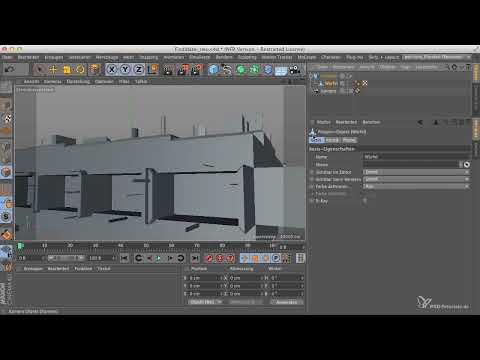
Das Video wird erst beim Abspielen von YouTube geladen – dabei werden Daten (u. a. deine IP-Adresse) an YouTube bzw. Google übertragen. Mehr dazu in der Datenschutzerklärung
Du brauchst dafür Cinema 4D mit installiertem Greebler-Plugin. Die Arbeit folgt einem klaren Ablauf: erst das Grundobjekt vorbereiten, dann Flächen selektieren und extrudieren, danach die Werte des Greeblers feinjustieren. Achte besonders auf die Alt-Taste, denn sie begleitet dich durch fast alle Schritte.
Wichtigste Erkenntnisse
- Ein früh gestaltetes Grundobjekt verrät schnell, in welche Richtung sich die Szene entwickelt.
- Die Unterteilung des Würfels bestimmt, wie präzise du später Flächen auswählen und extrudieren kannst.
- Mit gedrückter Alt-Taste verändern sich Werte nur in Zehntelschritten, was grobe Fehler verhindert.
- Vor dem Greeblen solltest du alle Selektionen aufheben, sonst wirken spätere Änderungen nur auf die markierten Flächen.
- Das Greebler-Plugin reagiert stark auf Extrusion und Bevel, deshalb sind kleine Werte meist die bessere Wahl.
Schritt-für-Schritt-Anleitung
Schritt 1: Würfel unterteilen
Beginne mit dem Würfel, den du in deiner Szene angelegt hast. Erhöhe die Segmente in X- und Z-Richtung auf jeweils 12. Die Segmente in Y-Richtung lässt du bei 1, denn die vier Hangar-Öffnungen benötigen nur eine feinere Unterteilung in der Fläche. Mehr Unterteilungen schaffen die Grundlage für viele Basisflächen, die du später bearbeiten kannst.

Schritt 2: In ein Polygonobjekt umwandeln
Wandle den Würfel über das Konvertieren in ein Polygonobjekt um. Danach wechselst du in den Polygon-Bearbeitungsmodus. Erst damit kannst du einzelne Flächen auswählen, die später zu Öffnungen werden sollen. Die Kamera kannst du in dieser Phase ausschalten, damit du dich ungestört auf das Objekt konzentrierst.

Schritt 3: Vier Flächen selektieren
Fahre dicht an die Kamera heran und suche die Stelle an der Vorderseite, an der die vier Hangar-Öffnungen entstehen sollen. Wähle die Flächen mit dem Live-Selektionswerkzeug aus. Bei dieser Methode gehen die Selektionen schnell, und du behältst den Überblick über die Bereiche, die du gerade markierst.

Schritt 4: Innen extrudieren
Rufe das Werkzeug Innen extrudieren über den Kurzbefehl M, W auf. Alternativ findest du es im Menü unter Mesh erstellen. Ziehe die markierten Flächen im Viewport nach innen, bis eine sinnvolle Wandstärke entsteht. Wer die Werte exakter setzen möchte, nutzt die Eingabefelder im Attributmanager.

Schritt 5: Wandstärke mit der Alt-Taste verfeinern
Halte beim Anpassen der Werte die Alt-Taste gedrückt. Dadurch springen die Werte nur in Zehntelschritten statt in ganzen Schritten. Ziel ist eine realistische Wandstärke, ohne dass du einen riesigen Hangar baust. Es geht um mehrere kleine Öffnungen, deshalb sollten die Extrusionen eher zurückhaltend ausfallen. Die Gruppen musst du nicht erhalten, denn das bringt in diesem Fall keinen Vorteil. Du kannst sie jederzeit an- oder abwählen.

Schritt 6: Nach hinten extrudieren
Aktiviere anschließend das Extrusionswerkzeug über den Kurzbefehl M, T. Ziehe die Flächen nun nach hinten, also in die entgegengesetzte Richtung zu deiner ersten Extrusion. Achte darauf, dass du in die richtige Richtung arbeitest, denn die Tiefe bestimmt später den Platz im Hangar. Im Tutorial landen die Werte zuerst bei etwa -3 und werden dann auf ungefähr -17 bis -20 erhöht, damit genug Raum entsteht.

Schritt 7: Selektion aufheben
Bevor du weiterarbeitest, hebe unbedingt alle Selektionen auf. Andernfalls passiert jede spätere Bearbeitung nur auf den markierten Flächen, und du siehst diese nicht mehr richtig. Das Problem tritt schnell auf und wirkt verwirrend. Ein kurzer Blick in den Viewport zeigt dir, ob noch etwas selektiert ist.

Schritt 8: Das Greebler-Objekt anlegen
Lade das Greebler-Plugin über die Plugins und lege es in deine Szene. Ziehe anschließend deinen bearbeiteten Würfel in das Greebler-Objekt, damit es als Basis verwendet wird. Schalte danach die Kamera wieder ein, um zu sehen, wie sich der Charakter der Fläche verändert. Oft wirkt die Basis direkt überladen, und genau dafür folgen nun die Anpassungen.

Schritt 9: Die Base-Extrusion dosieren
Die Base-Extrusion erzeugt im Moment zu starke Erhebungen. Setze deshalb zuerst den Maximal- und den Minimalwert auf null. Halte beim Klicken die Alt-Taste gedrückt und arbeite dich dann Schritt für Schritt nach oben. Im Tutorial landet der Maximalwert bei 0,5 und der Minimalwert bei 0,1. Diese Werte sind nur ein Richtwert, du kannst sie frei an deine Szene anpassen.

Schritt 10: Den Bevel vorsichtig einstellen
Setze auch den Bevel zunächst auf null und erhöhe ihn anschließend behutsam. Im Tutorial liegt der Wert bei etwa 0,2. Mit dieser Abschrägung wirken die Kanten weicher, ohne dass die Form ihren Charakter verliert. Spiele ruhig mit den Werten, denn es geht um einen stimmigen Gesamteindruck und nicht um exakte Zahlen.

Schritt 11: Die Höhen des Stock-Greeblers anpassen
Der Stock-Greebler erzeugt zunächst klobige Blöcke, die an Bauklötze erinnern. Setze die Höhe deshalb auf null und taste dich mit gedrückter Alt-Taste langsam nach oben. Im Tutorial stellt sich ein Wert von etwa 0,1 bis 1 als gut heraus. Auch der Offset sowie die maximale und minimale Höhe lassen sich anpassen. Ein Drittel der ursprünglichen Höhe reicht oft schon, um das Bild ruhiger zu machen.

Schritt 12: Die Anzahl der Greebler erhöhen
Die Szene wirkt noch etwas karg. Erhöhe deshalb den Wert für die maximale Anzahl der Greebler pro Polygon von 1 auf 10. Das Ergebnis wird spürbar lebendiger, bringt aber auch zusätzliche Objekte mit sich, die du im nächsten Schritt kontrollieren musst.

Schritt 13: Formen und Häufigkeiten steuern
Öffne die Einstellungen für die Formen. Die Röhren reduzierst du auf etwa 30 Prozent, die Zylinder auf rund 10 Prozent. Für die Zylinder im Vordergrund kannst du auch 0 Prozent wählen, damit weniger runde Formen entstehen. Die eckigen Formen gefallen oft besser, weil sie besser zur Hangar-Ästhetik passen. Wenn du lieber runde Elemente behalten möchtest, kannst du die Zylinder auf 100 Prozent setzen und die Hexagons auf 33 Prozent senken. Außerdem lohnt sich ein Blick auf den Random Seed, mit dem du unterschiedliche Anordnungen testen kannst.

Schritt 14: Ergebnis bewerten
Aktiviere die Kamera wieder und beurteile das Ergebnis. Schon nach wenigen Minuten erkennst du den Charakter der Szene, auch wenn noch Licht und Materialien fehlen. Du kannst jederzeit zu früheren Schritten zurückkehren und Werte nachjustieren, bis die Basis zu deiner Vorstellung passt.

Zusammenfassung – Cinema 4D Basis greeblen: Hangar-Szene Schritt für Schritt
Du hast einen einfachen Würfel unterteilt, vier Hangar-Öffnungen per Innen- und Extrusionswerkzeug gestaltet und das Objekt anschließend in ein Greebler-Objekt gelegt. Die Alt-Taste hat dir dabei geholfen, Werte präzise zu setzen, und die Greebler-Einstellungen haben der Basis ihren Charakter gegeben. Mit dieser Vorarbeit bekommst du früh ein Gefühl dafür, wie deine Szene später wirken wird.
FAQ
Warum bleiben die Y-Segmente bei 1?Im Tutorial benötigen die vier Hangar-Öffnungen nur eine feinere Unterteilung in X- und Z-Richtung, deshalb reicht in der Höhe ein Segment.
Warum sollte ich vor dem Greeblen alle Selektionen aufheben?Ohne Aufhebung wirken alle späteren Bearbeitungen nur auf die markierten Flächen, und du übersiehst schnell, dass dort gar nichts mehr passiert.
Wozu dient die Alt-Taste bei den Werten?Mit gedrückter Alt-Taste ändern sich Werte nur in Zehntelschritten, sodass du feiner und vorsichtiger arbeiten kannst.
Muss ich die Werte aus dem Tutorial exakt übernehmen?Nein, die Werte sind Orientierungswerte. Wichtig ist ein stimmiger Gesamteindruck, deshalb darfst du frei experimentieren.
Was passiert, wenn die Gruppen erhalten bleiben?Im Tutorial wird davon abgeraten, da die Gruppen die Bearbeitung der einzelnen Öffnungen unnötig erschweren können.

