

Ein Rundbau, der so nah an der Kamera steht, dass er fast das gesamte Bild füllt, verlangt nach Details. Fehlen sie, wirkt das Gebäude schnell leer. Genau hier setzt diese Anleitung an: Du baust eine eigene Antenne, speicherst sie als Nurnie in der Greebler-Datenbank und verteilst sie anschließend über das Dach deines Gebäudes.
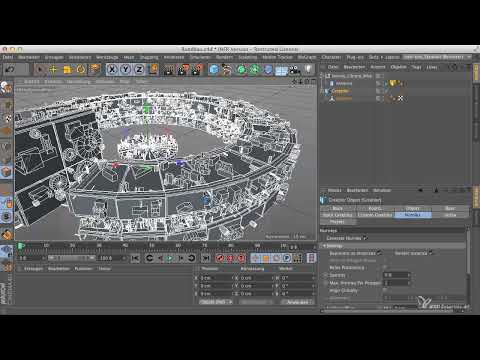
Das Video wird erst beim Abspielen von YouTube geladen – dabei werden Daten (u. a. deine IP-Adresse) an YouTube bzw. Google übertragen. Mehr dazu in der Datenschutzerklärung
Die mitgelieferten Stock-Greebles enthalten keine Form, die einer Antenne ähnelt. Deshalb modellierst du sie selbst. Der Vorteil dieses Umwegs: Sobald die Antenne in der Bibliothek liegt, kannst du sie jederzeit abrufen und mit den Einstellungen des Greeblers beliebig oft auf Dachflächen verteilen.
Wichtigste Erkenntnisse
- Eine stilisierte Antenne reicht aus einem einfachen Zylinder ohne Rundungen. Radius und Höhe bestimmst du im Objekt-Reiter.
- Der Greebler Library Manager nimmt Antennen nur als Objekt entgegen, nicht als Custom Shape.
- Ein Nullobjekt mit dem richtigen Tag sorgt dafür, dass die Antenne beim Abrufen in die Nurnies gelangt.
- Renderinstanzen halten auch bei vielen Antennen die Datenmenge niedrig.
- Ein gespeichertes Gebäude als Nullobjekt lässt sich später sauber in jede Szene laden.
- Eine Kontrolle aus der Vogelperspektive zeigt, ob Gebäudeteile miteinander kollidieren.
Schritt-für-Schritt-Anleitung
Schritt 1: Den Zylinder als Antennenbasis erstellen
Beginne mit einem Zylinder aus dem Objektmenü. Rundungen brauchst du nicht, denn bei einer Antenne, die aus kurzer Distanz nur als Silhouette auf dem Dach steht, fällt eine fehlende Feinheit kaum auf. Der Zylinder ist die schnellste Grundform für deine Antenne.

Schritt 2: Radius und Höhe passend einstellen
Der Standardradius des Zylinders ist für eine Antenne viel zu groß. Öffne deshalb im Attributmanager den Objekt-Reiter und setze den Radius auf 0,1 cm. Die Position legst du auf 0/0/0 fest, damit das Objekt sauber im Nullpunkt der Szene sitzt. Für die Höhe haben sich etwa 10 cm bewährt. Das ergibt eine schlanke, stilisierte Antenne, die sich gut in das Dach einfügt.

Schritt 3: Die Antenne benennen
Benenne das Objekt im Objektmanager gleich sinnvoll, zum Beispiel mit „Antenne“. Klare Namen erleichtern dir später die Arbeit, wenn du in der Bibliothek und im Szenenaufbau den Überblick behalten willst.

Schritt 4: Die Antenne in den Greebler Library Manager übernehmen
Öffne das Plugin Greebler Library Manager. Ziehe die Antenne aus dem Objektmanager dort hinein, und zwar in den Bereich „Objects“. Der Bereich „Custom Shapes“ ist dafür nicht geeignet, denn er speichert ausschließlich Formen. Sobald die Antenne in der Bibliothek hinterlegt ist, kannst du sie im Objektmanager löschen, da du sie aus der Bibliothek erneut laden wirst.

Schritt 5: Die Antenne aus der Bibliothek wieder abrufen
Ein Klick auf die gespeicherte Antenne im Library Manager bringt sie zurück in deine Szene. Dabei entstehen allerdings zwei Dinge: ein Nullobjekt im Bereich „Library Miscellaneous“ und ein Tag, das die Antenne enthält. Dieses Tag weiß genau, wohin es gehört, nämlich in die Nurnies. Wähle dafür im Greebler den Reiter „Nurnies“ und ziehe anschließend das gesamte Nullobjekt, nicht nur die Antenne, in das Feld „Objects“. Nach kurzer Zeit erscheinen die Antennen auf deinem Gebäude.

Schritt 6: Renderinstanzen aktivieren
Die Antennen sind recht fein aufgelöst, was bei 36 Segmenten im Umfang vielleicht etwas üppig ist. Das schadet aber nicht, solange du in den Einstellungen des Greeblers das Kontrollkästchen für Renderinstanzen aktivierst. Damit bleibt die Datenmenge trotz vieler Antennen überschaubar.

Schritt 7: Ausrichtung und Größe der Antennen anpassen
Im ersten Durchlauf zeigen die Antennen noch nicht einheitlich in eine Richtung, weshalb man kaum etwas erkennt. Aktiviere daher die globale Ausrichtung und lasse die Antennen bei 0° stehen. Anschließend kannst du im Reiter „Objects“ die Größe der Antennen verändern. Diese Änderung wirkt sofort, sodass du die Antennen gezielt an die Proportionen deines Gebäudes anpassen kannst.

Schritt 8: Nach unten zeigende Antennen richtig einordnen
Wachsen die Antennen nach oben, verleiht das dem Gebäude mehr Gewicht. Zeigen einzelne Antennen nach unten, ist das kein Problem. Sie verschwinden ohnehin im Gebäudekörper oder werden an der unteren Basis abgeschnitten. Achte nur darauf, dass keine Antenne über die Dachkante hinaus schwebt, denn genau dort würde sie sofort auffallen.

Schritt 9: Das Gebäude als Nullobjekt speichern
Markiere alle Objekte, die zum Rundbau gehören, und fasse sie mit Alt+G in einem Nullobjekt zusammen. Benenne dieses Nullobjekt eindeutig, zum Beispiel „Rundbau“. Jetzt weißt du jederzeit, welches Objekt das Gebäude ist. Speichere die Datei anschließend und schließe sie, um zur geöffneten Hauptszene zurückzukehren.

Schritt 10: Den Rundbau in die Szene laden und positionieren
Lade den gespeicherten Rundbau über „Datei hinzuladen“ in deine Szene. Dank des Nullobjekts ist alles Zugehörige vorhanden, du musst also keine Einzelteile suchen. Schiebe den Rundbau an die gewünschte Stelle im Vordergrund. Damit er nicht mit der Zentralbasis kollidiert, lohnt es sich, den Schutzzeck vorübergehend zu deaktivieren und die Ansicht etwas herauszuzoomen.

Schritt 11: Kollisionen aus der Vogelperspektive prüfen
Betrachte die Szene von oben, damit du Überschneidungen zuverlässig erkennst. Schiebe den Rundbau in kleinen Schritten, bis der Durchbruch im Hintergrund wieder sichtbar ist und keine Teile mehr zusammenstoßen. Oft musst du den Winkel leicht verändern, bis alles passt. Ist die Position stimmig, aktivierst du den Schutzzeck wieder.

Schritt 12: Das Ergebnis auf Detaildichte prüfen
Auch ohne Licht und Rendering siehst du bereits, dass der Rundbau eine deutlich höhere Detaildichte besitzt als die Zentralbasis. Genau das ist beabsichtigt. Eine Stadt wirkt glaubhafter, wenn manche Bereiche dicht bebaut sind und andere ruhiger bleiben. Passe bei Bedarf die Verteilung der Antennen an, bis dieser Eindruck zu deiner Bildidee passt.

Zusammenfassung – Cinema 4D: Antennen als Nurnies für Gebäudedetails
Mit einem einfachen Zylinder, dem Greebler Library Manager und dem richtigen Nullobjekt baust du dir eine eigene Antenne, die du jederzeit wiederverwenden kannst. Achte beim Abrufen auf das Tag und die Renderinstanzen, dann bleibt die Szene übersichtlich und schnell. Das gespeicherte Gebäude lässt sich anschließend problemlos in andere Szenen laden, sodass du Details gezielt und ohne großen Aufwand über deine Architektur verteilst.
FAQ
Warum reicht für die Antenne ein einfacher Zylinder?Bei einer stilisierten Antenne, die aus einiger Entfernung nur als Silhouette erscheint, sind Rundungen kaum sichtbar, daher genügt die schlanke Grundform.
Muss ich die Antenne über Custom Shapes speichern?Nein, Custom Shapes speichern nur Formen. Die Antenne gehört in den Bereich „Objects“ des Greebler Library Managers.
Warum wird beim Abrufen ein Nullobjekt erzeugt?Das Nullobjekt enthält die Antenne zusammen mit einem Tag, das dem Greebler mitteilt, dass das Objekt in die Nurnies gehört.
Was bewirken die Renderinstanzen?Sie reduzieren die Datenmenge, weil alle Antennen auf dieselbe Geometrie zurückgreifen, auch wenn du viele davon verteilst.
Warum sollte das Gebäude als Nullobjekt gespeichert werden?So bleiben alle zugehörigen Objekte beim Laden zusammen, und du erkennst sofort, welches Objekt das Gebäude ist.
Wie vermeide ich Kollisionen beim Positionieren?Kontrolliere die Position aus der Vogelperspektive und verschiebe das Gebäude in kleinen Schritten, bis keine Teile mehr überschneiden.

