
3D-Design & Composing: Cinema 4D meets Photoshop

- 7 Stunden Video-Training effektives Know-how in sympathischer Weise lernen
- Zur optimalen Nachvollziehbarkeit inkl. Arbeitsmaterialien
- Maximales Kreativtraining: Nachbau des Covermotivs
Hole das Beste aus beiden Programmen heraus - Uli Staiger und Christian Gerth weisen dir den Weg!
52 Videos, 425 Minuten
Cinema 4D
Cinema 4D meets Photoshop: I - 1.1. Greebler erklären: Greebler bestellen, installieren
5 minDas Plug-In "Greebler" ist ein zentrales Element dieses Video-Trainings. Hier seht ihr, was das Ding prinzipiell kann und woher man es beziehen kann.
Cinema 4D meets Photoshop: I - 1.2. Greebler erklären: Funktionsprinzip
4 minIn diesem Video-Training erfahrt ihr, wie der Greebler funktioniert und vor allem, warum er funktioniert. Außerdem wird der Zusammenhang zwischen der Anzahl der Segmente eines Objektes und der Anzahl der Greebles dargestellt.
Cinema 4D meets Photoshop: I - 1.3. Greebler erklären: Objektreiter
8 minViele grundsätzliche Einstellungen werden unter dem Reiter "Objekt" gesteuert. Dort legt ihr den Startwert fest und bestimmt, ob die Greebles auf der Innen- oder der Außenseite eines Objektes entstehen.
Cinema 4D meets Photoshop: I - 1.4. Greebler erklären: Bevels der Polygone/Unterteilungen
10 minDie "Base" ist quasi die Grundlage der Greebles. Sie trägt wesentlich zum komplexen Aussehen der Gesamtansicht bei, weil sie die Polygone des gegreebelten Objektes unterschiedlich stark extrudiert. Auch was man mit eingefrorenen Selektionen anfangen kann, lernt ihr hier.
Cinema 4D meets Photoshop: I - 1.5. Greebler erklären: Wie funktionieren Stock Greebles
9 minDie Stock Greebles sind die bereits vorhandenen Greeble-Objekte, die ihr in der Szene verteilen könnt. Über den Reiter "Stock" legt ihr Position, Größe, Abstand zum Objekt und viele andere Dinge fest.
Cinema 4D meets Photoshop: I - 1.6. Greebler erklären: Formen der Stock Greebles beeinflussen
5 min"Shapes" sind Formen. Diese lassen sich über eine Wahrscheinlichkeitsangabe steuern, die zwischen 0 und 100% liegt. Auch die Zusammenstellung der sogenannten "Bars" legt ihr hier im "Grouping"-Menü fest.
Cinema 4D meets Photoshop: I - 1.7. Greebler erklären: Eigene Objekte verwenden
8 min"Nurnies" sind Objekte, die ihr selbst der Szene zufügen könnt. Damit habt ihr die Möglichkeit, eigene Objekte als Greebles auf ein Objekt aufzubringen. Da das Ganze auch mit Renderinstanzen funktioniert, lässt sich die Szene sehr großzügig ausstatten.
Cinema 4D meets Photoshop: I - 1.8. Greebler erklären: Mehrere Nurnies einfügen
3 minDie Library ist eure Datenbank, in die ihr beliebig viele Nurnies, also eigene Objekte, einfügen könnt. Wenn sie erst mal in die Szene integriert sind, lassen sie sich genauso steuern wie die Stock Greebles. Hier seht ihr, wie man ganz flott mehrere Objekte in die Szene bringen kann.
Cinema 4D meets Photoshop: I - 2.01. Szene modellieren: Zentralbasis anlegen
5 minDie Zentralbasis ist quasi der Grundstock, auf dem die gesamte Stadtszene aufgebaut ist. Gleich zu Beginn legen wir eine Kamera an, damit die Perspektive festgelegt wird und die Position der einzelnen Stadt-Bauteile möglichst wirkungs- und eindrucksvoll verteilt werden kann.
Cinema 4D meets Photoshop: I - 2.02. Szene modellieren: Ansicht der Szene anpassen
4 minDas Seitenverhältnis hat einen wichtigen Anteil bei der Bildwirkung. So wirken Panoramaformate im allgemeinen dynamischer als ein Quadrat. In diesem Video-Training stellen wir das Seitenverhältnis für die neu angelegte 3D-Kamera ein.
Cinema 4D meets Photoshop: I - 2.03. Szene modellieren: Zentralbasis greebeln
8 minDas Basiselement wird zunächst über verschiedene Extrusionswerkzeuge bearbeitet und anschließend in ein Greebler-Objekt gelegt. Das Anpassen der Werte ist mit gedrückter Alt-Taste einfacher, da dann nur Zehntelschritte anstelle von ganzen Schritten ausgeführt werden.
Cinema 4D meets Photoshop: I - 2.04. Szene modellieren: Untere Basis erzeugen
8 minEin zweites Bauteil wird aus dem ersten erzeugt. Dann werden einige Polygone gelöscht und das entstandene Loch mit dem Polygonstift wieder geschlossen. Alternativ kann das Loch auch mit dem Brücke-Werkzeug geschlossen werden.
Cinema 4D meets Photoshop: I - 2.05. Szene modellieren: Mehr Unterteilung für mehr Greebles
4 minDie Seitenwände könnten mehr Greebles aufnehmen, wenn ihre Unterteilung höher wäre. Also werden die neuen Seitenwände mit dem Messer im Loop-Modus geschnitten und anschließend extrudiert. Die Erhöhung des Winkels im Extrusionsdialog spielt dabei eine wichtige Rolle.
Cinema 4D meets Photoshop: I - 2.06. Szene modellieren: Grundform für Rundbau aufbauen
4 minDas nächste Bauwerk soll ein Rundbau sein. Er entsteht aus einer Scheibe heraus, deren Polygone selektiert und teilweise gelöscht, anschließend dann extrudiert werden. Diese Grundform kann nun weiterbearbeitet und gegreebelt werden.
Cinema 4D meets Photoshop: I - 2.07. Szene modellieren: Rundbau unterteilen
5 minZunächst werden dem Dach architektonische Details zugefügt, anschließend wird die Fassade feiner unterteilt. Dazu eignet sich der Ebene-Modus des Messers besser als der Loop-Modus. Die anschließende Extrusion erfolgt wieder gleich wie bei der unteren Basis.
Cinema 4D meets Photoshop: I - 2.08. Szene modellieren: Greebles einfügen
5 minDie Technik ist weitgehend klar: Das Gebäude wird gegreebelt. In diesem Video-Training geht es vor allem darum, Größe und Anzahl so einzustellen, dass beides zum Gebäude passt. Um das zu überprüfen, setzen wir am Ende des Video-Trainings eine Lichtquelle und rendern das Ergebnis.
Cinema 4D meets Photoshop: I - 2.09. Antennen als Nurnies verwenden
7 minDa es in den Stock-Greebles kein Element gibt, das einer Antenne ähnlich sieht, müssen wir eine anlegen und diese in die Greebler-Datenbank übernehmen. Von dort aus rufen wir sie dann wieder auf und teilen sie dem Gebäude zu.
Cinema 4D meets Photoshop: I - 2.10. Tower - Vordergrund aus Landschaftsobjekt bauen
9 minIm Vordergrund benötigen wir ein detailliertes, großes Objekt. Durch diese Größenabstufung kommt Tiefe in das Motiv, es wirkt fast dreidimensional. Das Objekt im Vordergrund wird aus einem Landschaftsobjekt modelliert.
Cinema 4D meets Photoshop: I - 2.11. Einbau in den Vordergrund und greebeln
6 minNach dem Greebeln des Towers wird er geschlossen und in die finale Szene hinzugeladen. Das hat den großen Vorteil, dass man seine Größe und die der Greebles der finalen Szene anpassen kann.
Cinema 4D meets Photoshop: I - 2.12. Pilzobjekt zusammenbauen
7 minOrganische Formen bilden einen krassen Gegensatz zum technisch anmutenden Charakter der Stadt. Deswegen wird der Landschaftstower weiter zu einem pilzartigen Gebäude ausgebaut. Dazu benötigen wir einen flachen Zylinder, der mithilfe verschiedener Extrusionen in Form gebracht wird.
Cinema 4D meets Photoshop: I - 2.13. Gebäude-Exoskelett
9 minDem "Stamm" des Pilzes fügen wir ein weiteres, sehr kleinteiliges Detail zu. Seine Grundform wird einfach dupliziert und in ein Atom-Array gelegt, um so eine Art Exoskelett zu schaffen. Dieses lässt sich mit dem Magnetwerkzeug sehr intuitiv verformen und lässt das Gebäude noch organischer wirken.
Cinema 4D meets Photoshop: I - 2.14. Weitere eigene und Stockgebäude bauen
10 minIn diesem Video-Training geht es um freies Modellieren. Ihr seht, wie man mit nur wenigen Handgriffen ein fantasievolles Gebäude erstellen kann, das sich gut in der Szene macht. Lasst eurer Kreativität freien Lauf und versucht, nach ähnlichen Gesichtspunkten weitere Gebäude zu bauen!
Cinema 4D meets Photoshop: I - 3.1. Material anlegen
8 minWir legen ein neues Material für die Außenfassaden an. Ihr erfahrt, dass es grundsätzlich zwei Wege gibt, fotografierte Materialien in den Farbkanal zu laden, und auch, welche Vor- bzw. Nachteile beide Methoden haben. Ein leichter Glanz vervollständigt das Material.
Cinema 4D meets Photoshop: I - 3.2. Durch Normalizer mehr Struktur gewinnen
6 minStruktur lässt sich einfach und schnell mit dem Reliefkanal auf die Fassaden bringen. Doch wenn man anstelle des Reliefkanals den Normalenkanal verwendet, bekommt man deutlich mehr Details in die Struktur. Voraussetzung ist, den Normalizer in den Kanal zu laden.
Cinema 4D meets Photoshop: I - 3.3. Verschiedene Mappingarten testen
7 minKleines Mapping-Einmaleins: Wir testen verschiedene Mappingarten und betrachten deren Vor- und Nachteile. Auch wenn das Material teilweise später in Photoshop übermalt wird, so sorgt es doch dafür, dass die Stadt nicht zu glatt und farblos wirkt. Der Kachelwert verteilt das Material gleichmäßig auf den einzelnen Objekten.
Cinema 4D meets Photoshop: I - 3.4. Kleines Raumschiff einbauen
4 minDas kleine Raumschiff bringt noch mehr Details und Bewegung in die Szene, es wird einfach hinzugeladen, skaliert und an eine Stelle verschoben, wo es gut zur Geltung kommt. Ihr könnt es gerne duplizieren und an mehreren Stellen in die Szene setzen.
Cinema 4D meets Photoshop: I - 4.1. Lokale Lichtquelle erstellen
6 minDie Szene lebt nicht nur von den fein modellierten Modellen, sondern auch vom Licht. In diesem Video-Training bringen wir eine lokale Lichtquelle in die Szene. Damit die Schatten korrekt berechnet werden, verwenden wir einen weichen Schatten, denn der an sich bessere Flächeschatten beeinträchtigt bei geöffneten Räumen zuweilen die Lichtwirkung.
Cinema 4D meets Photoshop: I - 4.2. Lichtquelle von unten einfügen
5 minEine weitere lokale Lichtquelle verstärkt den Eindruck einer komplexen Stadt. Um die Lichter natürlich wirken zu lassen, sollte man darauf achten, leicht unterschiedliche Lichtfarben zu verwenden. Am besten eignen sich ein leichtes, warmes Gelb und ein kühles Cyan bis Grün.
Cinema 4D meets Photoshop: I - 4.3. Physikalischen Himmel einfügen
4 minDer physikalische Himmel liefert das Licht für die Gesamtszene. Damit ihr ihn an die passende Stelle drehen könnt, schalten wir über das Optionenmenü des Editors die Schatten hinzu. Ihr seht diese dann bereits im ungerenderten Editor, was die Einstellung sehr erleichtert.
Cinema 4D meets Photoshop: I - 4.4. Himmel fein einstellen
5 minDer Himmel muss noch feinjustiert werden. Dazu gehört unter anderem, die Intensität der Sonne anzupassen, ihre Zeit und Position genauer festzulegen und die Farbintensität der Schatten etwas zu minimieren.
Cinema 4D meets Photoshop: I - 5.1. GI und AO anlegen
4 minGlobal Illumination und Ambient Occlusion sind die beiden wichtigsten Rendereffekte für fotorealistisches Rendering. Obwohl man sie unverändert übernehmen könnte, helfen ein paar kleine Einstellungen sehr, das Ergebnis zu verbessern und das Rendern zu beschleunigen.
Cinema 4D meets Photoshop: I - 5.2. Separate Renderkanäle anlegen
6 minDie unterschiedlichen Materialeigenschaften wie Glanzlicht und Spiegelung sollten möglichst in Photoshop als eigene Ebenen erscheinen. Also legen wir ein Multipassrendering an, wo außerdem die GI, die AO und die Schatten eigenen Ebenen zugeteilt werden.
Cinema 4D meets Photoshop: I - 5.3. Sämtliche Objektkanäle anlegen
4 minNeben separaten Ebenen wären auch eigene Alphakanäle für die verschiedenen Gebäude hilfreich. Im Objekte-Manager teilen wir deshalb jedem Gebäude ein eigenes Render-Tag zu. Der ID des Tags entsprechend werden in den Rendervoreinstellungen eigene Objektkanäle angelegt, die in Photoshop als Alphakanäle in Erscheinung treten werden.
Cinema 4D meets Photoshop: I - 5.4. Speichern der Datei
6 minDas gerenderte Ergebnis wird als 16-bit-Datei gespeichert. Bevor ihr Cinema 4D schließt, öffnet die psd-Datei in Photoshop und überprüft, ob alles korrekt wiedergegeben wird. Gegebenenfalls könntet ihr die Datei nochmals neu speichern. Die Füllmethode für die Glanzlichtebene berechnet Cinema 4D falsch, die müsst ihr in Photoshop manuell ändern.
Photoshop
Cinema 4D meets Photoshop: II - 1.1. Übersicht - Photoshop-Teil
7 minIn diesem Video-Training erfahrt ihr, worum es sich beim zweiten Teil handelt. Hierzu zeige ich anhand eines bereits bestehenden Projektes die jeweiligen Arbeitsschritte.
Cinema 4D meets Photoshop: II - 1.2. Abmischen der verschiedenen Render-Passes
11 minMithilfe verschiedener Render-Passes kann man das Erscheinungsbild ohne zusätzliche Elemente noch weiter abmischen. Die so entstandene Ebene bildet nun die Grundlage für das endgültige Produkt.
Cinema 4D meets Photoshop: II - 1.3. Arbeit mit Alphakanälen
11 minDie in Cinema4D erstellten Objektkanäle befinden sich nun in Photoshop in der Kanäle-Palette. Von hier aus kann man sehr schnell und bequem einzelne Elemente auswählen. Zudem zeige ich, was es beim Transformieren unbedingt zu beachten gilt.
Cinema 4D meets Photoshop: II - 1.4. Erstellen von perspektivischen Hilfslinien
16 minTrotz der sauberen Perspektive des Renderings ist es notwendig, perspektivische Hilfslinien einzuzeichnen. Dies geht sehr einfach und schnell mit einer Gratis-Erweiterung.
Cinema 4D meets Photoshop: II - 2.1. Einfügen eines Hintergrundes mithilfe von Alphakanälen
9 minUm die Realität des Bildes zu steigern, braucht es einen fotorealistischen Himmel. Dies ist aber mit dem Alphakanal und drei Fototexturen schnell erledigt.
Cinema 4D meets Photoshop: II - 2.2. Grund-Atmosphäre einfügen
11 minDamit das Bild an Tiefe gewinnt, ist eine atmosphärische Perspektive notwendig. Mithilfe der Tonwerte ist diese aber gut kontrollier- und anpassbar.
Cinema 4D meets Photoshop: II - 2.3. Definieren der Lichtquelle
9 minNebst der Atmosphäre lohnt es sich auch, bereits jetzt das Hauptlicht etwas zu akzentuieren. In einer eigenen Gruppe kann dieses immer wieder ein- und ausgeschaltet werden.
Cinema 4D meets Photoshop: II - 2.4. Tiefe durch Hintergrundelemente
16 minDurch zusätzliche Gebäude im Hintergrund kann die Tiefe noch mehr verstärkt werden. Mithilfe der Methode des Formen-Recyclings ist dies schnell erledigt.
Cinema 4D meets Photoshop: II - 3.1. Vorbereitung fürs Texturieren
6 minVor dem Texturieren lohnt es sich, erstmals ein Set von Fotos zusammenzustellen. In Kombination mit einem guten Pinselset kann es dann endlich losgehen!
Cinema 4D meets Photoshop: II - 3.2. Einfügen von Fotostrukturen I
18 minMithilfe von Fotostrukturen kommen nun viele neue Details ins Bild. Dank der Tonwertkontrolle und der perspektivischen Hilfslinien ist auch deren Optik schnell dem restlichen Bild angepasst.
Cinema 4D meets Photoshop: II - 3.3. Einfügen von Fotostrukturen II
20 minWeiter geht es mit dem Texturieren. Dabei kann man auch mit anderen Ebenenmodi tolle Effekte erzielen.
Cinema 4D meets Photoshop: II - 3.4. Formen ergänzen mithilfe von Custom Shapes
12 minDas "Eigene Formen"-Werkzeug wird sehr oft unterschätzt oder gar nicht verwendet. In diesem Video-Training möchte ich euch zeigen, wie man dieses bestens in die bestehenden Techniken einbauen kann.
Cinema 4D meets Photoshop: II - 4.1. Einfügen von Lichtstrukturen mithilfe von Fototexturen
16 minFotos eignen sich auch bestens für Lichtertexturen. Dazu benötigt man einfach den Ebenenmodus „Farbig abwedeln“.
Cinema 4D meets Photoshop: II - 4.2. Erstellen von Lichteffekten mit dem Polygon-Lasso und Custom Shapes
11 minLichtkanten erhöhen den Sci-Fi-Look eines Bildes erheblich. Mit dem Polygon-Lasso-Werkzeug und dem Modus „Linear abwedeln“ sind diese schnell und einfach erstellt.
Cinema 4D meets Photoshop: II - 4.3. Erstellen von Lichteffekten mit Custom Brushes
16 minObwohl vieles mit dem Brush-Set von Jonas De Ro möglich wäre, ist es immer wieder interessant zu sehen, wie einfach und wirkungsvoll das Erstellen von eigenen Pinselspitzen ist.
Cinema 4D meets Photoshop: II - 4.4. Rauch- und Atmosphäre-Details
9 minMit dem Hinzufügen von Rauch und Atmosphäre wird das Bild noch lesbarer und es ermöglicht, unschöne Bereiche noch etwas zu verwischen.
Cinema 4D meets Photoshop: II - 4.5. Raumschiffe klonen und hinzufügen
12 minDamit noch mehr Leben ins Bild gebracht werden kann, braucht es zusätzliche Raumschiffe. Diese können entweder direkt geklont oder aus anderen Dateien hinzugefügt werden.
Cinema 4D meets Photoshop: II - 4.6. Endlook mithilfe von Einstellungsebenen
9 minMit diversen Einstellungsebenen und feinen Texturen kann man einen einheitlichen Look über das ganze Bild legen. Mit dem Hochpass-Filter schärfen - fertig!
Anwendungsbeispiele
-
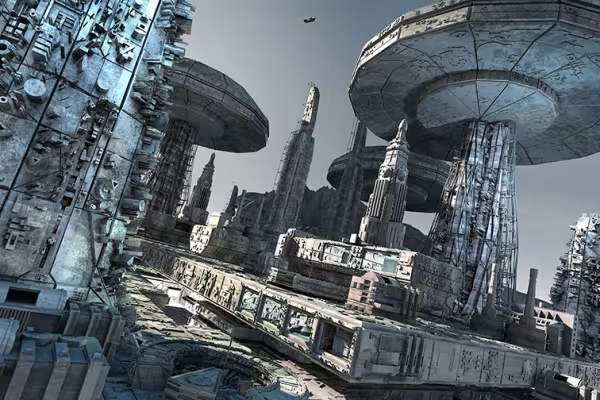 Werde zum Erschaffer der "Greebler City".
 -
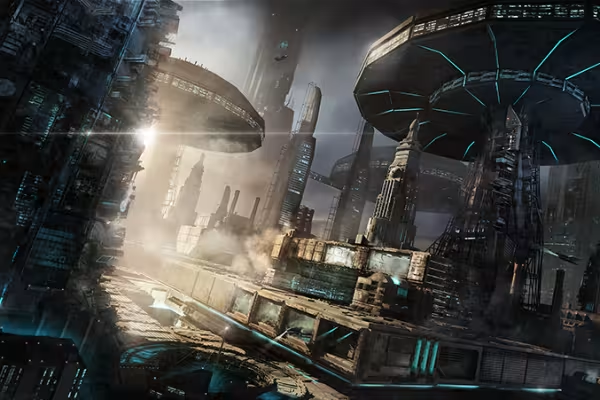 Diese futuristische Stadt wirst du in Cinema 4D kreieren und in Photoshop weiter verfeinern.
Das könnte dich auch interessieren

Hier lernst du aus der Praxis

100 Presets in 5 Themen · je Look als .xmp, .dng und .costyle · für Desktop und Smartphone

20 Sets in 4K (4096 × 4096 px, 300 DPI) als JPG plus Photoshop-Muster, kalibriert auf die Füllmethode

Für Midjourney, Adobe Firefly und ChatGPT
Kommentiere jetzt „3D-Design & Composing: Cinema 4D meets Photoshop“