
MoGraph Cinema 4D: Tutorial zum 3D-Motion Design

- 34 Lektionen in über 3,5 Stunden Video-Training zu den Grundlagen von Cinema 4Ds MoGraph
- Alle gängigen MoGraph-Objekte und -Funktionen – wie sie funktionieren & was du damit anstellen kannst
- Matrix-, Polygon- und Klon-Objekte, Effektoren und Shader – erklärt von 3D-Künstler Philipp Arnold
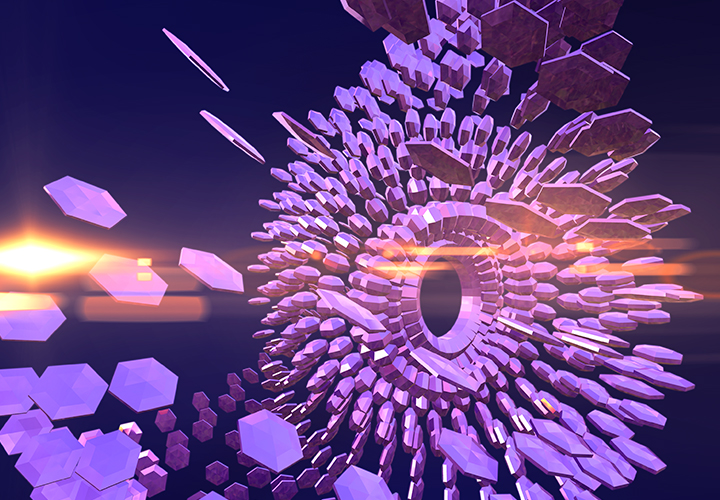
Sprenge deine Effekte-Grenzen! Wenn du die Basics von MoGraph beherrschst, stehen dir unzählige Features zur Verfügung. Steig ein in das Cinema 4D-Modul und hol dir ein bewegendes Tutorial!
34 Videos, 223 Minuten
Klone
Cinema 4D MoGraph für Einsteiger – 1 Einleitung
Eine kurze Einleitung: In diesem Training lernt ihr die Grundlagen von Cinema 4Ds MoGraph-Modul kennen. Ihr braucht dafür entweder die Studio- oder die Broadcast-Version von Cinema 4D. Außerdem solltet ihr schon etwas mit der Programmoberfläche vertraut sein.
Cinema 4D MoGraph für Einsteiger – 1.1 Klon-Objekt
Das Klon-Objekt ist eines der zentralen Objekte bei der Arbeit mit MoGraph. Damit lassen sich Objekte vervielfältigen, anordnen und für die weitere Arbeit in MoGraph verfügbar machen. Außerdem könnt ihr hier zentral eure erzeugten Klone steuern und bearbeiten.
Cinema 4D MoGraph für Einsteiger – 1.2 Klon-Objekt Modus Oberfläche
Mit dem Klon-Objekt könnt ihr Klone nicht nur linear, als Gitter oder Wabenform anordnen. Im Modus Objekt habt ihr die Möglichkeit, die Klone auf frei definierten 3D-Objekten oder Splines zu verteilen. Die Verteilung kann hier zufällig oder beispielsweise anhand der Polygon- oder Punktanzahl erfolgen.
Cinema 4D MoGraph für Einsteiger – 1.3 Matrix
Das Matrix-Objekt funktioniert ähnlich wie der Kloner. Nur werden hier keine Objekte untergeordnet. Stattdessen erstellt es von alleine Platzhalter für „echte“ Klone und verteilt diese in der Szene. Außerdem eignet es sich zur Verwendung mit Thinking Particles.
Effektoren
Cinema 4D MoGraph für Einsteiger – 2.1 Effektoren: Simpel
Klone lassen sich in MoGraph mit einer Vielzahl Effektoren auf unterschiedliche Arten beeinflussen. Der einfachste Effektor ist der Simpel-Effektor, an dessen Beispiel ihr hier die generelle Funktionsweise von Effektoren gezeigt bekommt.
Cinema 4D MoGraph für Einsteiger – 2.2 Effektoren: Schritt und Zufall
Der Schritt-Effektor beeinflusst Klone schrittweise anhand deren interner Nummerierung, während der Zufalls-Effektor das Gesamtbild durch zufällige Transformationen etwas auflockert. Mithilfe dieser beiden Effektoren bauen wir einen Turm aus Würfeln, die nach oben hin weggetragen werden.
Cinema 4D MoGraph für Einsteiger – 2.3 Effektoren: Verdrängen
Mit dem in Release 18 neu eingeführten Verdrängen-Effektor gehören ungewollte Überschneidungen von Klonen der Vergangenheit an. Die unterschiedlichen Modi dünnen das Klonfeld aus, verschieben Klone oder skalieren sie kleiner, bis Überschneidungen ganz verschwunden sind. Der Effektor bewirkt zwar keine Wunder, hilft aber in vielen Fällen weiter.
Cinema 4D MoGraph für Einsteiger – 2.4 Effektoren: Sound
Der Sound-Effektor liest die Lautstärkeinformationen verschiedener Frequenzen einer Audiodatei aus und bestimmt so die Stärke der eingestellten Transformationen. So lassen sich Klone kinderleicht im Rhythmus eines Musikstücks bewegen, ohne einen einzigen Keyframe setzen zu müssen.
Cinema 4D MoGraph für Einsteiger – 2.5 Effektoren: Verzögerung
Der Verzögerung-Effektor ist ein Effektor, den ihr fast immer einsetzen könnt. Er hilft dabei, Bewegungen zu glätten, sodass diese weniger ruckartig daherkommen. Ihr habt die Wahl zwischen einer weichen Überblendung und einer etwas lebendigeren, federnden Bewegung.
Cinema 4D MoGraph für Einsteiger – 2.6 Effektoren: Shader
Der Shader-Effektor steuert die Transformation eurer Klone über Texturen. Ihr könnt entweder eine eigene Textur für den Effektor festlegen oder ein Material aus der Szene dem Effektor zuordnen. Richtig spannend wird der Shader-Effektor in Kombination mit einer animierten Textur oder einem Video.
Cinema 4D MoGraph für Einsteiger – 2.7 Effektoren: Zeit
Der Zeit-Effektor bringt Bewegung in unsere Klone, ohne dass wir auch nur einen einzigen Keyframe setzen müssen. Transformationen werden einfach pro Sekunde angewendet. Bestens geeignet also für alle, die keine Lust auf das Setzen von Keyframes haben.
Cinema 4D MoGraph für Einsteiger – 2.8 Effektoren: Ziel
Mit dem Ziel-Effektor könnt ihr die Blickrichtung eurer Klone beeinflussen. So können sie beispielsweise in Richtung eines festgelegten Ziel-Objekts schauen und dieses auch verfolgen, wenn es sich bewegt. Außerdem lässt sich der Effektor so einstellen, dass die Klone der Kamera folgen oder dieser bei Berührung aus dem Weg gehen. Das ist hilfreich bei Kamerafahrten durch die Klonobjekte hindurch.
Cinema 4D MoGraph für Einsteiger – 2.9 Effektoren: Volumen
Der Volumen-Effektor beeinflusst nur die Klone, die sich innerhalb eines vorher definierten Volumen, sprich Polygon-Objekts, befinden. So können Klone etwa auf Berührungen eines animierten Objekts reagieren.
Cinema 4D MoGraph für Einsteiger – 2.10 Effektoren: Spline
Der Spline-Effektor ordnet Klone auf Basis eines von euch festgelegten Splines an. Dabei könnt ihr nicht nur die Klone einfach entlang einer Linie verteilen, sondern auch das gesamte Klonobjekt damit beeinflussen und animieren.
Cinema 4D MoGraph für Einsteiger – 2.11 Effektoren: Erben
Der Erben-Effektor gibt ausgewählte Eigenschaften eines vorher definierten Objekts an Klone weiter. Mittels der Morph-Motion-Objekt-Funktion lassen sich aber auch die Eigenschaften eines Klon-Objekts auf ein anderes übertragen, wodurch man kinderleicht zwischen unterschiedlichen Formen überblenden kann, ohne ein Partikelsystem bemühen zu müssen.
Cinema 4D MoGraph für Einsteiger – 2.12 Effektoren: Formel
Den Zahlenjongleuren unter euch geht bei diesem Effektor ganz bestimmt das Herz auf. Mit dem Formel-Effektor könnt ihr auf Basis mathematischer Formeln eure Klone nach Lust und Laune beeinflussen oder animieren. Auch hier wieder ganz ohne Keyframes.
Cinema 4D MoGraph für Einsteiger – 2.13 Effektoren: Gruppe und ReEffector
Um in komplexen Szenen den Überblick zu behalten oder Effektor-Kombinationen einfach auf weitere Klon-Objekte zu übertragen eignet sich der Gruppen-Effektor bestens. Mit ihm lassen sich mehrere Effektoren zu einer Gruppe zusammenfügen, sodass nur noch ein Effektor zugeordnet werden muss. Mit dem in R18 neu eingeführten ReEffector geht das Ganze noch ein Stück weiter. Hier bekommt ihr eine komplette Schaltzentrale für eure Effektoren zur Verfügung gestellt.
Cinema 4D MoGraph für Einsteiger – 2.14 Effektoren: Selektion und Wichtung
Den letzten Feinschliff könnt ihr eurer MoGraph-Szene mit Selektion und Wichtung verpassen. Über Selektionen kann für jeden Effektor ausgewählt werden, welchen Klon er beeinflussen soll und welchen nicht. Die in R18 neu eingeführte Wichtung geht noch einen Schritt weiter und ermöglicht es, die Stärke der Effektor-Wirkung für jeden Klon individuell festzulegen.
Cinema 4D MoGraph für Einsteiger – 2.15 Effektoren als Deformer
Effektoren lassen sich natürlich auch außerhalb von MoGraph anwenden. Dann funktionieren sie als gewöhnliche Deformer. Dafür müsst ihr nur ein, zwei Kleinigkeiten beachten.
MoGraph-Objekte
Cinema 4D MoGraph für Einsteiger – 3.1 Bruch
Mit dem Bruch-Objekt kann man „normale“ 3D-Objekte mit Effektoren beeinflussen. Besonders bei zusammengesetzten Objekten kann dieses MoGraph-Objekt seine volle Wirkung entfalten.
Cinema 4D MoGraph für Einsteiger – 3.2 Voronoi Bruch
Mit dem in R18 neu hinzugefügten Voronoi-Bruch-Objekt lassen sich Polygon-Objekte in einzelne Bruchstücke zerlegen. Die können mit Effektoren weiter beeinflusst werden oder in Simulationen mit Dynamics verwendet werden.
Cinema 4D MoGraph für Einsteiger – 3.3 MoInstanz
Mit dem MoInstanz-Objekt könnt ihr eine kleine Zeitreise mit animierten Objekten machen. Je nach Einstellungen holt es das Objekt im Zustand vergangener Frames als Klone wieder in die Szene, die dann wie gewohnt mit Effektoren bearbeitet werden können.
Cinema 4D MoGraph für Einsteiger – 3.4 MoText
Das MoText-Objekt funktioniert wie ein Text-Spline in einem Extrudieren-Objekt. Darüber hinaus bietet es aber noch weitere Möglichkeiten. So lassen sich der gesamte Text, Absätze oder Wörter bis hin zu einzelnen Buchstaben wie Klone mit Effektoren beeinflussen.
Cinema 4D MoGraph für Einsteiger – 3.5 Tracer
Das Tracer-Objekt erzeugt Splines auf Basis anderer Objekte. So lassen sich nicht nur die Punkte von animierten Polygon-Objekten „tracen“, sondern beispielsweise auch Partikelsysteme. Das Tracer-Objekt selbst kann dann genauso wie ein „gewöhnlicher“ Spline weiterverarbeitet werden, etwa in einem Sweep-Objekt.
Cinema 4D MoGraph für Einsteiger – 3.6 MoSpline
Das MoSpline-Objekt ist ein Spline-Generator, der eine Vielzahl an Splines auf Basis verschiedener Einstellungen erzeugen kann. So lassen sich mit einfachen Mitteln auch komplexe Formen erzeugen. Außerdem ermöglicht er die Bearbeitung gewöhnlicher Splines mit MoGraph-Objekten wie Effektoren.
Cinema 4D MoGraph für Einsteiger – 3.7 MoSpline Turtle
Der Turtle-Modus des MoSplines enthält ein komplettes Lindenmayer-System, das für gewöhnlich zur Simulation von Pflanzenwachstum eingesetzt wird. Die Anwendung ist aber natürlich nicht darauf beschränkt. Wegen des gewaltigen Umfangs dieses Systems gibt es hier nur einen kurzen Einblick.
Cinema 4D MoGraph für Einsteiger – 3.8 MoExtrudieren
Mit MoExtrudieren extrudiert MoGraph die Polygone eines Objekts ganz nach euren Wünschen. Die Extrusionen werden dabei wie Klone behandelt und können auch ebenso von Effektoren beeinflusst werden.
Cinema 4D MoGraph für Einsteiger – 3.9 PolyFX
Mit dem PolyFX-Objekt werden Polygon-Objekte ohne Umwege für Effektoren verfügbar gemacht, einfach unterordnen und fertig. Dabei könnt ihr die Polygon-Objekte entweder komplett zerlegen oder stattdessen das gesamte Objekt beeinflussen und es erst bei stärkeren Transformationen auseinanderreißen lassen.
Cinema 4D MoGraph für Einsteiger – 3.10 MoGraph-Cache
Wenn´s mal wieder länger dauert ... Komplexe Szenen mit vielen Klonen und Effektoren verschlingen eine Menge Ressourcen, da alle Bewegungen und Effekte in Echtzeit berechnet werden müssen. Früher oder später geht da auch der beste Rechner in die Knie. Um das zu verhindern, gibt es den MoGraph-Cache, in dem das alles einmal berechnet und anschließend gespeichert wird. Damit eure C4D-Datei schön klein bleibt, kann der Cache auch in eine externe Datei ausgelagert werden.
MoGraph-Shader
Cinema 4D MoGraph für Einsteiger – 4.1 Shader Farbe
Es gibt unterschiedliche Wege, Klone einzufärben, nicht immer müssen dafür extra Materialien angelegt werden. Mit dem Farbe-Shader könnt ihr die Shader von Klonen, die auf anderem Weg eingefärbt wurden, beeinflussen und weitere Material-Kanäle verfügbar machen.
Cinema 4D MoGraph für Einsteiger – 4.2 Shader Multi
Der Multi-Shader verteilt unterschiedliche Texturen auf eine Klonanordnung. Die Verteilung kann auf unterschiedliche Arten erfolgen und hängt entweder von der Farbe des Klons oder seiner Nummer in der internen Reihenfolge des Klonobjekts ab.
Cinema 4D MoGraph für Einsteiger – 4.3 Shader Kamera
Der Kamera-Shader überträgt das Bild einer Cinema-Kamera aus der Szene als Textur auf ein Material. So lassen sich schöne Unendlichkeitseffekte erzeugen, aber auch Überwachungskameras übertragen ihr Bild live in die Szene und müssen nicht nachträglich eingefügt werden.
Cinema 4D MoGraph für Einsteiger – 4.4 Shader Beat
Der Beat-Shader ist ein von Haus aus animierter Shader, der auf Grundlage einer Kurve seine Farbe zwischen Weiß und Schwarz variiert. So lassen sich alle möglichen gleichmäßigen Rhythmen und Frequenzen visualisieren. Prädestiniert ist er natürlich für den Einsatz zusammen mit dem Shader-Effektor.
Praxis
Cinema 4D MoGraph für Einsteiger – 5 Praxis
Im abschließenden, kurzen Praxisvideo zeige ich euch einmal einige Möglichkeiten, wie verschiedene MoGraph-Objekte in Kombination eingesetzt werden können. Wir erstellen hier gemeinsam eine Szene, in der Bruchstücke eines größeren Objekts umherschweben und sich dann langsam wieder zusammensetzen. Alles mit MoGraph-Bordmitteln, ohne den Einsatz von Partikelsystemen.
Das könnte dich auch interessieren

Versetze Strokes in Bewegung!

3D-Objekte unter Kontrolle!
Echte 3D-Geometrie für deine Videos & Animationen

Filme bearbeiten, Übergänge, Animationen und mehr
Kommentiere jetzt „MoGraph Cinema 4D: Tutorial zum 3D-Motion Design“