

Der physikalische Himmel sorgt in dieser Szene zwar für Spiegelungen in den Pfützen, am Horizont wirkt das Gelände aber abgeschnitten. Mit einem Backplate löst du dieses Problem, indem du eine Fotografie als Hintergrund einsetzt, die trotzdem Licht und Spiegelungen in die Szene bringt. Du lernst, wie du ein Polygon als Träger einrichtest, es mit einer Ausrichten-Expression auf die Kamera fixierst und die Proportionen korrigierst.
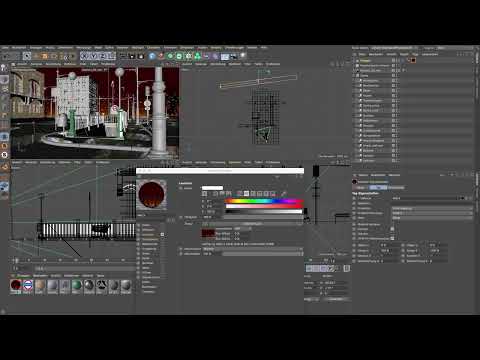
Das Video wird erst beim Abspielen von YouTube geladen – dabei werden Daten (u. a. deine IP-Adresse) an YouTube bzw. Google übertragen. Mehr dazu in der Datenschutzerklärung
Wichtigste Erkenntnisse
- Ein Polygon mit Leuchtkanal-Textur ersetzt den physikalischen Himmel und liefert trotzdem Licht und Spiegelungen.
- Eine Ausrichten-Expression sorgt dafür, dass das Polygon immer zur Kamera zeigt und keine perspektivische Verzerrung entsteht.
- Das Seitenverhältnis des Polygons muss zum Bild passen. Bei 3:2 entspricht eine Breite von 10.000 cm einer Höhe von etwa 6.666,67 cm.
- Für korrekte Spiegelungen musst du die Global Illumination aktivieren. Mit dem Mischmodus „Multiplizieren“ wird die Textur heller, ohne die Farben zu verfälschen.
Schritt-für-Schritt-Anleitung
Schritt 1: Den Träger-Polygon erstellen
Schalte zuerst den physikalischen Himmel aus, denn er wird durch die Fotografie ersetzt. Anschließend holst du dir ein Polygon aus der Objektpalette. Es liegt zunächst flach auf dem Boden, weshalb du es am besten in der Seitenansicht betrachtest, bis du es auf der Z-Achse aufrichtest. Dieses Polygon fungiert später als Träger für das Material mit deiner Hafenszene.

Schritt 2: Die Ausrichten-Expression anlegen
Damit das Polygon immer zur Kamera zeigt, benötigst du eine Expression. Wähle das Polygon aus, öffne die Animations-Tags und suche ganz oben die Ausrichten-Expression. Als Zielobjekt trägst du deine 30-mm-Kamera ein. Danach richtet sich das Polygon vollständig auf die Kamera aus, und du hast keine perspektivische Verzeichnung oder Verzerrung mehr im Hintergrund.

Schritt 3: Das Polygon in der Szene positionieren
Im Objektbearbeitungsmodus kannst du das Polygon vergrößern, damit es deutlicher ins Bild ragt. Anschließend musst du in einer der anderen Ansichten dafür sorgen, dass es ganz hinten an der Szene anliegt. Schiebe es so weit nach hinten, bis es hinter den Straßen, Ampeln und Oberleitungen liegt. Es sollte also wie eine Kinoleinwand wirken, die die Szene abschließt.

Schritt 4: Die Leinwand an den Szenenrand anpassen
Ziehe das Polygon nun in der Mitte nach oben und unten sowie nach links und rechts auf, bis es den gesamten Hintergrund ausfüllt. Achte darauf, dass keine Lücken an den Rändern bleiben. Das Polygon sollte die Szene komplett abdecken, damit dein Backplate nahtlos wirkt.

Schritt 5: Das Material mit dem Leuchtkanal einrichten
Öffne das vorbereitete Material aus den Projektdateien. Reflektivität und Grundfarbe brauchst du hier nicht. Aktiviere stattdessen den Leuchtkanal und lade im Bereich „Bild laden“ die bereitgestellte PSD-Datei. Der Leuchtkanal soll das Bild nicht einfach nur hell strahlen lassen, sondern die Helligkeitsverteilung der Fotografie übernehmen. Die PSD-Datei lässt sich dabei leicht umfärben oder in der Helligkeit anpassen.

Schritt 6: Die Textur in Photoshop anpassen
Die PSD-Datei ist bewusst bearbeitbar gehalten. Der Himmel ist stark abgedunkelt, was gut zur Stimmung passt, du kannst aber auch eigene Ideen umsetzen. Öffne die Datei in Photoshop, verändere Farben oder Helligkeitsverteilungen und speichere sie wieder. Cinema 4D aktualisiert die Textur anschließend automatisch, sodass du das Ergebnis direkt in der Szene siehst.

Schritt 7: Das Material auf das Polygon ziehen
Ziehe das fertige Material per Drag & Drop auf das Polygon. Sofort erkennst du den Hafen im Hintergrund. Allerdings steht die Welt auf dem Kopf, was bei Materialzuweisungen häufig vorkommt, weil Cinema 4D die Ausrichtung der Textur nicht automatisch erkennt.

Schritt 8: Die Textur umdrehen
Um die Textur wieder richtig herum zu zeigen, änderst du den Wert bei der vertikalen Skalierung auf 100 und setzt ein Minus davor. Danach sieht das Bild deutlich besser aus. Falls das Polygon weiter nach oben gezogen werden soll, damit mehr vom Hafen zu sehen ist, kannst du das jetzt tun.

Schritt 9: Die horizontale Ausrichtung korrigieren
Vermutlich fällt dir jetzt auf, dass auch die Schrift im Bild seitenverkehrt wirkt. Setze deshalb bei der horizontalen Skalierung (U) ebenfalls ein Minus, damit die Schrift und die Positionen der Elemente stimmen. Danach liegt alles an der richtigen Stelle.

Schritt 10: Das Seitenverhältnis anpassen
Das Polygon hat zunächst ein Seitenverhältnis von 2:1, während dein Bild 3:2 hat. Gib deshalb als Breite 10.000 cm ein. Die Höhe musst du dann auf 6.666,67 cm setzen, damit das Verhältnis stimmt. Erst wenn die Proportionen übereinstimmen, wird die Szene unverzerrt dargestellt. Wenn du das Polygon danach ein wenig nach links schiebst und näher an den Rand rückst, verschwinden die letzten Lücken.

Schritt 11: Die Expression optional entfernen
Du kannst die Ausrichten-Expression wieder entfernen und das Polygon waagerecht stellen. Dadurch verschwinden stürzende Linien. Das ist aber optional. Du kannst die Expression auch aktiv lassen, wenn die Perspektive für dich passt.

Schritt 12: Die Global Illumination aktivieren
Damit das Licht des Hintergrunds in der Szene ankommt, benötigst du zwingend die Global Illumination. Schalte sie in den Render-Voreinstellungen ein. Für eine schnelle Vorschau stellst du die Einstellung für die Eintragsdichte auf „Vorschau“. Auf der Seite „Allgemein“ setzt du die Samples auf niedrig. So verkürzt du die Renderzeit spürbar, auch wenn das Ergebnis dann noch nicht perfekt ist.

Schritt 13: Den interaktiven Renderbereich nutzen
Im interaktiven Renderbereich siehst du sofort, wie sich die Szene verhält. Auch bei geringer Qualität erkennst du, dass die Spiegelung des Hintergrunds in den Pfützen funktioniert. Die Szene wirkt jedoch noch zu dunkel.

Schritt 14: Die Helligkeit des Hintergrunds erhöhen
Erhöhe im Leuchtkanal die Helligkeit, zum Beispiel auf 140 %. Zunächst wird sich nichts verändern. Erst wenn du den Mischmodus von „Normal“ auf „Multiplizieren“ stellst, wird das Bild heller. Die Spiegelungen in den Pfützen werden dadurch deutlich besser sichtbar.

Schritt 15: Das Ergebnis prüfen und feinjustieren
Rendere die Szene mit einer etwas höheren Qualität, um eine realistische Vorstellung der Lichtstimmung zu bekommen. Auf dieser Basis kannst du entscheiden, wie du die Lichtsetzung der Szene gestaltest. Die Szene ist nun vorbereitet, um sie zu beleuchten.

Zusammenfassung – Backplate in Cinema 4D: Hafenszene als Foto-Hintergrund einrichten
Mit einem Polygon als Träger, einer Ausrichten-Expression und einem Leuchtkanal-Material hast du den physikalischen Himmel durch eine Fotografie ersetzt. Achte auf das richtige Seitenverhältnis, korrigiere die Ausrichtung der Textur und aktiviere die Global Illumination. So entsteht ein Hintergrund, der die Szene glaubwürdig ergänzt und Spiegelungen in den Pfützen ermöglicht.
FAQ
Warum muss ich die Global Illumination aktivieren?Ohne Global Illumination wird das Licht des Backplates nicht in die Szene übertragen, und die Spiegelungen fehlen.
Wozu dient die Ausrichten-Expression?Sie sorgt dafür, dass das Polygon immer zur Kamera zeigt. So vermeidest du perspektivische Verzeichnung und Verzerrung im Hintergrund.
Warum wird das Bild nach der Zuweisung auf dem Kopf dargestellt?Cinema 4D erkennt die Oben-unten-Ausrichtung der Fotografie nicht automatisch. Die vertikale Skalierung muss deshalb mit einem Minus korrigiert werden.
Wie berechne ich die richtige Höhe des Polygons?Teile die Breite durch das Seitenverhältnis des Bildes. Bei einem Verhältnis von 3:2 und einer Breite von 10.000 cm ergibt sich eine Höhe von etwa 6.666,67 cm.
Warum wird die Szene durch den Mischmodus „Multiplizieren“ heller?Der Mischmodus verrechnet die Textur mit dem Hintergrund anders als der Normalmodus. Dadurch wirkt das Backplate im Render deutlich heller und die Spiegelungen werden sichtbarer.
Kann ich die Textur an meine eigene Szene anpassen?Ja, die PSD-Datei lässt sich in Photoshop umfärben und in der Helligkeit verändern. Du kannst eigene Ideen umsetzen, sofern sie zur Stimmung deiner Szene passen.

