

Stell dir vor, du hast eine fertige Substance heruntergeladen und willst sie in deiner Szene einsetzen. Sie sieht im Material-Manager auf den ersten Blick brauchbar aus, wirkt auf dem Objekt aber schnell zu grob, zu hell oder zu flach. Genau dieses Problem behandelt die folgende Anleitung am Beispiel eines Granit-Randsteins, der in einer Szene mit dem Titel „Underground" liegt. Du lernst, wie du die Substance über den Asset Manager lädst und welche Einstellungen du anpassen musst, damit das Material zu deiner Geometrie passt.
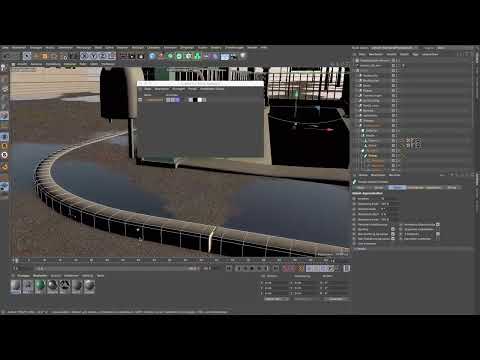
Das Video wird erst beim Abspielen von YouTube geladen – dabei werden Daten (u. a. deine IP-Adresse) an YouTube bzw. Google übertragen. Mehr dazu in der Datenschutzerklärung
Wichtigste Erkenntnisse
- Substances lädst du am übersichtlichsten über den Asset Manager der Substance Engine, nicht direkt über den Ladebefehl.
- Die Auflösung ist mit 256 Pixeln standardmäßig zu niedrig. Stelle sie auf 2048 ein, das reicht für die meisten Szenen aus.
- Die Textur muss zum Mapping deiner Geometrie passen. Beim Randstein musst du die Länge statt des Umfangs anpassen.
- Der Displacement-Kanal braucht eine feinere Unterteilung der Geometrie, damit die Verformung sichtbar wird, und eine geringere Stärke, damit sie nicht ausufert.
- Der Bevel-Deformer ist nicht zwingend nötig, weil du die Kanten über den Displacement-Kanal leicht abrunden kannst.
- Die Deckflächen eines Objekts benötigen ein eigenes Material, sonst wirken sie unnatürlich hell.
Schritt 1: Substance über den Asset Manager laden
Bevor du etwas einstellen kannst, muss die Substance in deine Szene gelangen. Öffne in Cinema 4D das Menü Erweiterungen und wähle dort die Substance Engine. Du könntest die Substance hier direkt laden, empfehlenswert ist aber der Asset Manager, weil du dort jederzeit den Überblick behältst, welche Substances in deiner Szene verwendet werden. Den Asset Manager öffnest du ebenfalls über die Substance Engine. Anschließend navigierst du über Datei und Substance laden zu dem Ordner, in dem du das heruntergeladene Material gespeichert hast.
Der Ordner trägt in der Regel denselben Namen wie das Material. Darin findest du meist zwei Dateien. Relevant ist die Datei mit der Endung .sbsar, das ist das Substance-Archiv. Markiere sie und öffne sie. Danach erscheint das Material im Asset Manager, und gleichzeitig landet es im Material-Manager Cinema 4Ds. Dort siehst du bereits, wie viele Kanäle die Substance belegt. Bei dieser Granit-Substance sind es ziemlich viele, was für ein detailliertes Material spricht.

Schritt 2: Material im Material-Manager öffnen und prüfen
Doppelklicke im Material-Manager auf das neu geladene Material, um die Einstellungen zu öffnen. Auf den ersten Blick sieht es wie ein Standardmaterial von Cinema 4D aus. Das täuscht jedoch: Die Substance belegt nicht nur den Reflektivitätskanal, um ein physikalisch korrektes Material zu erzeugen, sondern auch den Farbkanal. Klicke den Farbkanal an, dann erkennst du den Substance-Shader und das zugehörige Asset. Darüber kannst du das Material ansprechen und seine Darstellung verändern.

Schritt 3: Grundeinstellungen der Substance anpassen
Im Substance-Shader findest du die Parameter, mit denen du das Aussehen des Materials verändern kannst. Dazu gehören die Farbwahl, der Kontrast und die Helligkeit. Ein weiterer wichtiger Regler betrifft die Ambient Occlusion, also die Verteilung der Abschattung in Vertiefungen und Ecken. Hier lohnt es sich, ein wenig zu experimentieren, bis der Granit so aussieht, wie du ihn dir vorstellst. Für einen grauen Randstein eignen sich meist moderate Helligkeitswerte und ein etwas höherer Kontrast, damit die Struktur klar erkennbar bleibt.

Schritt 4: Auflösung der Textur erhöhen
Ein Punkt, den du unbedingt ändern musst, ist die Auflösung. Die Substance kommt standardmäßig mit 256 Pixeln an, das ist für kleine Details aus großer Entfernung zu wenig. Stelle die Auflösung auf den höchsten sinnvollen Wert, also 2048. Cinema 4D bietet in den Voreinstellungen zwar die Möglichkeit, bis auf 8K hochzugehen, das ist aber für die meisten Szenen unnötig und belastet den Rechner stark. Die Auflösung von 2K reicht für die meisten Anwendungen vollkommen aus. Bei einem Testbild mit knapp 7.000 Pixeln Kantenlänge sah das Ergebnis trotzdem gestochen scharf aus.

Schritt 5: Displacement-Kanal kontrollieren
Der Displacement-Kanal verformt die Oberfläche anhand der Substance-Daten. Standardmäßig ist er mit 100 Prozent und einer maximalen Höhe von 10 Zentimetern voreingestellt. Diese Werte sind in der Regel zu stark für einen Randstein, deshalb solltest du sie zunächst als Ausgangspunkt betrachten und später anpassen. Dazu musst du zuerst die Geometrie vorbereiten, was im nächsten Schritt erklärt wird.

Schritt 6: Randstein-Geometrie vorbereiten
Der Randstein ist in deiner Szene über einen Sweep aufgebaut. Damit das Displacement später sauber funktioniert, braucht das Objekt eine sehr regelmäßige Unterteilung entlang seines Verlaufs. Diese Unterteilung ist Pflicht, sonst zeigt die Substance keine gleichmäßige Struktur. Ziehe das Material einfach auf den Sweep, dann siehst du sofort, wie die Granitstruktur umlaufend und gleichmäßig über das Objekt verteilt wird. Auch in der Rundung folgt die Textur der Form, das Mapping muss dafür aber noch angepasst werden.

Schritt 7: UVW-Mapping an die Länge anpassen
Beim Randstein wird die Textur einmal umlaufend um das Profil gelegt und zusätzlich entlang der Länge des gesamten Objekts. Das bedeutet, dass du die Richtung im UVW-Mapping korrekt zuordnen musst. Im vorliegenden Fall ist die Länge die Richtung, die sich wiederholen soll, und nicht der Umfang. Erhöhe deshalb den Kachelwert in dieser Richtung. Ein Wert von 20 verbessert das Bild schon deutlich, aber der Stein wirkt immer noch etwas zu sehr in die Länge gezogen. Mit einem Wert von etwa 42 entsteht schließlich eine Struktur, die echtem Granit ähnelt.
Wenn du es genauer willst, kannst du den Umfang und die Länge des Randsteins messen und das Verhältnis berechnen. So erhältst du exakte Werte. Für die meisten Szenen reicht jedoch der Blick auf das Ergebnis.

Schritt 8: Displacement-Unterteilung und Stärke einstellen
Damit das Displacement überhaupt sichtbar wird, muss die Geometrie fein genug unterteilt sein. Aktiviere dafür im Displacement-Kanal die Option Subpolygon-Displacement. Ein Unterteilungslevel von 4 oder 5 ist in den meisten Fällen ausreichend. Teste die Einstellung mit einem Rendering, denn oft wirkt der erste Versuch zu stark. In diesem Beispiel verformte sich die Oberfläche in alle Richtungen zu sehr, sodass der Stein nicht mehr wie ein Randstein aussah.
Die Lösung ist, die Stärke zu verringern. Ein Wert von etwa 20 Prozent, also ein Fünftel der Standardstärke, ist ein Richtwert, den du häufig verwenden kannst. Das Ergebnis sieht danach deutlich realistischer aus. Alternativ kannst du die Stärke auch im normalen Kanal anpassen, um die Wirkung der Textur zu beeinflussen.

Schritt 9: Kanten über den Displacement-Kanal abrunden
Die oberen und unteren Kanten des Randsteins wirken nach dem Displacement noch sehr scharf. Hier kannst du im Displacement-Kanal die Option Geometrie runden aktivieren. Sie flacht die Kanten leicht ab, sodass der Stein natürlicher wirkt. In vielen Fällen reicht das aus, und du musst den Bevel-Deformer, den du ursprünglich eingesetzt hattest, nicht weiter anpassen. Das Ergebnis ist kein perfekter Kreis, sondern eine Form, die der Granitstruktur folgt, und genau so sollte ein Randstein aussehen.

Schritt 10: Ambient Occlusion aktivieren
Bisher wirkt der Randstein noch flach, vor allem in der Mitte sind die Flächen zu hell. Abhilfe schafft die Ambient Occlusion. Du findest sie im Menü Effekte, wenn sie noch nicht aktiviert ist. Sie erzeugt weiche, tiefe Schatten in Vertiefungen und an Übergängen, wodurch der Stein plastischer erscheint. Achte darauf, die Einstellungen so zu wählen, dass dunkle Bereiche nicht unnatürlich schwarz werden.

Schritt 11: Deckflächen mit demselben Material versehen
Die Endflächen des Randsteins, also die Deckflächen, werden durch den Klon bestimmt, im Beispiel ist das ein Würfel. Dieser Würfel braucht dasselbe Material, sonst bleiben die Flächen zu hell. Lege die Substance auf den Würfel, dann passt sich die Oberfläche an. Die Textur wirkt dort etwas feiner, weil der Würfel vergleichsweise klein ist. Das kannst du durch angepasste Kachelwerte korrigieren, für ein so kleines Detail ist die Standardeinstellung meist gut genug.

Schritt 12: Ergebnis aus der Entfernung prüfen
Zum Schluss solltest du das Ergebnis aus einiger Entfernung rendern, weil du nur so die Wirkung beurteilen kannst. Aus dieser Perspektive wird sichtbar, ob der Gehweg zu dominant ist oder der Randstein stimmig wirkt. Im Beispiel fiel der Asphalt zwischen den Steinen kaum auf, und die Schatten im Zwischenraum passten. Falls dir der Spalt zwischen den beiden Teilen des Randsteins nicht gefällt, kannst du den Würfel jederzeit breiter oder schmaler machen. Die Substance bleibt dabei erhalten, du musst sie nicht neu einrichten.

Zusammenfassung – Substance in Cinema 4D anwenden: Granit-Randstein richtig einrichten
Eine Substance lädst du in Cinema 4D am besten über den Asset Manager, damit du den Überblick über alle Materialien in deiner Szene behältst. Nach dem Laden musst du das Material nicht einfach übernehmen, sondern an deine Szene anpassen. Dazu gehören die Erhöhung der Auflösung auf 2048, die Korrektur des UVW-Mappings in Richtung der Länge, eine feinere Unterteilung mit aktiviertem Subpolygon-Displacement sowie eine reduzierte Displacement-Stärke. Ergänzend helfen das Abrunden der Kanten über den Displacement-Kanal und die Ambient Occlusion. Vergiss nicht, auch die Deckflächen mit dem Material zu versehen. Mit diesen Schritten wird aus einem generischen Material ein glaubwürdiger Granit-Randstein.
FAQ
Muss ich die Substance immer über den Asset Manager laden?Nein, du kannst die Substance auch direkt laden. Der Asset Manager hilft dir aber, den Überblick über alle verwendeten Substances in deiner Szene zu behalten.
Welche Auflösung sollte ich wählen?Für die meisten Szenen reicht die Auflösung von 2048 Pixeln aus. Die Einstellung 8K ist möglich, belastet den Rechner aber deutlich stärker.
Warum wirkt mein Randstein nach dem Displacement zu stark verformt?Die Standardstärke von 100 Prozent ist für Randsteine meist zu hoch. Ein Wert um 20 Prozent liefert in der Regel ein realistischeres Ergebnis.
Wann brauche ich das Subpolygon-Displacement?Du brauchst es, damit das Displacement auf der Geometrie überhaupt sichtbar wird. Ein Unterteilungslevel von 4 oder 5 ist meist ausreichend.
Muss ich den Bevel-Deformer verwenden?Nein, in diesem Beispiel reichte die Option Geometrie runden im Displacement-Kanal aus, um die Kanten abzuflachen.
Warum sind die Deckflächen meines Objekts zu hell?Die Deckflächen werden oft durch andere Geometrie bestimmt, zum Beispiel einen Klon oder einen Würfel. Dort musst du dasselbe Material ebenfalls zuweisen.
Kann ich die Breite des Randsteins nachträglich ändern?Ja, du kannst den Würfel, der die Deckflächen bildet, jederzeit breiter oder schmaler machen. Die Substance bleibt dabei erhalten.

